


Som fotograf, grafisk designer eller digital kunstner bruger du utallige timer på at skabe og perfektionere dine billeder i Adobe Photoshop. Hvert lag, hver justering, hver penselstrøg repræsenterer tid og kreativ energi. Forestil dig scenariet: Du er dybt koncentreret, tæt på at færdiggøre et komplekst projekt, da programmet pludselig fryser, computeren genstarter uventet, eller strømmen forsvinder. Uden en pålidelig mekanisme til at gemme dit arbejde løbende, kan alt dit hårde arbejde forsvinde på et øjeblik. Dette er et mareridt, som de fleste kreative professionelle frygter.
Heldigvis har Adobe Photoshop en indbygget sikkerhedsfunktion designet til at minimere risikoen for datatab i netop disse situationer: funktionen til automatisk gemme gendannelsesinformation, ofte refereret til som auto-gem. Denne funktion gemmer en version af dit dokument med jævne mellemrum i baggrunden, hvilket gør det muligt for Photoshop at gendanne det meste af dit arbejde, næste gang du åbner programmet efter et uventet lukning. At konfigurere denne funktion korrekt er et af de mest grundlæggende, men alligevel vigtigste skridt, du kan tage for at beskytte dit digitale kunstværk og sikre et mere stabilt og trygt workflow.
I denne dybdegående artikel vil vi guide dig trin for trin gennem processen med at finde og ændre auto-gem indstillingerne i Photoshop. Vi vil forklare, hvorfor det er så vigtigt, hvilke muligheder du har for tidsintervaller, og hvordan du vælger den indstilling, der passer bedst til din arbejdsstil og din computers ydeevne. Vi vil også berøre, hvor disse gendannelsesfiler gemmes, og give dig yderligere tips til gode gemmevaner, der komplementerer auto-gem funktionen. Målet er at give dig den viden, du skal bruge for at arbejde med større selvtillid, velvidende at dit arbejde er beskyttet mod de mest almindelige former for datatab.
- Hvorfor Er Auto-gem Vigtigt for Enhver Photoshop-Bruger?
- Sådan Ændrer Du Auto-gem Indstillingerne i Adobe Photoshop
- Forstå Auto-gem Frekvensen: Hvilket Interval Skal Du Vælge?
- Hvor Gemmer Photoshop Gendannelsesfilerne?
- Ud Over Auto-gem: Andre Gode Gemmevaner
- Fejlfinding: Hvad Hvis Auto-gem Ikke Ser Ud Til at Virke?
- Ofte Stillede Spørgsmål (FAQ) om Auto-gem i Photoshop
- Konklusion
Hvorfor Er Auto-gem Vigtigt for Enhver Photoshop-Bruger?
Tab af data kan være ødelæggende, både for din tidsplan og din motivation. Forestil dig at have brugt flere timer på at retouchere et portræt, sammensætte et komplekst digitalt maleri eller designe en detaljeret brochure, kun for at miste det hele på grund af et programnedbrud. Auto-gem funktionen er din digitale livline. Her er nogle specifikke scenarier, hvor auto-gem redder dagen:
- Programnedbrud: Photoshop er et komplekst stykke software, og selvom det er stabilt, kan fejl ske. Plugins, store filstørrelser eller konflikter med systemet kan føre til et pludseligt nedbrud.
- Strømsvigt: Hvis du ikke bruger en UPS (Uninterruptible Power Supply), kan et pludseligt strømsvigt lukke din computer ned uden varsel.
- Systemfejl: Operativsystemet kan opleve fejl, der kræver en genstart eller fører til, at programmer lukkes ned.
- Menneskelige Fejl: Selvom auto-gem ikke redder dig fra at lukke filen uden at gemme (det kræver manuel handling eller en anden form for indstilling), beskytter det mod uforudsete, eksterne faktorer.
Ved at aktivere og indstille auto-gem funktionen sikrer du, at Photoshop jævnligt gemmer en kopi af dit igangværende arbejde i baggrunden. Når du genåbner Photoshop efter et nedbrud, vil programmet typisk registrere den seneste gendannelsesfil og spørge, om du vil gendanne dit arbejde. Dette kan betyde forskellen på at miste 5 minutter af arbejde i stedet for 5 timer.
Sådan Ændrer Du Auto-gem Indstillingerne i Adobe Photoshop
Processen for at justere auto-gem indstillingerne i Photoshop er enkel og tager kun et par øjeblikke. Følg disse trin for at konfigurere funktionen, så den passer til dine behov:
- Åbn Adobe Photoshop: Start programmet som du normalt ville.
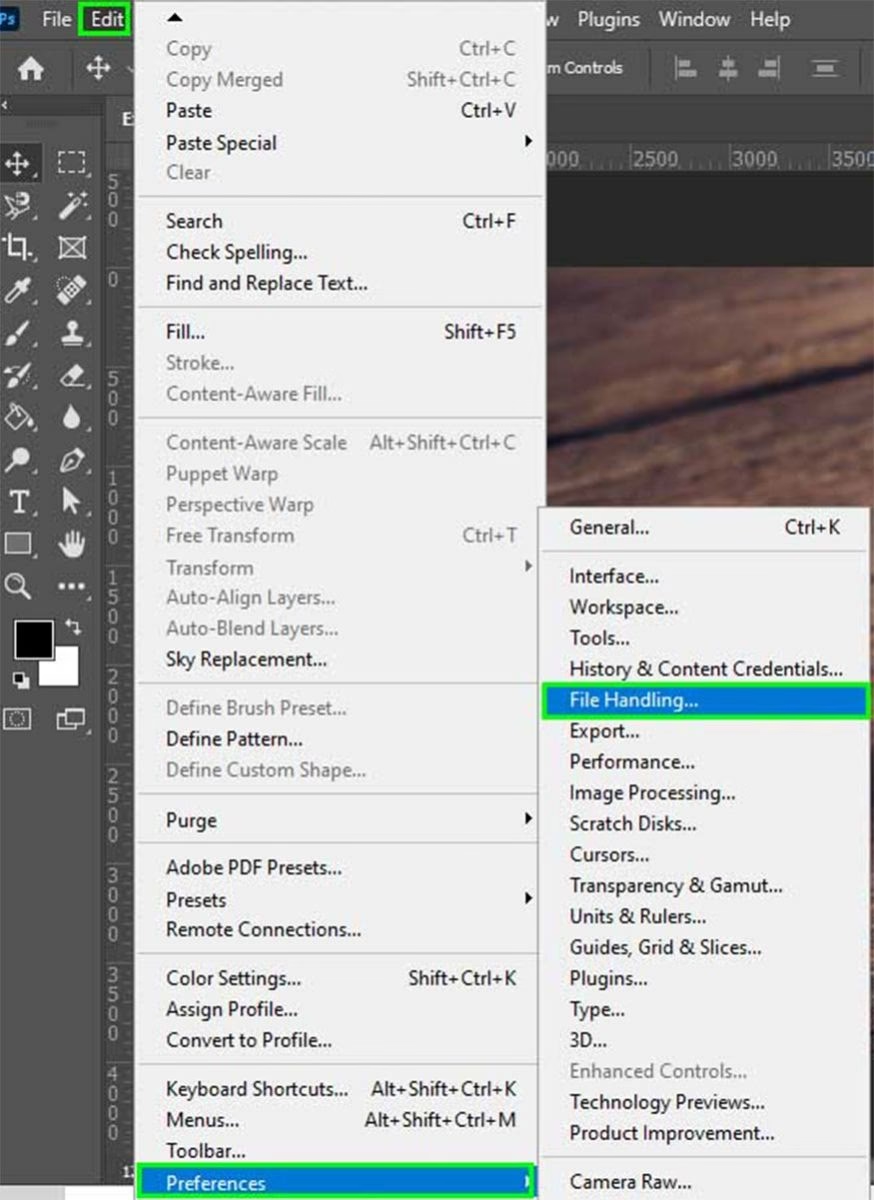
- Gå til Indstillinger: Naviger til menuen 'Rediger' (Edit) i toppen af skærmen. Hvis du bruger en Mac, finder du 'Indstillinger' (Preferences) under 'Photoshop'-menuen.
- Vælg 'Indstillinger' (Preferences): Klik på 'Indstillinger' (Preferences) i rullemenuen. Dette åbner et nyt dialogvindue med en lang række forskellige indstillingskategorier.
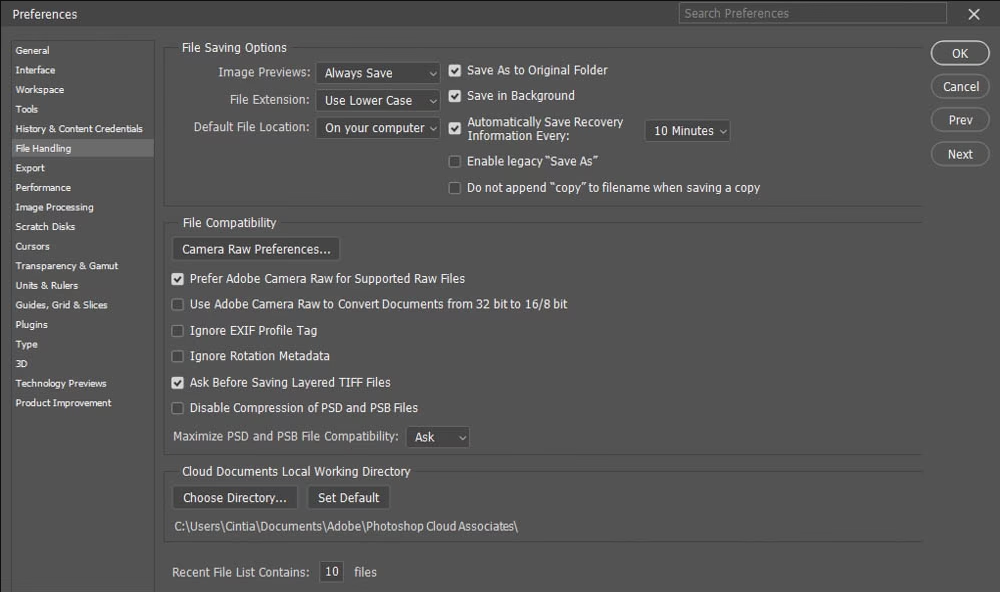
- Find 'Filhåndtering' (File Handling): I listen over kategorier i venstre side eller øverst i Indstillinger-vinduet skal du finde og klikke på 'Filhåndtering' (File Handling). Denne sektion indeholder indstillinger relateret til, hvordan Photoshop åbner, gemmer og håndterer filer, herunder indstillinger for kompatibilitet og ydeevne relateret til filoperationer.
- Find Auto-gem Sektionen: I panelet 'Filhåndtering' (File Handling) skal du kigge efter sektionen mærket 'Gem automatisk gendannelsesinformation hver:' (Automatically Save Recovery Information Every:). Dette er kernen i auto-gem funktionen.
- Vælg Tidsinterval: Ved siden af teksten 'Gem automatisk gendannelsesinformation hver:' finder du en rullemenu med forskellige tidsintervaller. Standardindstillingen er typisk 10 minutter, men du kan vælge mellem muligheder som 5 minutter, 10 minutter, 15 minutter, 30 minutter eller 60 minutter. Klik på rullemenuen og vælg det interval, du ønsker.
- Bekræft dine Ændringer: Når du har valgt det ønskede tidsinterval, skal du klikke på knappen 'OK' (eller 'Done') i Indstillinger-vinduet for at gemme dine ændringer.
Dine auto-gem indstillinger er nu opdateret. Fra dette øjeblik vil Photoshop automatisk gemme gendannelsesinformation for dine åbne dokumenter med det valgte tidsinterval.
Forstå Auto-gem Frekvensen: Hvilket Interval Skal Du Vælge?
Valget af auto-gem interval afhænger af flere faktorer, herunder din tolerance for potentielt datatab, kompleksiteten af de projekter, du arbejder på, og ydeevnen af din computer.
- 5 Minutter: Dette interval giver den højeste grad af beskyttelse mod datatab. Hvis et nedbrud sker, vil du maksimalt miste 5 minutters arbejde. Dette er ideelt for brugere, der arbejder på meget store og komplekse filer, hvor selv et lille tab af arbejde er uacceptabelt, eller for dem med en meget stabil og hurtig computer. Ulempen er, at hyppige gemmeoperationer i baggrunden potentielt kan påvirke ydeevnen og forårsage små pauser, mens gemmeprocessen finder sted.
- 10 Minutter: Dette er ofte standardindstillingen og tilbyder en god balance mellem databeskyttelse og systemydelse. For de fleste brugere og projekter er tabet af op til 10 minutters arbejde acceptabelt, og den potentielle påvirkning på ydeevnen er minimal.
- 15 Minutter: Et lidt længere interval, der yderligere reducerer den potentielle påvirkning på systemydelsen. Hvis du primært arbejder på mindre komplekse filer eller har en ældre/langsommere computer, kan 15 minutter være et fornuftigt valg.
- 30 eller 60 Minutter: Disse længere intervaller anbefales generelt ikke, medmindre du arbejder på meget store filer på en meget langsom computer, hvor selv 10-15 minutters intervallet mærkbart påvirker ydeevnen. Risikoen for at miste en betydelig mængde arbejde er markant højere med disse indstillinger.
Overvej din typiske arbejdsgang. Hvor ofte foretager du ændringer, du ikke ville have lyst til at gentage? Hvis du ofte laver mange hurtige, vigtige ændringer, kan et kortere interval som 5 eller 10 minutter være bedst. Hvis dit arbejde er mere trinvis med længere perioder mellem vigtige ændringer, kan 15 minutter være tilstrækkeligt.
Sammenligning af Auto-gem Frekvenser
For at give et klarere overblik, her er en sammenligningstabel:
| Interval (minutter) | Potentielt Datatab | Potentiel Ydelse Påvirkning | Anbefales Til |
|---|---|---|---|
| 5 | Meget Lavt (maks 5 min) | Kan mærkes ved store filer/langsomme systemer | Meget kritisk arbejde, hurtige computere |
| 10 | Lavt (maks 10 min) | Minimal for de fleste systemer | De fleste brugere (standard) |
| 15 | Moderat (maks 15 min) | Meget Minimal | Ældre systemer, mindre komplekst arbejde |
| 30+ | Højt (maks 30-60 min) | Ingen mærkbar påvirkning | Anbefales sjældent, høj risiko for tab |
Det er vigtigt at huske, at auto-gem er en *gendannelsesfunktion*, ikke en erstatning for regelmæssig manuel gemning af dine filer.
Hvor Gemmer Photoshop Gendannelsesfilerne?
Photoshop gemmer automatisk gendannelsesinformation til en midlertidig placering på din harddisk. Denne placering er typisk en del af Photoshops cache- eller temp-filer og er ikke nødvendigvis let tilgængelig for brugeren. Du bør heller ikke forsøge at manipulere disse filer manuelt.
Formålet med disse filer er udelukkende at give Photoshop mulighed for at genskabe dit arbejde efter et uventet lukning af programmet. Hvis Photoshop lukker ned korrekt, slettes disse midlertidige gendannelsesfiler typisk automatisk.
Når du genstarter Photoshop efter et nedbrud, scanner programmet automatisk sin midlertidige placering for gendannelsesfiler. Hvis det finder en relevant fil, der svarer til et dokument, du havde åbent, vil det automatisk præsentere dig for en dialogboks, der spørger, om du vil gendanne dokumentet fra den senest gemte gendannelsesinformation. Dette sker helt automatisk.
Du behøver altså ikke bekymre dig om at finde eller administrere disse filer selv. Det er Photoshops job at håndtere dem.
Ud Over Auto-gem: Andre Gode Gemmevaner
Mens auto-gem er en fantastisk sikkerhedsfunktion, bør den ses som et supplement til, ikke en erstatning for, gode manuelle gemmevaner. At gemme dit arbejde manuelt er stadig den mest pålidelige måde at sikre, at dine fremskridt bevares permanent og på en lokation, du selv vælger.
- Gem Manuelt Ofte: Gør det til en vane at trykke på
Ctrl + S(Windows) ellerCmd + S(Mac) med jævne mellemrum – for eksempel efter at have fuldført en vigtig opgave eller et sæt ændringer. Dette overskriver din eksisterende fil med de seneste ændringer. - Brug 'Gem som' (Save As): Brug 'Gem som' til at gemme forskellige versioner af dit arbejde. Dette er uvurderligt, hvis du vil vende tilbage til et tidligere stadie af dit projekt eller eksperimentere med ændringer uden at risikere din hovedfil. Navngiv dine versioner logisk (f.eks. 'projektnavn_v1.psd', 'projektnavn_v2_retouch.psd').
- 'Gem en kopi' (Save a Copy): I nyere versioner af Photoshop er 'Gem som' funktionen blevet ændret. For at gemme i andre formater end PSD eller TIFF, eller for at gemme en flad kopi, skal du ofte bruge 'Gem en kopi' (Save a Copy). Vær opmærksom på denne forskel.
- Gem til Skyen: Overvej at bruge cloud-lagringstjenester (som Adobe Creative Cloud Files, Dropbox, Google Drive osv.) til at synkronisere og sikkerhedskopiere dine PSD-filer. Dette giver en ekstra sikkerhed mod harddiskfejl.
- Regelmæssig Sikkerhedskopiering: Implementer en strategi for regelmæssig sikkerhedskopiering af hele din computer eller i det mindste dine projektmapper til en ekstern harddisk eller en online backup-tjeneste.
Ved at kombinere auto-gem med hyppig manuel gemning og en solid backup-strategi, opnår du den bedst mulige beskyttelse mod tab af dit værdifulde arbejde.
Fejlfinding: Hvad Hvis Auto-gem Ikke Ser Ud Til at Virke?
I de sjældne tilfælde, hvor du oplever, at auto-gem funktionen ikke ser ud til at fungere korrekt, eller Photoshop ikke tilbyder at gendanne dit arbejde efter et nedbrud, kan du prøve følgende:
- Tjek Indstillingerne Igen: Genbesøg 'Rediger > Indstillinger > Filhåndtering' (eller 'Photoshop > Indstillinger > Filhåndtering' på Mac) og bekræft, at 'Gem automatisk gendannelsesinformation hver:' er markeret, og at et tidsinterval (ikke 'Aldrig') er valgt.
- Diskplads: Sørg for, at din harddisk har tilstrækkelig ledig plads. Photoshop kræver plads til at gemme midlertidige filer, herunder gendannelsesinformation. Hvis din harddisk er fuld, kan auto-gem mislykkes. Adobe anbefaler typisk mindst 20 GB ledig plads, men mere er bedre, især ved store filer.
- Nulstil Indstillinger: Hvis problemerne fortsætter, kan du overveje at nulstille Photoshops indstillinger til standard. Dette kan løse konflikter eller korrupte indstillingsfiler. Vær opmærksom på, at dette vil nulstille *alle* dine præferencer, inklusive genvejstaster, farveindstillinger osv. Du kan nulstille indstillinger ved at holde
Ctrl+Alt+Shift(Windows) ellerCmd+Option+Shift(Mac) nede umiddelbart efter at have startet Photoshop, indtil du bliver spurgt, om du vil slette indstillingsfilen. - Opdater Photoshop: Sørg altid for, at du kører den nyeste version af Adobe Photoshop. Softwareopdateringer indeholder ofte fejlrettelser, der kan løse problemer med funktioner som auto-gem.
Hvis du stadig oplever problemer, kan du søge hjælp på Adobes supportfora eller kontakte Adobes kundeservice.

Ofte Stillede Spørgsmål (FAQ) om Auto-gem i Photoshop
Er auto-gem det samme som at gemme min fil?
Nej, absolut ikke. Auto-gem er en funktion til *gendannelse*. Den gemmer midlertidig information, der gør det muligt for Photoshop at hjælpe dig med at gendanne dit arbejde efter et uventet nedbrud. Det erstatter ikke behovet for manuelt at gemme din fil med 'Gem' eller 'Gem som' for permanent at gemme dine ændringer i din valgte filplacering.
Skal jeg stadig gemme manuelt, hvis auto-gem er slået til?
Ja, på det kraftigste. Auto-gem er en sikkerhedsforanstaltning mod uventede hændelser. Manuel gemning sikrer, at du gemmer dine fremskridt på et bestemt tidspunkt og sted, og det er den måde, du permanent gemmer dit arbejde på. Gør det til en vane at gemme manuelt ofte!
Hvorfor kan jeg ikke finde de filer, som auto-gem funktionen gemmer?
Gendannelsesfilerne gemmes i en midlertidig mappe, der administreres af Photoshop. De er ikke beregnet til, at brugeren skal tilgå dem direkte. Photoshop håndterer automatisk gendannelsesprocessen, når du genåbner programmet efter et nedbrud. Disse filer slettes typisk, når Photoshop lukkes korrekt.
Påsæt auto-gem min computer ned?
Hyppig auto-gem (f.eks. hvert 5. minut) kan potentielt forårsage små pauser eller en mærkbar forringelse af ydeevnen, især når du arbejder på meget store eller komplekse filer på en ældre eller langsommere computer. Længere intervaller (10-15 minutter) har typisk minimal indvirkning på ydeevnen for de fleste brugere.
Gælder auto-gem for alle filtyper?
Auto-gem funktionen er primært designet til at arbejde med Photoshops native filformat (.PSD) og andre store filtyper, der understøtter lag og kompleks redigering (. PSB, .TIFF). Funktionaliteten kan variere for simplere formater.
Konklusion
At konfigurere auto-gem indstillingerne i Adobe Photoshop er et lille skridt, der kan have en enorm positiv indvirkning på dit kreative workflow. Ved at bruge et par minutter på at indstille funktionen under 'Rediger > Indstillinger > Filhåndtering' (eller 'Photoshop > Indstillinger > Filhåndtering' på Mac) og vælge et passende tidsinterval, tilføjer du et vigtigt lag af beskyttelse mod uventede programnedbrud eller systemfejl.
Husk, at auto-gem er din sikkerhedsnet – den er der for at fange dig, hvis uheldet er ude. Men den erstatter ikke de gode vaner med at gemme dit arbejde manuelt med jævne mellemrum. Kombiner auto-gem med hyppig manuel gemning, og du kan arbejde med langt større ro i sindet, velvidende at dit værdifulde digitale kunstværk er beskyttet.
Tag kontrol over din gemmestrategi i dag, og minimér risikoen for at miste timers hårdt arbejde i fremtiden. Dine billeder og din tidsplan vil takke dig!
Hvis du vil læse andre artikler, der ligner Skift Auto-gem Indstillinger i Photoshop, kan du besøge kategorien Software.