


At tilføje realistiske blodeffekter til dine billeder i Adobe Photoshop kan transformere en almindelig scene til noget dramatisk, uhyggeligt eller kunstnerisk. Uanset om du arbejder med horror-tema, specialeffekter, eller bare ønsker at eksperimentere med mørkere æstetik, er evnen til at skabe overbevisende blod en værdifuld færdighed i din digitale værktøjskasse. Det handler ikke kun om farven rød; det handler om tekstur, dybde, lys og hvordan blodet interagerer med overfladen.
- Grundlæggende Principper for Digitalt Blod
- Valg af den Rette Farve
- Teknik 1: Brug af Standard Pensler
- Teknik 2: Oprettelse af Realistiske Splatter og Dryp
- Teknik 3: Tilføjelse af Dybde og Glans
- Teknik 4: Integration med Overfladen
- Avancerede Overvejelser
- Sammenligning af Teknikker
- Ofte Stillede Spørgsmål (FAQ)
- Afsluttende Tips
Grundlæggende Principper for Digitalt Blod
Før vi dykker ned i specifikke teknikker, er det vigtigt at forstå de grundlæggende elementer, der gør digitalt blod realistisk. Blod er en væske, der opfører sig på bestemte måder afhængigt af viskositet, overflade, tyngdekraft og tid. Frisk blod er ofte lysere og mere skinnende, mens tørret blod er mørkere, mattere og kan have en brunlig nuance. Splatter og dryp følger fysiske love, og lysreflektioner og skygger er afgørende for at give blodet dybde og volumen.
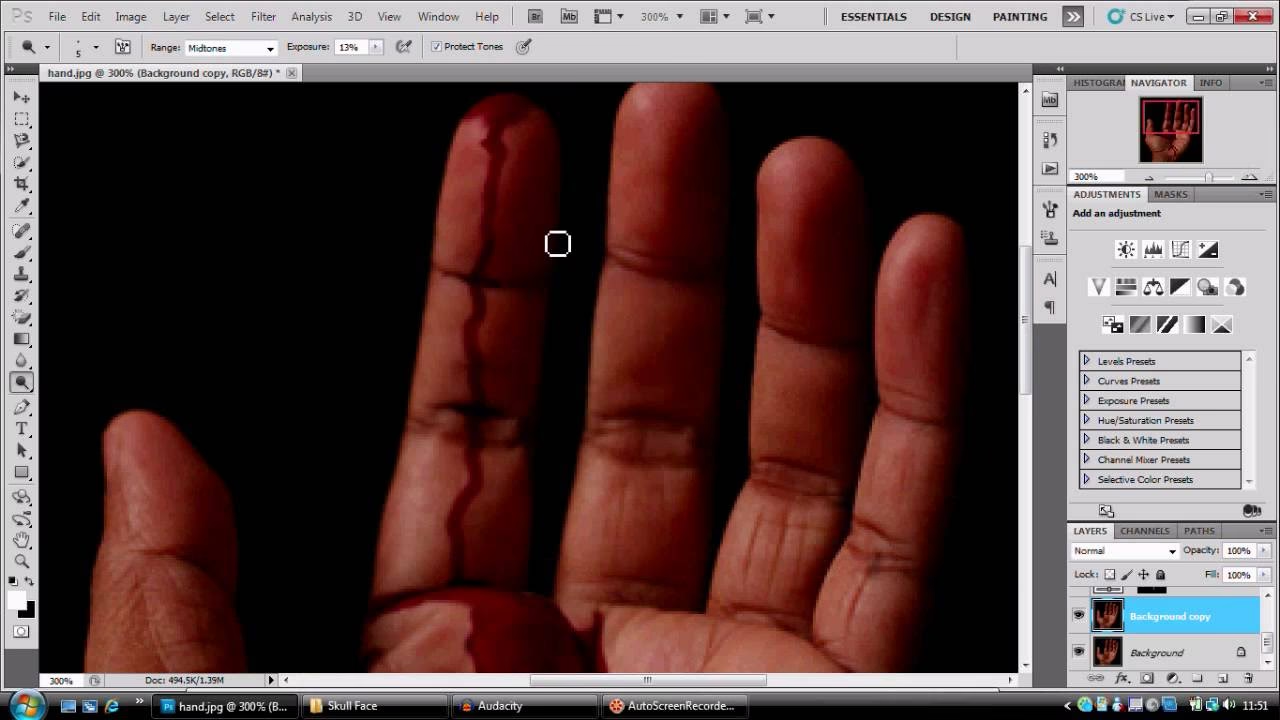
De vigtigste værktøjer, vi vil bruge i Photoshop, inkluderer:
- Penselværktøjet (Brush Tool)
- Lag (Layers) og Lagtilstande (Blend Modes)
- Lagmasker (Layer Masks)
- Justeringer (Adjustments) som Farvetone/Mætning (Hue/Saturation) og Niveauer (Levels)
- Filtre (Filters)
Valg af den Rette Farve
Den mest almindelige fejl, når man skaber digitalt blod, er at bruge en for lys eller for mættet rød farve. Realistisk blod er typisk en dyb, mørk rød, ofte med en let brunlig eller lilla undertone, især når det tørrer eller er i skygge. En god startfarve kan være en mørk bordeauxrød (f.eks. Hex-kode #5F0000 til #8A0303). Husk, at farven også skal tilpasses lysforholdene i dit billede.
Teknik 1: Brug af Standard Pensler
Den mest ligetil metode er at male blodet direkte på et nyt lag ved hjælp af penselværktøjet. Opret altid et nyt, tomt lag over dit billede, så du kan redigere blodet uafhængigt af baggrunden. Dette lag bør indstilles til en passende lagtilstand.
Valg af Penselspids
En blød, rund pensel kan bruges til grundlæggende pøle eller brede strøg. For mere realistiske effekter skal du dog bruge pensler med tekstur. Photoshop kommer med standard teksturerede pensler, men du kan også downloade eller oprette dine egne pensler, der efterligner splatter, dryp eller fibret materiale.
Lagtilstande for Blod
Lagtilstanden på dit blodlag er afgørende for, hvordan blodet interagerer med laget nedenunder. Nogle effektive lagtilstande inkluderer:
- Multiplicer (Multiply): Gør farven mørkere og lader texturen fra laget nedenunder skinne igennem. God til pletter og mørkt, tørret blod.
- Lineær Burn (Linear Burn): Ligner Multiplicer, men skaber endnu mørkere skygger. Intens og dramatisk.
- Overlejring (Overlay) eller Blødt Lys (Soft Light): Kan bruges forsigtigt til at tilføje farve og kontrast, samtidig med at de underliggende detaljer bevares. Bedst til subtile effekter eller som et supplement til andre lag.
Eksperimenter med gennemsigtigheden (Opacity) og fylden (Fill) på laget for at finjustere intensiteten.
Teknik 2: Oprettelse af Realistiske Splatter og Dryp
Splatter og dryp er ofte det, der gør blodet levende. Dette kræver mere end bare at male med en rund pensel.
Brug af Splatter Pensler
Den nemmeste måde at skabe splatter på er at bruge specialiserede splatter-pensler. Du kan finde utallige gratis og betalte penselsæt online. Når du bruger en splatter-pensel, skal du variere størrelsen, vinklen og gennemsigtigheden af dine strøg for at undgå et gentagende mønster.
Manuel Oprettelse af Dryp
Dryp kan oprettes manuelt med en hård, rund pensel. Mal en lille plet, hvor dryppet starter, og træk derefter forsigtigt en tynd linje nedad, der bliver gradvist tyndere. Giv linjen en let uregelmæssig form. Du kan tilføje små 'udposninger' eller 'klatter' langs linjen for at øge realismen.
Tilføjelse af Tyngdekraft og Retning
Husk, at dryp og splatter følger tyngdekraften. De vil typisk løbe nedad. Hvis din overflade er vinklet, skal blodet følge denne vinkel. Tænk over, hvordan blodet ville sprøjte ud fra en kilde – det ville skabe et mønster af dråber i forskellige størrelser og retninger udad fra kilden.
Teknik 3: Tilføjelse af Dybde og Glans
Fladt, mat blod ser sjældent realistisk ud, medmindre det er helt tørret. Frisk blod er skinnende og har dybde.
Brug af Lagstilarter
Lagstilarter (Layer Styles) er en hurtig måde at tilføje dybde og glans. Højreklik på dit blodlag og vælg 'Blandingsindstillinger' (Blending Options).
- Facetter og Præg (Bevel and Emboss): Kan give blodet en vis tykkelse, men brug det sparsomt og med lav dybde, da det let kan se kunstigt ud.
- Indre Skygge (Inner Shadow): Simulerer dybde, hvor blodet er tykkest.
- Ydre Glød/Indre Glød (Outer Glow/Inner Glow): Kan bruges med en mørkere farve og 'Multiplicer' lagtilstand til at skabe en mørkere kant omkring blodet, hvilket giver illusionen af volumen.
- Glans (Satin): Fantastisk til at simulere den let klistrede, skinnende overflade af frisk blod. Eksperimenter med konturen (Contour) og afstanden (Distance) for at finde den rette effekt.
- Farveoverlejring (Color Overlay): Selvom du allerede har malet med farve, kan dette bruges til at justere farven eller tilføje en ensartet nuance.
Manuel Glans og Højlys
For mere kontrol kan du male glans og højlys manuelt på et nyt lag over blodlaget. Brug en blød pensel med lav gennemsigtighed og en lysere, mere mættet rød eller endda en hvid/lys farve (husk at ændre lagtilstanden på dette glanslag til f.eks. 'Skærm' (Screen) eller 'Farvedodging' (Color Dodge)). Tænk over, hvor lyskilden kommer fra, og mal højlysene der, hvor lyset ville ramme den våde overflade af blodet.
Teknik 4: Integration med Overfladen
Blod sidder ikke bare ovenpå en overflade; det interagerer med den. Det kan trænge ind, flyde langs tekstur eller samle sig i fordybninger.
Brug af Lagmasker
Brug lagmasker til at få blodet til at se ud som om, det følger overfladens konturer. Hvis blodet er på tøj, kan du bruge en maske til at få det til at se ud som om, det trænger ind i stoffet eller samler sig i folderne. Hvis det er på hud, skal det følge ansigtets eller kroppens form.
Tilføjelse af Skygger
Tilføj en diskret skygge under tykkere områder af blodet for at give det yderligere dybde og få det til at se ud som om, det ligger på overfladen. Dette kan gøres med en lagstil (Drop Shadow) eller ved at male skyggen manuelt på et nyt lag indstillet til 'Multiplicer' under blodlaget.
Farvejusteringer
Efter at have malet blodet, kan du bruge justeringslag (f.eks. Farvetone/Mætning eller Farvebalance) til at finjustere farven, så den passer perfekt til belysningen og farvetemperaturen i dit billede.
Avancerede Overvejelser
Forskellige Typer Blod
Tænk over, hvilken type blod du vil simulere. Frisk, flydende blod er lyst, skinnende og løber let. Koaguleret blod er mørkere, tykkere og klumpet. Tørret blod er mørkt, mat og kan have revner eller en skorpe. Simuler disse forskelle ved at variere farve, glans, tekstur og tykkelse.
Bevægelse og Dynamik
Hvis scenen indebærer bevægelse, skal blodet afspejle dette. Sprøjtende blod vil have en retning og en hastighed, der påvirker formen på splatteren. Dryp kan have 'haler', der viser den retning, de løb i.
Sammenligning af Teknikker
| Teknik | Fordele | Ulemper | Bedst til |
|---|---|---|---|
| Standard Pensler (manuel) | Fuld kontrol over form og placering | Kan være tidskrævende; kræver god håndelag | Pøle, brede strøg, grundformer |
| Splatter/Dryp Pensler | Hurtig oprettelse af realistiske mønstre | Mindre kontrol over individuelle dråber; kan se gentagende ud hvis ikke varieret | Splatter, fine dryp, baggrundseffekter |
| Lagstilarter | Hurtig tilføjelse af dybde og glans; let at redigere | Kan se kunstigt ud hvis overbrugt; mindre fleksibel end manuel maling | Ensartet glans, subtil dybde, kanter |
| Manuel Glans/Skygge | Mest realistiske resultat; fuld kontrol over lys/skygge | Meget tidskrævende; kræver forståelse for lys og form | Højlys på vådt blod, komplekse skygger |
Ofte Stillede Spørgsmål (FAQ)
Q: Hvilken farve er mest realistisk for blod?
A: En dyb, mørk bordeauxrød (#5F0000 til #8A0303 er et godt udgangspunkt). Undgå klare, mættede røde farver. Juster farven baseret på lysforholdene og om blodet er frisk eller tørret.
Q: Skal jeg bruge et nyt lag til blodet?
A: Ja, altid! Opret blodet på et eller flere nye lag over dit billede. Dette giver dig mulighed for at redigere, flytte, skalere og justere blodet uden at påvirke baggrunden. Brug af separate lag for forskellige typer blod (f.eks. splatter og pøle) eller for glans/skygger giver endnu mere fleksibilitet.
Q: Hvordan får jeg blodet til at se vådt ud?
A: Brug 'Glans' (Satin) lagstilen eller mal manuelt højlys og reflekser på et lag over blodet med en lys farve og en passende lagtilstand som 'Skærm' (Screen). Tænk over lyskildens placering.
Q: Hvor finder jeg gode blodpensler?
A: Søg online efter 'free blood splatter brushes Photoshop' eller 'realistic blood brushes'. Der findes mange ressourcer, der tilbyder gratis eller betalte penselsæt. Du kan også lave dine egne pensler ud fra billeder af væsker eller malingsplatter.
Q: Hvordan får jeg blodet til at følge overfladen?
A: Brug lagmasker til at skjule dele af blodet, hvor det ikke ville være synligt (f.eks. under tøjfolder). Overvej at bruge Photoshops 'Displace' filter med et displacement map lavet fra overfladens tekstur for at få blodet til at se ud som om, det følger konturerne, men denne teknik er mere avanceret.
Afsluttende Tips
Realismen ligger i detaljerne. Studér referencebilleder af ægte blod på forskellige overflader og under forskellige lysforhold. Læg mærke til, hvordan det klumper, hvordan det løber, og hvordan lyset reflekteres i det. Øvelse gør mester, så eksperimenter med forskellige pensler, lagtilstande og teknikker, indtil du opnår det ønskede resultat. At skabe overbevisende digitale blodeffekter i Photoshop er en kunstform i sig selv, der kræver både teknisk dygtighed og et skarpt øje for detaljen.
Husk altid at arbejde ikke-destruktivt. Brug nye lag for hvert element (grundfarve, splatter, dryp, glans, skygger) og anvend justeringer som justeringslag. Dette giver dig maksimal fleksibilitet til at foretage ændringer senere.
Med tålmodighed og øvelse kan du skabe digitale blodeffekter, der er så overbevisende, at de næsten ser ægte ud – en kraftfuld evne til at tilføje drama og intensitet til dine fotografiske værker.
Hvis du vil læse andre artikler, der ligner Skab Realistisk Blod i Photoshop, kan du besøge kategorien Fotografi.