
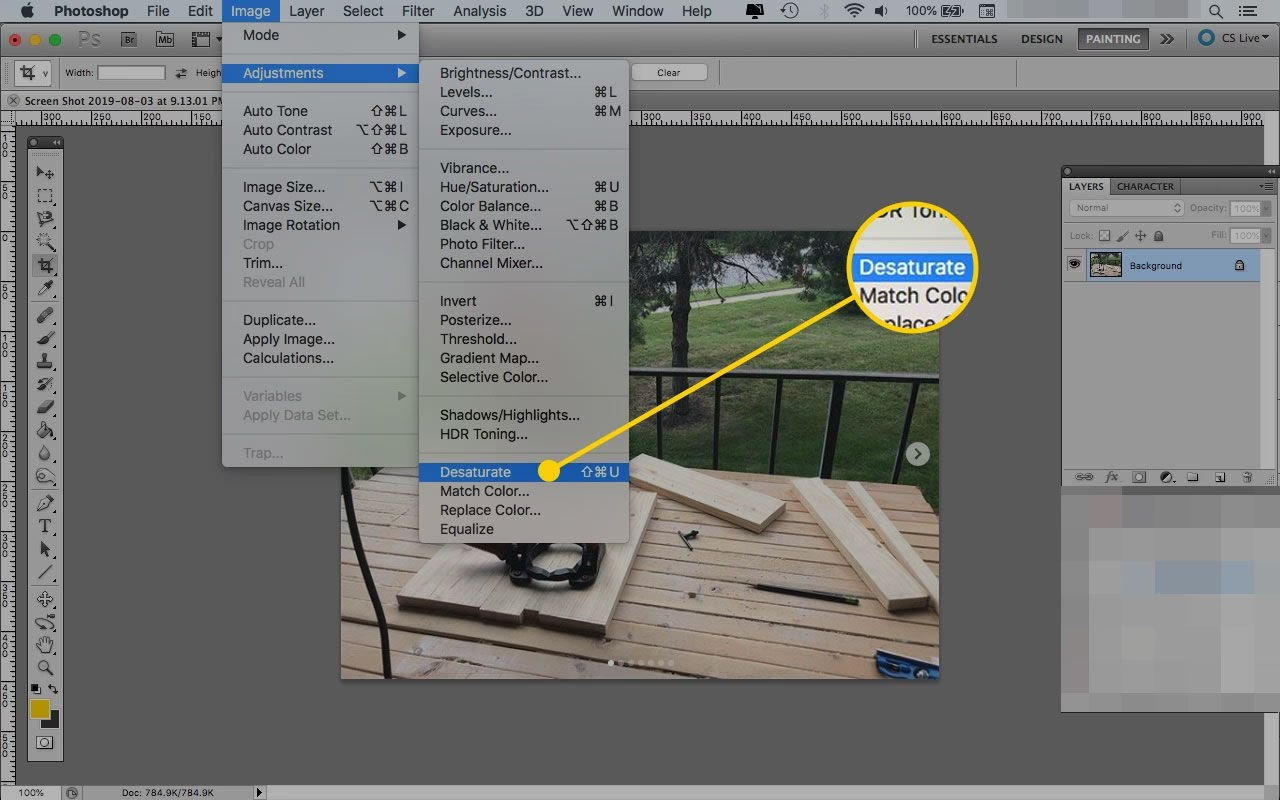

Sepia-toning er en klassisk fotografisk teknik, der oprindeligt blev brugt til at forbedre holdbarheden af printede billeder. Denne proces gav billederne en karakteristisk varm, brunlig tone. Som et resultat heraf er mange historiske billeder, der har overlevet tidens tand, netop sepia-billeder. Denne forbindelse til fortiden betyder, at sepia-tonen i dag er stærkt forbundet med antikke og historiske billeder. Når du anvender en sepia-effekt på et moderne, digitalt billede, kan det straks tilføre et element af nostalgi eller historie. Kunstnere og fotografer kan bruge denne teknik til at fremkalde minder eller skabe en følelse af fortid hos beskueren.
Selve sepia-pigmentet har en varm og behagelig farve, og billeder tonet med sepia får ofte blødere kanter og toner. Selv et skarpt arkitekturbillede med dramatiske linjer og skygger kan antage et varmt, blødt udseende med en sepia-effekt. Det er en farve, der føles varm og indbydende.
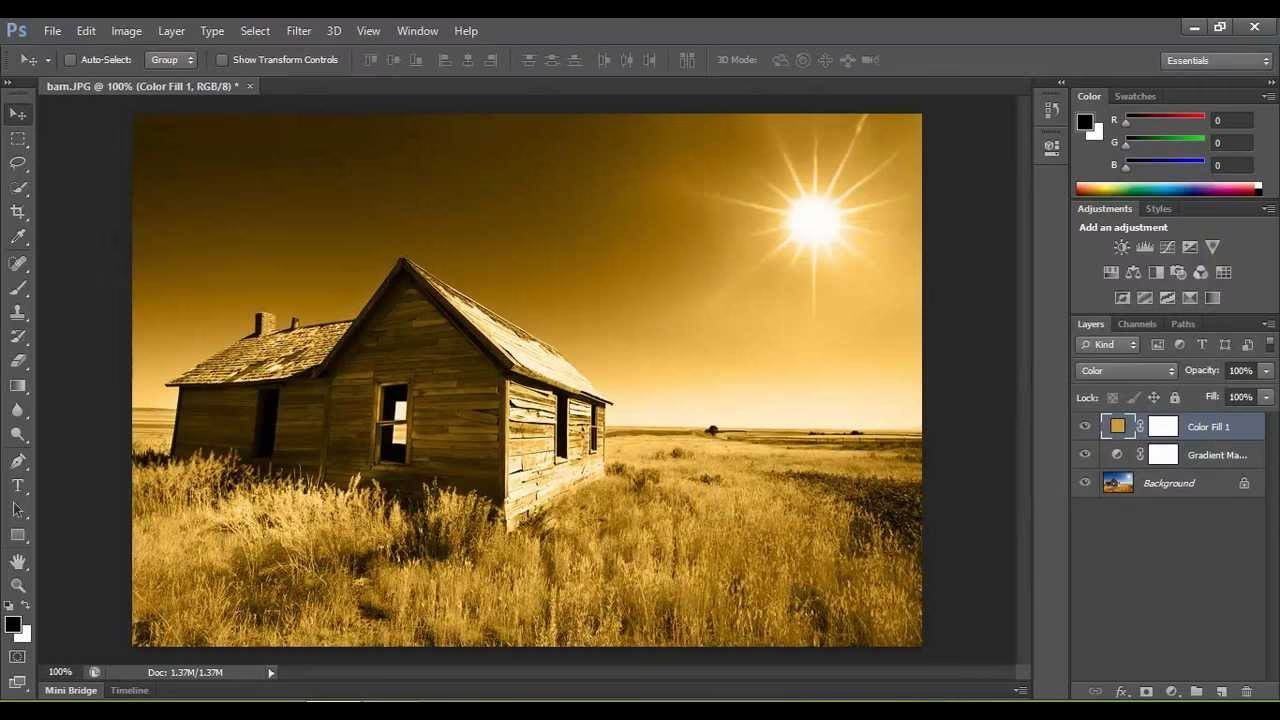
Hvorfor bruge Sepia-effekten i dag?
Ud over den historiske reference og følelsen af nostalgi, er der flere kunstneriske grunde til at anvende sepia i digital fotografering. Sepia-tonen kan ændre billedets stemning markant.
For det første tilføjer den varme. Hvor et sort/hvidt billede kan føles køligt eller klinisk, giver sepia en menneskelig, blødere følelse. Dette kan være særligt effektivt i portrætter, hvor det kan fremhæve hudtoner og skabe en intim atmosfære.
For det andet skaber sepia en følelse af tidløshed. Ved at fjerne de moderne farver, der forankrer et billede i nutiden, kan sepia løfte billedet ud af tid og sted og give det et mere klassisk udseende, der minder om analog fotografering fra en svunden æra.
Landskabsfotografi er et område, hvor sepia fungerer særligt godt. Et farverigt landskab kan være smukt, men det vintage sepia-element kan give det en helt anden følelse – mere dramatisk, mere rolig eller mere episk, afhængigt af motivet og lyset. Sepia kan nedtone distraherende farver og i stedet fremhæve teksturer, former og lys/skygge-spillet.
Fra portrætter til naturbilleder kan sepia-fotografering hjælpe en kunstner med at gribe deres motiv an på en uventet og kreativ måde, der fanger beskuerens opmærksomhed og inviterer til refleksion.
Sådan skaber du Sepia-effekten i Photoshop
Photoshop tilbyder flere effektive metoder til at skabe en sepia-effekt. De bedste metoder involverer brugen af justeringslag, da disse er ikke-destruktive. Det betyder, at du kan anvende effekten, justere den og endda fjerne den igen uden permanent at ændre dit originale billede. Her er et par populære teknikker:
Metode 1: Sort/Hvid Justeringslag med Farvetone
Dette er en af de mest fleksible og anbefalede metoder, da den giver dig kontrol over både sort/hvid konverteringen og selve sepia-tonen.
- Gå til panelet 'Lag' (Layers).
- Klik på ikonet for 'Nyt justeringslag' (New Adjustment Layer) nederst i panelet (det er en halvt sort/halvt hvid cirkel).
- Vælg 'Sort/Hvid' (Black & White) fra listen. Dit billede bliver nu sort/hvid.
- I egenskaberne for Sort/Hvid justeringslaget (som automatisk åbner), sæt et flueben ved 'Farvetone' (Tint).
- Klik på farvefeltet ved siden af 'Farvetone'. En farvevælger åbner.
- Vælg en sepia-lignende farve. Typisk er dette en mørk, varm brunlig eller orange nuance. Du kan prøve en RGB-værdi omkring R: 120, G: 80, B: 40 eller en HSB-værdi omkring H: 30-40, S: 70-90, B: 40-60 som udgangspunkt og justere derfra.
- Du kan nu justere skyderne for de forskellige farver (Rød, Gul, Grøn, etc.) i Sort/Hvid justeringslagets egenskaber for at finjustere, hvordan de originale farver bidrager til det sort/hvide udgangspunkt, før sepia-tonen lægges på. Dette giver stor kontrol over kontrast og toner.
- Du kan også justere opaciteten (Opacity) på selve justeringslaget for at blande sepia-effekten mere eller mindre ind med det originale farvebillede (hvis du ønsker en delvis sepia-effekt).
Metode 2: Fotofilter Justeringslag
Denne metode er meget hurtig og enkel, men giver mindre kontrol over selve sepia-tonen.
- Gå til panelet 'Lag' (Layers).
- Klik på ikonet for 'Nyt justeringslag' (New Adjustment Layer).
- Vælg 'Fotofilter' (Photo Filter) fra listen.
- I egenskaberne for Fotofilteret, vælg 'Filter' (Filter) og find 'Sepia' i dropdown-menuen.
- Juster 'Tæthed' (Density) skyderen for at kontrollere intensiteten af sepia-effekten.
- Sørg for, at 'Bevar Luminositet' (Preserve Luminosity) er markeret for at undgå at gøre billedet mørkere.
Metode 3: Farvetone/Mæthed Justeringslag
Denne metode giver god kontrol over farven, men omdanner ikke først billedet til sort/hvid på samme nuancerede måde som Metode 1.
- Gå til panelet 'Lag' (Layers).
- Klik på ikonet for 'Nyt justeringslag' (New Adjustment Layer).
- Vælg 'Farvetone/Mæthed' (Hue/Saturation) fra listen.
- I egenskaberne for Farvetone/Mæthed justeringslaget, sæt et flueben ved 'Farvelæg' (Colorize).
- Nu kan du justere 'Farvetone' (Hue), 'Mæthed' (Saturation) og 'Lysstyrke' (Lightness) skyderne for at skabe din sepia-farve. Vælg en brunlig/orange farvetone (Hue), øg mætheden (Saturation) for at gøre farven tydeligere, og juster lysstyrken (Lightness) efter behov.
Metode 4: Gradient Map Justeringslag
Denne metode kan give meget rige tonale overgange, der efterligner traditionel toning.
- Gå til panelet 'Lag' (Layers).
- Klik på ikonet for 'Nyt justeringslag' (New Adjustment Layer).
- Vælg 'Gradient Map' (Gradient Map) fra listen.
- I egenskaberne for Gradient Map, klik på selve gradientbjælken for at åbne 'Gradient Editor'.
- Opret en gradient, der går fra en mørk farve (svarende til skyggerne i dit billede) til en lysere sepia-farve (svarende til højlysene). Et simpelt sepia-look kan opnås med en gradient, der går fra en meget mørk grå/sort til en varm sepia-brun/gul. Klik under gradientbjælken for at tilføje farvestop og dobbeltklik på et farvestop for at vælge farven.
- Klik OK i Gradient Editor.
- Du kan justere justeringslagets Blandingstilstand (Blending Mode) og Opacitet (Opacity) for at finjustere effekten. 'Normal' er et godt udgangspunkt, men 'Soft Light' eller 'Overlay' kan give interessante resultater afhængigt af billedet.
Valg af Metode: En Sammenligning
Hvilken metode skal du vælge? Det afhænger af dine behov og den ønskede kontrol:
| Metode | Kontrol over Farven | Kontrol over Tonalitet | Sværhedsgrad | Fleksibilitet |
|---|---|---|---|---|
| Sort/Hvid + Farvetone | Høj (via farvevælger) | Høj (via B&W mixere) | Nem/Medium | Meget Høj (juster både farve og hvordan original farve påvirker sort/hvid) |
| Fotofilter (Sepia) | Lav (fast sepia-farve) | Lav | Nem | Lav (kun intensitet) |
| Farvetone/Mæthed (Farvelæg) | Høj (via HSB-værdier) | Medium (påvirker lysstyrke) | Nem/Medium | Medium (god farvekontrol, mindre tonal kontrol) |
| Gradient Map | Høj (via gradient editor) | Meget Høj (fuld kontrol over skygge/mellem/højlys toner) | Medium | Høj (kan skabe rige, komplekse toner) |
Tips til Perfekt Sepia
Når du har anvendt en af metoderne, kan du overveje yderligere justeringer for at perfektionere looket:
- Juster Opaciteten: Prøv at reducere opaciteten på sepia-justeringslaget for at lade lidt af de originale farver skinne igennem. Dette kan give et mere subtilt eller håndtonet udseende.
- Kontrast og Lysstyrke: Sepia kan nogle gange reducere billedets kontrast. Tilføj et separat 'Niveauer' (Levels) eller 'Klassiske Kurver' (Curves) justeringslag under sepia-laget for at justere kontrasten og lysstyrken efter behov.
- Vignettering: En let vignettering (mørkere hjørner) kan komplementere sepia-looket og lede øjet mod midten af billedet.
- Støj/Korn: Tilføjelse af et fint lag støj eller korn kan yderligere forstærke det analoge, vintage-udseende.
- Finjuster Farven: Brug farvevælgeren i din valgte metode til at eksperimentere med forskellige nuancer af brun/orange. En mere rødlig tone kan føles varmere, mens en mere gullig tone kan virke ældre.
Ofte Stillede Spørgsmål (FAQ)
Kan jeg justere den præcise farve på sepia-effekten?
Ja, absolut! Med metoder som Sort/Hvid + Farvetone, Farvetone/Mæthed og Gradient Map har du fuld kontrol over den specifikke nuance af brun eller orange, der bruges til toningen.
Virker sepia-effekten kun på billeder, der allerede er sort/hvid?
Nej, du kan anvende sepia-effekten på ethvert farvebillede. Photoshop konverterer billedet til monokrom (eller bruger farveinformationen til at styre tonerne) som en del af processen, før sepia-tonen lægges på.
Er sepia-effekten permanent, eller kan jeg fjerne den igen?
Hvis du bruger justeringslag (hvilket anbefales), er effekten ikke-destruktiv. Justeringslaget ligger ovenpå dit originale billede, og du kan til enhver tid slå det fra, ændre dets indstillinger eller slette det uden at påvirke det underliggende billede.
Hvilken metode er bedst for begyndere?
Fotofilter-metoden er den absolut nemmeste og hurtigste for begyndere. Sort/Hvid + Farvetone er også relativt nem og giver meget mere fleksibilitet, hvilket gør den til et godt næste skridt.
Kan jeg kombinere sepia med andre effekter?
Ja, det kan du! Fordi du arbejder med justeringslag, kan du nemt tilføje andre justeringslag (f.eks. for kontrast, lysstyrke, farvebalance) enten over eller under sepia-laget for at forme det endelige udseende af dit billede.
Konklusion
At tilføje en sepia-effekt til dine billeder i Photoshop er en enkel, men utrolig effektiv måde at give dem et unikt og tidløst udtryk på. Uanset om du ønsker at fremkalde en følelse af historie, tilføje varme til et portræt eller give et landskab et klassisk præg, er sepia et kraftfuldt værktøj i din digitale redigeringsværktøjskasse. Ved at bruge justeringslag bevarer du fleksibiliteten til at eksperimentere og finjustere, indtil du opnår det perfekte nostalgiske look.
Hvis du vil læse andre artikler, der ligner Sepia-effekt i Photoshop: Tidløs Nostalgi, kan du besøge kategorien Fotografi.