

At tilføje en skygge til et billede kan virke som en lille detalje, men dens effekt på det endelige resultat er ofte dramatisk. En velplaceret og realistisk skygge kan give et motiv dybde, adskille det fra baggrunden og forankre det i rummet, hvilket øger billedets overordnede realisme og troværdighed. Uden en skygge kan et objekt se ud til at svæve vægtløst, selvom det er placeret på en overflade. Denne teknik er især nyttig, når man arbejder med udklippede billeder eller kompositioner, hvor elementer fra forskellige kilder sættes sammen.
Forestil dig et produktbillede, hvor selve produktet er blevet fritlagt fra sin oprindelige baggrund for at blive placeret på en ny, ren baggrund. Uden skyggen vil produktet se 'klistret på' ud, men med en passende skygge får det pludselig volumen og tyngde. Det samme gælder for portrætter, hvor en subtil skygge kan give ansigtstræk dybde, eller i grafisk design, hvor tekst eller former kan løftes visuelt fra baggrunden med en simpel faldskygge. At mestre kunsten at skabe og redigere skygger er derfor en fundamental færdighed for enhver, der arbejder seriøst med software til billedredigering.
Hvorfor er skygger vigtige i billedkomposition?
Skygger er mere end bare mørke områder; de er visuelle ledetråde, der fortæller os noget om lyskilden, objektets form, og overfladen det hviler på. De hjælper vores hjerner med at fortolke tredimensionalitet i en todimensional repræsentation. En hård skygge indikerer en hård lyskilde (som solen midt på dagen eller en direkte blitz), mens en blød skygge antyder en diffus lyskilde (som overskyet vejr eller lys fra et stort vindue). Skyggens retning afslører lysretningen, og dens længde kan endda give en indikation af tidspunktet på dagen eller lyskildens højde. Ved at manipulere skygger digitalt kan vi styre disse visuelle signaler og dermed skabe et mere overbevisende og æstetisk tiltalende billede.
Forskellige typer af skygger
Når man taler om at tilføje skygger til billeder, er der typisk flere forskellige typer, man kan skabe, afhængigt af det ønskede udseende og formål:
- Faldskygge (Drop Shadow): Dette er den mest almindelige type. Den ser ud, som om objektet svæver lidt over overfladen og kaster en skygge nedad og til siden. Den bruges ofte til at adskille elementer visuelt og give dem et løft. Den er nem at implementere i de fleste billedredigeringsprogrammer via automatiske effekter.
- Kontaktskygge (Contact Shadow): Denne skygge opstår præcis der, hvor objektet rører ved overfladen. Den er ofte den mørkeste og skarpeste del af skyggen og er afgørende for at få objektet til at se ud til at hvile solidt på underlaget. Uden en god kontaktskygge kan selv en faldskygge se uvirkelig ud.
- Perspektivskygge (Perspective Shadow): Denne skygge tager højde for perspektivet og ser ud, som om objektet kaster en skygge bagud på overfladen, der forsvinder i horisonten eller følger overfladens plan. Den er sværere at skabe automatisk og kræver ofte manuel manipulation for at se korrekt ud.
- Reflektionsskygge (Reflection Shadow): Selvom det teknisk set er en refleksion snarere end en skygge, behandles det ofte i samme kontekst. Det er en semitransparent spejling af objektet på en skinnende overflade, som bidrager til fornemmelsen af, at objektet er placeret i et realistisk miljø.
Metoder til at skabe skygger i billedredigering
Der findes primært to måder at skabe skygger på digitalt:
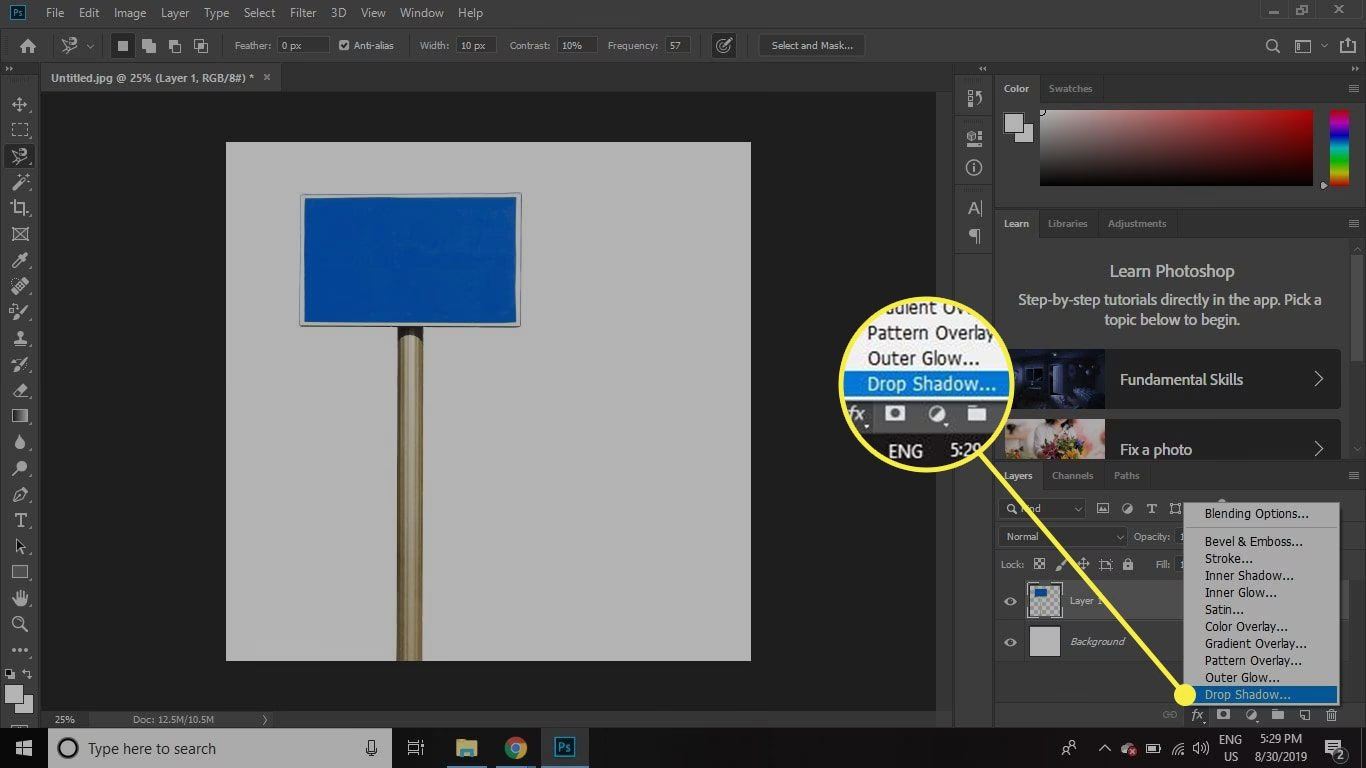
1. Brug af automatiske skyggeeffekter (F.eks. 'Drop Shadow' lagstil)
De fleste avancerede billedredigeringsprogrammer (som Adobe Photoshop, GIMP, Affinity Photo osv.) har indbyggede funktioner til at tilføje skygger, især faldskygger. Dette er den hurtigste og nemmeste metode.
Typisk involverer det følgende trin:
- Sørg for, at det objekt, du vil have skygge på, er på et separat lag og er fritlagt (har en gennemsigtig baggrund).
- Højreklik på objektlaget (eller vælg lagindstillinger) og find en mulighed som 'Blending Options', 'Layer Style' eller 'Effekter'.
- Vælg 'Drop Shadow' (Faldskygge) fra listen over effekter.
- Et dialogvindue åbnes med forskellige parametre, du kan justere:
- Opacity (Gennemsigtighed): Kontrollerer, hvor mørk eller svag skyggen er. En realistisk skygge er sjældent 100% uigennemsigtig.
- Distance (Afstand): Bestemmer, hvor langt skyggen falder fra objektet. Dette efterligner objektets højde over overfladen og lyskildens vinkel.
- Spread (Spredning/Størrelse): Nogle programmer har en 'Spread' parameter, der gør skyggen skarpere eller blødere tættere på objektet. Andre bruger primært 'Size' eller 'Blur'.
- Size / Blur (Størrelse/Sløring): Gør skyggen blødere eller skarpere. En blødere skygge simulerer en mere diffus lyskilde eller større afstand til overfladen.
- Angle (Vinkel): Definerer retningen lyset kommer fra, og dermed retningen skyggen falder i. Det er vigtigt at matche denne vinkel med eventuelle andre skygger eller lyskilder i billedet.
- Color (Farve): Selvom skygger ofte er mørke, er de sjældent kulsorte. En realistisk skygge har typisk en farve, der er en mørkere version af overfladen, den falder på, eller måske en meget mørk, afmættet blå eller grå.
- Eksperimenter med parametrene, indtil skyggen ser naturlig ud i forhold til resten af billedet.
Denne metode er fremragende til hurtigt at tilføje en standard faldskygge, men den giver begrænset kontrol over mere komplekse skyggeformer som perspektiv- eller kontaktskygger.
2. Manuel oprettelse af skygger
For maksimal realisme og kontrol, især når der er tale om kontaktskygger eller perspektivskygger, er manuel oprettelse ofte nødvendig. Denne metode kræver mere arbejde, men resultatet kan blive langt mere overbevisende.
Grundlæggende trin for manuel skyggeoprettelse (variationer findes afhængigt af skyggetype):
- Dupliker det lag, der indeholder objektet.
- Omdøb det nye lag til noget som 'Skygge' og placer det under det originale objektlag.
- Fyld objektet på 'Skygge' laget med en mørk farve (f.eks. sort eller en mørkegrå/blå). Dette kan gøres ved at markere objektets pixel (f.eks. Ctrl/Cmd+klik på lagets miniature), oprette et nyt tomt lag over det fyldte lag, og fylde markeringen med farve, eller ved at bruge en 'Color Overlay' lagstil på det duplikerede lag, der er fyldt med sort. Alternativt kan man bruge 'Alpha to Selection' og derefter fylde et nyt lag under med farven.
- Anvend en sløringseffekt (f.eks. 'Gaussian Blur') på 'Skygge' laget. Juster sløringsradius for at kontrollere skyggens blødhed. Tættere på objektet skal skyggen være skarpere, længere væk blødere. Dette kan kræve maskering eller gradueret sløring.
- Brug transformationsværktøjer ('Free Transform', 'Distort', 'Perspective') til at manipulere 'Skygge' lagets form og placering. Træk i hjørnerne for at forvrænge skyggen, så den følger perspektivet på den overflade, objektet hviler på. For en kontaktskygge skal skyggen klemmes flad og placeres præcist under objektet.
- Juster 'Skygge' lagets gennemsigtighed (Opacity) for at kontrollere, hvor mørk den er.
- Skift eventuelt lagets blandingstilstand (Blend Mode) til 'Multiply' (Gang), hvilket ofte giver en mere naturlig interaktion med baggrunden.
- (Valgfrit) For at skabe variation i skyggens skarphed (skarpest ved kontakt, blødere længere væk), kan du tilføje en lagmaske til 'Skygge' laget og bruge et sort-hvidt forløb (gradient) på masken eller male på masken med en blød sort pensel. Alternativt kan man duplikere skyggelaget, have én skarp version tæt på objektet og én blødere version længere væk.
- (Valgfrit) Brug et viskelæder med lav gennemsigtighed eller en lagmaske til at fjerne dele af skyggen, der ikke ville være synlige, eller for at forme skyggen mere præcist.
- (Valgfrit) Juster skyggens farve ved at tilføje et justeringslag (f.eks. 'Hue/Saturation' eller 'Color Balance') over skyggelaget (husk at klippe det til skyggelaget, så det kun påvirker skyggen).
Den manuelle metode giver mulighed for at skabe mere komplekse og realistiske skygger, der tager højde for perspektiv, ujævne overflader og variation i skarphed. Det er den foretrukne metode for professionel billedmanipulation.
Overvejelser for realistiske skygger
Uanset hvilken metode du bruger, er her nogle vigtige punkter at huske på for at opnå et realistisk resultat:
- Lyskildens konsistens: Sørg for, at retningen, blødheden og farven på din skabte skygge stemmer overens med den primære lyskilde i baggrunden (hvis der er en). Hvis baggrunden har flere lyskilder, kan det blive mere komplekst.
- Overfladens interaktion: Skyggens udseende påvirkes af overfladen. En skygge på en ru overflade kan være blødere og mindre defineret end en på en glat overflade. En skygge på en farvet overflade vil have en farvetone fra overfladen.
- Objektets form: Skyggen skal afspejle formen på det objekt, der kaster den. Et rundt objekt kaster en anden skygge end et firkantet objekt.
- Afstand til overfladen: Jo længere objektet er fra overfladen, desto blødere og mere spredt bliver skyggen (hvis lyskilden er tæt på eller lille). Jo tættere objektet er, desto skarpere og mere defineret bliver skyggen, især kontaktskyggen.
- Flere skygger: Under visse lysforhold (f.eks. med flere lyskilder) kan et objekt kaste mere end én skygge.
At mestre disse detaljer kræver observation af virkelige skygger og masser af øvelse.
Sammenligning af metoder
For at opsummere forskellene mellem automatiske og manuelle skygge metoder, kan vi se på følgende sammenligning:
| Funktion | Automatisk Skygge (f.eks. Drop Shadow) | Manuel Skygge |
|---|---|---|
| Hastighed | Meget hurtig | Langsommere, kræver mere tid |
| Brugervenlighed | Nem, kræver få klik | Sværere, kræver forståelse for lag og værktøjer |
| Kontrol | Begrænset (standard faldskygge) | Maksimal (alle skyggetyper, form, blødhed, farve) |
| Realisme | God for simple tilfælde | Potentielt meget høj, mulighed for komplekse interaktioner |
| Anvendelse | Webgrafik, hurtige mockups, simple adskillelser | Produktbilleder, kompositioner, effekter, hvor realisme er altafgørende |
| Læringskurve | Lav | Højere |
Valget af metode afhænger af projektets krav, den ønskede realisme, og din egen erfaring med billedredigeringssoftware.
Ofte Stillede Spørgsmål om Skygger
Q: Hvilken farve skal en skygge have?
A: Sjældent ren sort. En realistisk skygge er typisk en mørkere, afmættet version af overfladens farve, eller en meget mørk grå/blå/violet nuance. Undgå ren sort, da det sjældent forekommer i naturen og kan se unaturligt ud.
Q: Hvordan får jeg skyggen til at se ud som om objektet rører ved overfladen?
A: Du skal oprette en kontaktskygge. Dette gøres bedst manuelt ved at skabe en meget flad, skarp og mørk skygge præcis under objektet, hvor det ville røre underlaget.
Q: Kan jeg ændre retningen på en automatisk faldskygge?
A: Ja, de fleste automatiske skyggeeffekter har en 'Angle' parameter, der lader dig indstille lyskildens retning.
Q: Min skygge ser kunstig ud, hvad gør jeg galt?
A: Tjek disse punkter: Stemmer skyggens retning overens med lyset i baggrunden? Er skyggens blødhed realistisk i forhold til lyskilden og objektets afstand til overfladen? Er skyggens opacitet og farve passende? Er der en kontaktskygge, hvis objektet hviler på en overflade? Ofte er det en kombination af disse faktorer, der afslører, at skyggen er digitalt tilføjet.
Q: Er der online værktøjer til at tilføje skygger?
A: Ja, der findes flere webbaserede billedredigeringsværktøjer, der tilbyder grundlæggende faldskygge-effekter. De er gode til hurtige, simple opgaver, men tilbyder sjældent den samme kontrol som desktop-software.
Konklusion
At tilføje en skygge til et billede er en kraftfuld teknik, der kan transformere et fladt, livløst motiv til noget med dybde og realisme. Uanset om du vælger den hurtige vej med automatiske effekter eller investerer tid i manuel manipulation for at opnå fuld kontrol, er forståelsen af, hvordan lys og skygge interagerer, afgørende for et overbevisende resultat. Øvelse gør mester, så eksperimenter med forskellige indstillinger og metoder for at se, hvordan selv små justeringer kan have stor betydning for billedets samlede udtryk. En veludført skygge er ofte usynlig for det utrænede øje, men dens fravær eller ukorrekte udseende er straks mærkbart og kan underminere billedets troværdighed.

Hvis du vil læse andre artikler, der ligner Skab Realistiske Skygger på Dine Billeder, kan du besøge kategorien Fotografi.