
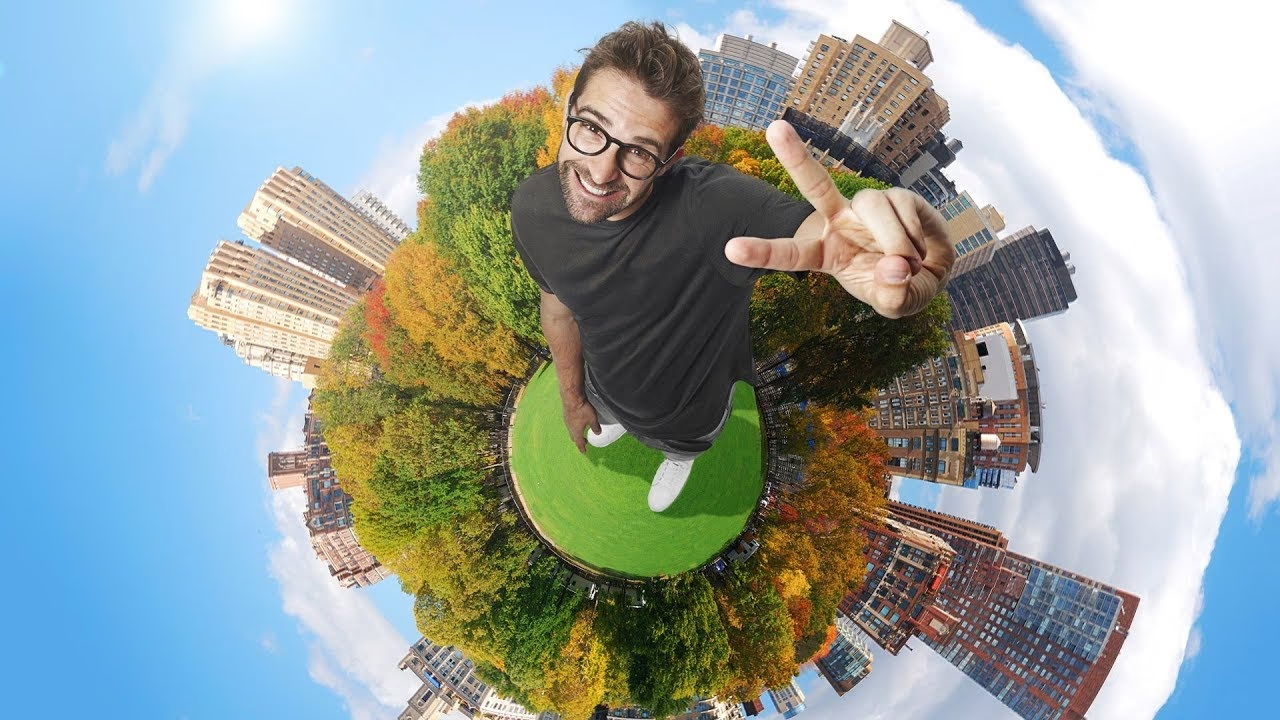

Panoramaer er en vidunderlig måde at indfange en scene på. De rummer så meget interesse og detalje, at de nærmest inviterer dig til at udforske dem. Men hvad nu hvis du kunne tilføje et ekstra drys kreativitet? Med et simpelt trick kan du forvandle dine standardpanoramaer til miniatureplaneter, der virkelig skaber en "wow"-effekt.
Den tekniske betegnelse for denne teknik er "stereografisk projektion", men lad ikke navnet skræmme dig – det er utroligt nemt at udføre og tager kun få minutter. I denne guide vil vi bruge Photoshop som eksempel, men du kan udføre de samme trin i de fleste billedredigeringsprogrammer, herunder GIMP, som er helt gratis.
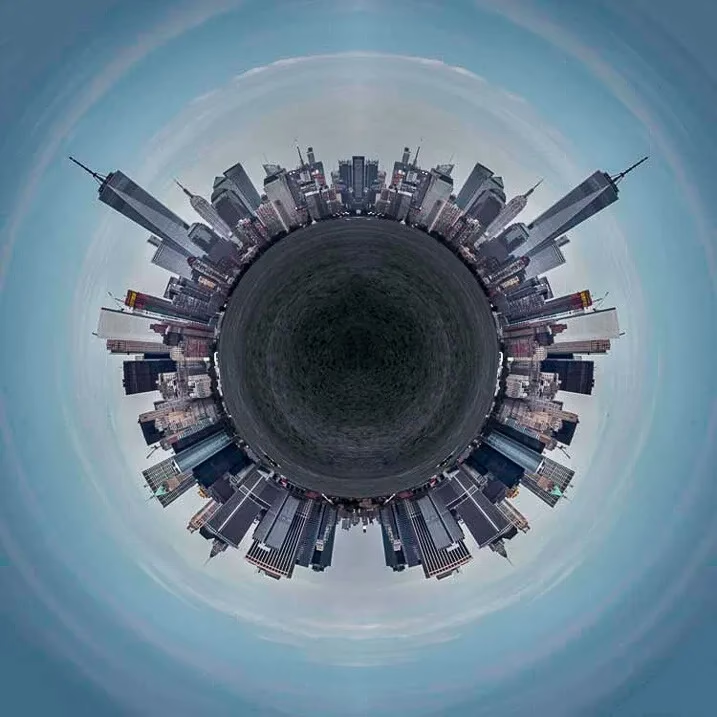
Hvad Er En "Lille Planet"?
En "lille planet" foto er et billede skabt ved at anvende en specifik type billedforvrængning, stereografisk projektion, på et rektangulært panorama. Resultatet er et cirkulært billede, hvor midten repræsenterer bunden af det originale panorama, og kanten repræsenterer toppen (himlen), der er bøjet hele vejen rundt for at mødes. Det ligner et billede taget med et ekstremt fiskeøjeobjektiv direkte over et miniaturelandskab, der er formet som en planet.
Valg Af Det Rette Panorama
Næsten ethvert panorama kan forvandles til et lille planet foto, men visse billeder egner sig bedre end andre for at opnå det mest problemfrie og æstetisk tiltalende resultat. Her er de vigtigste faktorer, du skal overveje:
Synsvinklen
Panoramaer med en synsvinkel på 360 grader fungerer bedst. Dette skyldes, at deres kanter passer perfekt sammen, hvilket skaber en problemfri overgang og en fuldstændig lukket "planet". Panoramaer med smallere vinkler kan også bruges, men du skal muligvis arbejde mere med at matche farver og teksturer, hvor billedets kanter mødes i den færdige cirkel.
Billedets Størrelsesforhold (Aspekt Ratio)
Forholdet mellem bredde og højde på dit foto påvirker, hvor glat planeten ser ud. Bredere billeder (højt aspekt ratio) har tendens til at producere glattere planetoverflader, mens smallere panoramaer (lavere aspekt ratio) giver mere højdevariation og en mere "bjergrig" eller ujævn planetoverflade. Begge dele kan se fantastisk ud, afhængigt af det ønskede udtryk.
Himlen
Himlen i dit panorama vil blive kraftigt forvrænget i det endelige billede. En klar himmel eller en himmel med ensartet farve giver typisk de bedste resultater, da den strækkes ud til kanten af cirklen. Skyer kan give en interessant, strakt effekt, men kan også se rodet ud, hvis de er for komplekse eller har skarpe kontraster.
Jorden/Bunden
Bunden af dit foto vil blive presset sammen for at danne midten af planeten. Dette kan føre til ekstrem forvrængning. Ligesom med himlen ser en flad farve eller en simpel tekstur som græs, sand, vand eller en ensartet overflade bedst ud i midten. Meget detaljerede eller rodede bunde kan blive til en uigenkendelig masse i centrum af planeten.
Horisonten
For at billedets kanter skal mødes pænt og skabe en sømløs cirkel, er det bedst, at horisonten er helt vandret. Hvis din horisont ikke er lige, kan du nemt rette og beskære billedet i dit redigeringsprogram, før du begynder processen.
Dette lyder måske som mange kriterier, men du vil opdage, at langt de fleste panoramaer faktisk er velegnede. Hvis du er i tvivl, så prøv det alligevel! At bryde ovenstående "regler" kan nogle gange føre til mærkelige og vidunderlige effekter, som du ellers ikke ville have opnået. Vær ikke bange for at eksperimentere!
Trin-for-Trin Guide Til At Lave Din Planet
Har du dit billede klar? Godt. Det er tid til at forvandle det til en planet.
Trin 1: Gør Billedet Kvadratisk
På grund af den måde, stereografiske projektioner fungerer på, skal vi starte med et kvadratisk billede. Gå til menuen 'Billede' (Image) og vælg 'Billedstørrelse...' (Image Size...). Fjern markeringen i afkrydsningsfeltet 'Behold Proportioner' (Constrain Proportions) og indstil højden til at matche bredden. For eksempel, hvis dit billede er 8000 pixels bredt og 4000 pixels højt, skal du ændre højden til 8000 pixels.
Dette vil komprimere dit billede og få det til at se forvrænget ud. Bare rolig, dette er helt normalt og en nødvendig del af processen.
Trin 2: Anvend en Himmelgradient (Valgfrit)
Dette trin er valgfrit, men anbefales stærkt, da det forhindrer hjørnerne af det endelige billede i at se strakte og forvrængede ud. Når panoramaet bøjes rundt, vil det, der var i de øverste hjørner, blive strakt meget tyndt langs kanten af cirklen. Ved at tilføje en gradient sikrer du, at kanten bliver en ensartet farve, typisk farven på din himmel.
Vælg gradientværktøjet (Gradient Tool). Indstil farverne i gradienten til at matche den dominerende himmelfarve i dit billede. Vælg typisk en 'Forgrund til Transparent' gradient. Træk en gradient fra toppen af dit foto og et lille stykke nedad. Dette skaber en blød overgang fra himlens farve til den faktiske himmel i billedet, hvilket sikrer en pæn kant på din planet.
Trin 3: Vend Billedet På Hovedet
Brug menuen 'Billede' (Image), vælg 'Billedrotation' (Image Rotation) og derefter '180°'. Dette vender dit billede på hovedet. Grunden til dette er, at stereografisk projektion "pakker" billedet udad fra midten. Ved at vende billedet på hovedet sikrer du, at bunden af dit panorama (jorden) ender i midten af cirklen, og toppen (himlen) ender langs kanten, hvilket skaber den ønskede "lille planet"-effekt.
Trin 4: Anvend Polære Koordinater Filteret
Nu kommer magien! Gå til menuen 'Filter', vælg 'Forvrængning' (Distort) og derefter 'Polære Koordinater' (Polar Coordinates). I dialogboksen, der popper op, skal du sørge for, at 'Rektangulær til Polær' (Rectangular to Polar) er valgt. Klik 'OK'.
Voilà! Dit panorama er nu pakket ind i en cirkel og ligner en lille planet fotograferet ovenfra med et fiskeøjeobjektiv.
Trin 5: Sidste Finpudsning
Undersøg det øverste midterste område af dit foto nøje. Dette er det sted, hvor panoramaets oprindelige kanter blev samlet. Tjek, at overgangen er glat. Brug kloningsværktøjet (Clone Stamp Tool) eller reparationspenslen (Healing Brush Tool) til at rette eventuelle problemer, synlige samlinger eller uønskede elementer.
Hvis du foretrækker, at din planet vender en anden vej, kan du nu rotere billedet. Dette vil efterlade hvide hjørner, men du kan nemt udfylde dem med den samme farve, du brugte til gradienten i trin 2. Beskær dit billede til en perfekt cirkel eller et kvadrat omkring cirklen, og du er færdig!
Sammenligning: Panorama Egenskaber og Planet Effekt
For bedre at forstå, hvordan de forskellige egenskaber ved dit kilde-panorama påvirker det endelige "lille planet" billede, se denne tabel:
| Egenskab ved Panorama | Ideel for "Lille Planet" | Mindre ideel | Effekt på den Færdige Planet |
|---|---|---|---|
| Synsvinkel | 360 grader | Mindre end 360 grader | Sømløs, lukket planet. |
| Synsvinkel (Mindr end 360) | - | Mindre end 360 grader | Synlig samling eller kræver mere redigering for at skjule overgangen. |
| Billedforhold (Bredde/Højde) | Høj (f.eks. 4:1 eller mere) | Lav (f.eks. 2:1 eller mindre) | Glat, fladere planetoverflade. |
| Billedforhold (Lav) | - | Lav (f.eks. 2:1 eller mindre) | Mere "bjergrig" eller ujævn planetoverflade. |
| Himmel | Klar, ensfarvet, jævne skyer | Komplekse, kontrastrige skyformationer | Glat, ensartet kant på planeten. |
| Himmel (Kompleks) | - | Komplekse, kontrastrige skyformationer | Strakte, potentielt rodede mønstre langs planetens kant. |
| Bund (Jorden) | Ensfarvet, simpel tekstur (græs, vand, sand) | Meget detaljeret, mange objekter, mønstre | Rent, defineret centrum af planeten. |
| Bund (Detaljeret) | - | Meget detaljeret, mange objekter, mønstre | Forvrænget, potentiel uigenkendelig masse i centrum. |
| Horisontens Vandring | Helt vandret | Skrå eller ujævn | Perfekt samling ved kanten. |
| Horisontens Vandring (Skrå) | - | Skrå eller ujævn | Ujævn, forskudt samling ved kanten, kræver justering. |
Tips til Bedre Resultater og Kreativitet
At skabe "små planet" fotos er utroligt nemt, når du først har fanget teknikken. Du kan producere nogle fantastiske effekter ved at eksperimentere. Her er et par idéer:
- Eksperimenter med Billedforhold: Prøv at gøre billedet mere eller mindre kvadratisk i trin 1 for at se, hvordan det påvirker planetens form og overflade.
- Vend Billedet Før Gradient: Nogle gange kan det give en interessant effekt at vende billedet på hovedet før du tilføjer gradienten i trin 2. Prøv dig frem!
- Brug Forskellige Panoramaer: Et panorama taget midt på en mark giver en helt anden planet end et taget fra toppen af et bjerg, eller et taget i en bymidte. Variationen i landskabet skaber variation i planetens udseende.
- Overvej Himmel og Bund: Selvom enkle himle og bunde er nemmest, kan panoramaer med interessante himmelformationer eller genkendelige elementer i bunden (som en enkelt bygning eller et træ) give unikke og genkendelige træk på din planet. Vær forberedt på mere redigeringsarbejde i trin 5.
- Prøv Andre Forvrængningsfiltre Før Polære Koordinater: Selvom Polære Koordinater er kernen, kan du prøve at anvende andre forvrængningsfiltre (som 'Sfærisér' - Spherize) på det kvadratiske billede, før du anvender Polære Koordinater, for at skabe endnu mere unikke effekter.
Ofte Stillede Spørgsmål
Hvad er en "lille planet" foto?
Det er et billede skabt ved at anvende en stereografisk projektion på et panorama, der får det til at ligne en cirkulær "planet" set ovenfra.
Hvilke programmer kan jeg bruge til at lave en lille planet?
Du kan bruge programmer som Photoshop, GIMP (gratis), Affinity Photo, Pixelmator Pro og mange andre billedredigeringssoftware, der tilbyder et 'Polære Koordinater' eller lignende forvrængningsfilter.
Skal mit panorama være 360 grader?
360-graders panoramaer er ideelle, da de giver en sømløs overgang, hvor billedets kanter mødes. Du kan bruge smallere panoramaer, men du skal muligvis bruge mere tid på at udjævne samlingen i trin 5.
Hvad hvis min horisont ikke er helt vandret?
En skrå horisont vil resultere i en ujævn eller forskudt samling, hvor billedets kanter mødes på planetens kant. Det er bedst at rette horisonten, så den er vandret, før du påbegynder trin 1. Dette kan gøres med rotations- og beskæringsværktøjer i dit redigeringsprogram.
Hvorfor ser billedet forvrænget ud, når jeg gør det kvadratisk?
I trin 1 fjerner du billedets oprindelige proportioner og tvinger det ind i en kvadratisk form. Dette strækker eller komprimerer billedet. Dette er en nødvendig forberedelse til filteret 'Polære Koordinater', som kræver et kvadratisk input for at fungere korrekt.
Kan jeg bruge et almindeligt (ikke-panorama) billede?
Teknikken er designet til panoramaer. Et almindeligt, ikke-panorama billede vil ikke give den samme "planet"-effekt, da det ikke har den brede horisontale dækning, der er nødvendig for at pakke sig rundt til en cirkel på den rigtige måde. Resultatet vil sandsynligvis se meget forvrænget og uigenkendeligt ud.
Konklusion
At skabe "små planeter" fra dine panoramaer er en sjov, hurtig og kreativ måde at give dine billeder et unikt udseende. Med blot et par enkle trin i dit foretrukne billedredigeringsprogram kan du forvandle et almindeligt landskabsfoto til en fascinerende miniatureverden. Vær ikke bange for at eksperimentere med forskellige typer panoramaer og indstillinger for at finde din egen stil. God fornøjelse med at skabe dine egne små verdener!
Hvis du vil læse andre artikler, der ligner Lav Dine Egne Små Planeter af Panoramaer, kan du besøge kategorien Fotografi.