
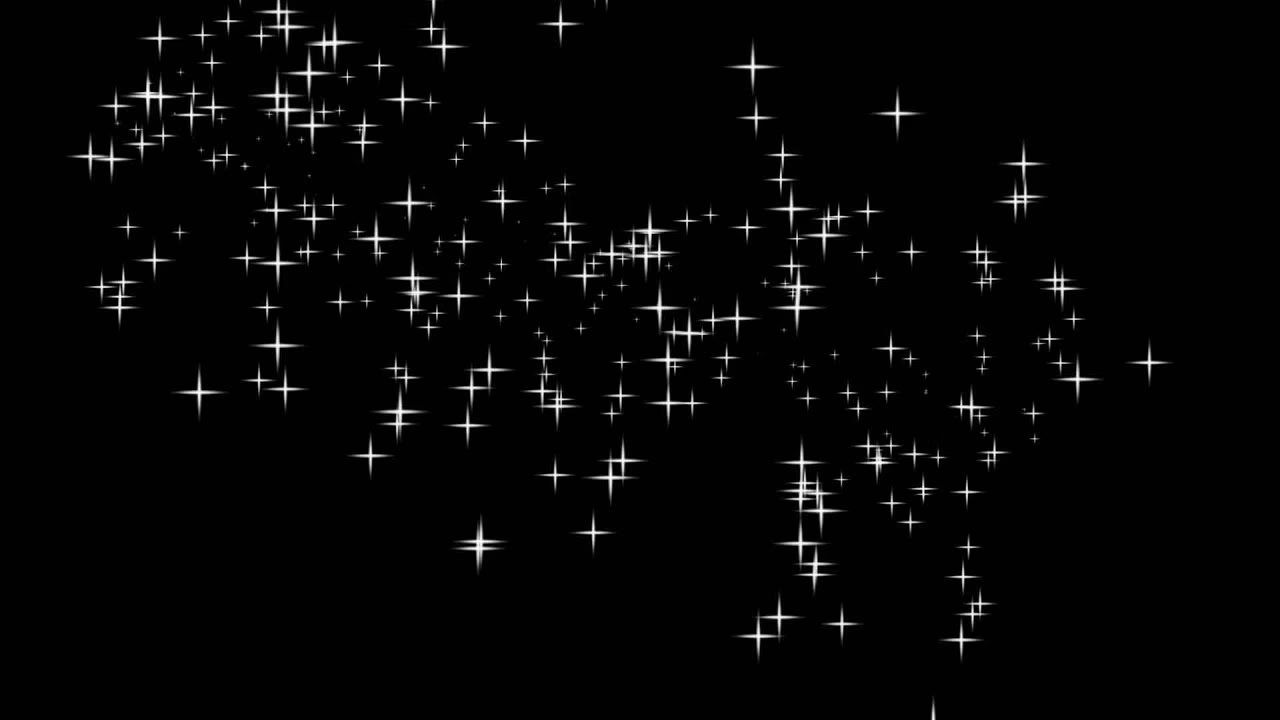

Forestil dig gløden fra ildfluer på en sommeraften, stjerneskud der suser over vinterhimlen, eller gnisterne fra fyrværkeri nytårsaften. Disse øjeblikke deler en fælles tråd: de udstråler lys, forundring og et strejf af magi. At indfange denne glød i et fotografi kan være en udfordring, da kameraets sensor ikke altid opfanger lys på samme måde som det menneskelige øje eller den følelse, vi forbinder med lyskilder som disse. Lysets dynamik, dets intensitet, farve og spredning er komplekse elementer at fastholde i et enkelt billede.
https://www.youtube.com/watch?v=0gcJCdgAo7VqN5tD
Men fortvivl ikke! Med Adobe Photoshop, det førende software til billedredigering, er det muligt at genskabe eller endda forstærke disse magiske øjeblikke. Du behøver ikke vente på det perfekte stjerneskud eller den ideelle ildflue-sværm. Du kan tilføje gnisteffekter og lysglimt til dine billeder ved hjælp af Photoshops kraftfulde værktøjer, primært gennem brugen af specialiserede pensler og effektive filtre. Disse værktøjer giver dig kreativ kontrol til at transformere et almindeligt billede til noget ekstraordinært, fyldt med lys og atmosfære.
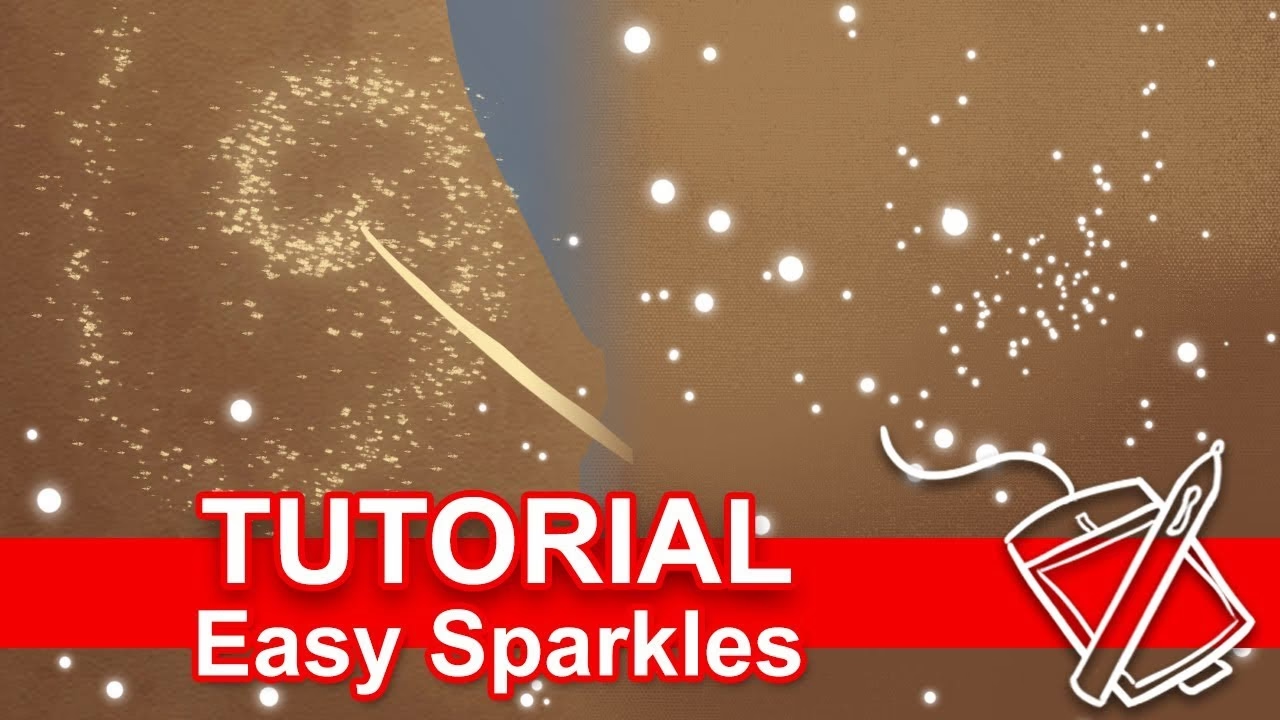
Processen med at tilføje gnister er ikke kun forbeholdt fantasifulde eller surrealistiske billeder. Den kan også bruges til at forbedre eksisterende lyskilder i et billede, f.eks. at give stearinlys en mere intens glød, fremhæve reflekser i vand eller øjne, eller tilføje et strejf af eventyr til portrætter og landskabsbilleder. Mulighederne er næsten uendelige, og det kræver blot en grundlæggende forståelse af Photoshops lag og værktøjer.
Hvorfor tilføje gnister til dine billeder?
Der er flere grunde til, at en fotograf eller billedredigerer kunne ønske at tilføje gnisteffekter til et billede:
- Skabe atmosfære og stemning: Gnister og lysglimt kan øjeblikkeligt ændre et billedes stemning, hvilket gør det mere drømmende, magisk eller festligt.
- Fremhæve fokuspunkter: En subtil glød eller et par strategisk placerede gnister kan trække øjet mod et bestemt element i billedet, f.eks. et ansigt eller en detalje.
- Tilføje et element af fantasi: Effekten er perfekt til billeder, der sigter mod at skabe en følelse af eventyr, science fiction eller ren fantasi, som de nævnte enhjørninger på en notesbog.
- Forstærke eksisterende lys: Nogle gange fanger kameraet ikke lyskilders fulde intensitet. Gnister kan hjælpe med at simulere den stråling, vi forventer at se.
- Redde et billede: I nogle tilfælde kan et ellers kedeligt billede få nyt liv og interesse ved at tilføje dynamiske lyseffekter.
At tilføje gnister handler altså ikke kun om at pynte på et billede, men kan være et bevidst kreativt valg for at formidle en bestemt følelse eller historie.
Værktøjerne: Pensler vs. Filtre
Når det kommer til at skabe gnisteffekter i Photoshop, er de primære værktøjer, du vil bruge, pensler og filtre. Selvom de begge kan bidrage til lys- og glødeffekter, fungerer de på forskellige måder og tilbyder varierende grader af kontrol og resultattyper.
Sådan bruger du gnistpensler
Pensler er utroligt alsidige i Photoshop. En gnistpensel er dybest set en foruddefineret form eller et mønster, der, når det males på lærredet, ligner en gnist, en stjerne, en støvpartikel med lys eller en hel konstellation af små lyspunkter. Der findes et væld af gratis og betalte gnistpensler online, som du kan downloade og installere i Photoshop.
For at bruge en gnistpensel:
- Vælg Penselværktøjet (B): Find penselikonet i værktøjslinjen.
- Indlæs pensler: Hvis du har downloadet specielle pensler, skal du indlæse dem via penselindstillingerne (typisk via et tandhjulsikon i penselmenuen).
- Opret et nyt lag: Det er essentielt at tilføje gnister på et separat lag. Dette giver dig mulighed for at redigere, flytte, slette eller justere effekten uden at påvirke dit originale billede. Navngiv laget noget sigende som "Gnister".
- Vælg en pensel: Åbn penselmenuen og vælg den gnistpensel, du vil bruge.
- Juster indstillinger: Juster penselens størrelse, hårdhed, afstand (spacing), jitter (variation i størrelse/placering/vinkel) og formdynamik i Penselindstillinger-panelet (F5). Disse indstillinger er afgørende for at gøre gnisterne varierede og realistiske.
- Vælg farve: Vælg en lys farve, f.eks. hvid, lysegul eller en farve, der passer til billedets lyskilder.
- Anvend penslen: Klik eller mal på dit nye lag, hvor du ønsker gnisterne skal optræde. Vær forsigtig med ikke at overgøre det.
- Juster lagets indstillinger: Ændr lagets blandingstilstand (Blending Mode) til "Skærm" (Screen) eller "Lineær farvedodging (Tilføj)" (Linear Dodge (Add)). Disse tilstande får gnisterne til at lyse op og blande sig naturligt med billedets lysere områder. Juster også lagets opacitet (Opacity) for at kontrollere intensiteten.
Pensler giver utrolig præcision. Du kan placere gnister præcis, hvor du vil have dem, variere størrelsen på individuelle gnister og bygge effekten op gradvist.
Brug af filtre til glød
Filtre i Photoshop kan også bruges til at skabe lys- og glødeffekter, som kan supplere eller simulere gnister. Selvom der ikke er et enkelt filter kaldet "gnistfilter", kan filtre, der genererer eller manipulerer lys, være meget nyttige.
- Linseglimt (Lens Flare): Dette filter (Findes under Filter > Gengiv > Linseglimt) simulerer det lys, der reflekteres i et kameralinse, når det peger mod en lyskilde. Det kan skabe dramatiske lyskegler og blændinger, som kan ligne store, intense gnister eller lysudbrud. Du kan placere glimtet og justere dets lysstyrke og type. Anvend dette på et nyt, tomt lag fyldt med sort, og sæt lagets blandingstilstand til "Skærm" (Screen) for at lade det sorte forsvinde og kun glimtet være synligt.
- Glød-effekter via Lagstile (Layer Styles): Ved at dobbeltklikke på et lag (f.eks. et lag med penselgnister) kan du tilføje lagstile som "Ydre glød" (Outer Glow). Dette tilføjer en blød glød omkring elementerne på laget, hvilket kan give gnisterne et mere realistisk lysende udseende.
- Sløringsfiltre (Blur Filters): Selvom de ikke skaber lys, kan filtre som "Gaussisk sløring" (Gaussian Blur) eller "Bevægelsessløring" (Motion Blur) anvendt på et gnistlag hjælpe med at simulere dybde eller bevægelse, hvilket kan gøre effekten mere overbevisende. En let sløring kan også blødgøre kanterne af gnisterne og få dem til at se mere lysende ud.
Filtre er ofte hurtigere at anvende end pensler, især hvis du vil have en generel effekt over et større område, men de giver typisk mindre finmasket kontrol over individuelle elementer.
Forskellige typer af gnisteffekter
Gnister kommer ikke kun i én form. Alt efter hvilket look du ønsker, kan du sigte efter forskellige typer af gnisteffekter:
- Små, spredte gnister: Ligner fjernt stjernestøv, ildfluer i det fjerne eller små reflekser. Kræver pensler med mange små, varierende punkter.
- Intense, fokuserede gnister: Minder om gnister fra en slibemaskine, en tryllestavs spids eller koncentreret energi. Kræver større, mere definerede penselspidser eller kombinationer af flere penselstrøg.
- Stråler eller spor: Simulerer stjerneskud, fyrværkeriets baner eller lysspor. Kan opnås med pensler sat til at følge en kurve eller ved at kombinere bevægelsessløring med gnistpunkter.
- Generel glød/lysstyrke: Ikke nødvendigvis individuelle gnister, men en forstærkning af lyset i et område. Opnås ofte bedst med filtre, justeringslag eller lagstile.
Tips til realistiske gnister
At tilføje gnister er nemt, men at få dem til at se overbevisende og realistiske ud kræver finesse. Her er nogle vigtige tips:
- Brug altid nye lag: Gentagelse er vigtig. Arbejd på separate lag for hver type gnist eller lyskilde, så du kan justere dem uafhængigt.
- Blandingstilstande er nøglen: Som nævnt er "Skærm" (Screen) og "Lineær farvedodging (Tilføj)" (Linear Dodge (Add)) de mest almindelige tilstande, da de får lysere farver til at blande sig og mørkere farver til at forsvinde, hvilket simulerer lys, der "lægges ovenpå".
- Varier størrelse og opacitet: Ikke alle gnister er ens. Varier størrelsen på dine penselstrøg og juster opaciteten på laget (eller individuelle penselstrøg i nogle tilfælde) for at skabe dybde og variation. Gnister tættere på kameraet kan være større og lysere.
- Match farven: Gnister bør have en farve, der passer til billedets lyskilder. Hvid er alsidig, men en varm glød (gul/orange) passer til stearinlys eller solnedgange, mens køligere farver (blå/lilla) passer til stjerner eller magiske effekter.
- Tilføj en lille glød: Brug lagstilen "Ydre glød" (Outer Glow) med en blød, matchende farve og lav spredning/størrelse for at give gnisterne et indtryk af, at de faktisk udsender lys.
- Overvej bevægelse: Hvis gnisterne skal se dynamiske ud (f.eks. fra en slibemaskine eller et stjerneskud), kan du duplikere gnistlaget og anvende "Bevægelsessløring" (Motion Blur) i den retning, bevægelsen skulle have. Juster opaciteten på sløringslaget.
- Placer dem logisk: Selvom det er fantasi, bør gnisterne optræde steder, hvor lys *kunne* reflekteres, koncentreres eller udsendes. Undgå at placere dem tilfældigt i mørke områder uden forklaring, medmindre det er en bevidst surrealistisk effekt.
- Brug masker: Hvis du vil have gnister til at dukke op bag noget eller kun i bestemte områder, skal du bruge lagmasker til at skjule dele af gnistlaget.
Ud over simple gnister
Når du bliver fortrolig med de grundlæggende teknikker, kan du begynde at eksperimentere yderligere. Kombiner forskellige typer gnistpensler, brug farveforløb på dine gnistlag, eller integrer gnisterne med andre lyseffekter som røg eller dis for at skabe endnu mere komplekse og fængslende billeder.
Du kan også bruge justeringslag som "Farvetone/Mætning" (Hue/Saturation) eller "Farvebalance" (Color Balance) klippet fast til dit gnistlag (via et klippemaske), for nemt at ændre farven på dine gnister uden at male igen.
Ofte Stillede Spørgsmål
| Spørgsmål | Svar |
|---|---|
| Følger gnistpensler med Photoshop som standard? | Photoshop indeholder nogle grundlæggende pensler, der kan modificeres, men mange af de mest effektive og dekorative gnistpensler skal downloades fra Adobe Add-ons eller tredjepartsressourcer online. |
| Er det bedre at bruge pensler end filtre til gnister? | Det afhænger af den ønskede effekt. Pensler giver præcis kontrol over individuelle gnister og deres placering, mens filtre som Linseglimt skaber mere generelle lysudbrud. Ofte bruges en kombination af begge teknikker for det bedste resultat. |
| Kan jeg lave mine egne gnistpensler? | Ja, Photoshop giver dig mulighed for at definere dine egne penselspidser ud fra ethvert billede eller form, du opretter. Dette er en god måde at skabe helt unikke gnisteffekter på. |
| Er det svært at få gnisterne til at se realistiske ud? | Det kræver øvelse at mestre teknikker som blandingstilstande, opacitet, lag og farvematchning, men med tålmodighed og eksperimentering kan du opnå meget realistiske og overbevisende resultater. |
| Skal jeg altid bruge et nyt lag til gnister? | Ja, det anbefales på det kraftigste at bruge et nyt, separat lag for gnister og andre effekter. Dette sikrer, at du kan redigere effekten non-destruktivt uden at beskadige dit originale billede. |
| Hvilken farve skal gnisterne have? | Farven bør typisk afspejle lyskilden i billedet. Hvid eller lys gul er almindeligt, men du kan også bruge farver, der matcher omgivende lys eller skaber en specifik stemning (f.eks. blå for et køligt, magisk look). |
Afslutning
At tilføje gnister og lysglimt i Photoshop er en fantastisk måde at bringe et element af magi og dynamik ind i dine fotografier. Uanset om du ønsker at simulere naturlige fænomener som stjerneskud og ildfluer eller skabe helt surrealistiske lyseffekter, giver Photoshops pensler og filtre dig de værktøjer, du skal bruge. Husk at eksperimentere med lag, blandingstilstande og penselindstillinger for at opnå præcis den glød og gnist, dine billeder fortjener. Med lidt øvelse kan du forvandle almindelige billeder til fængslende scener fyldt med lys, forundring og et strejf af ægte magi.
Hvis du vil læse andre artikler, der ligner Sådan tilføjer du gnister og lys i Photoshop, kan du besøge kategorien Redigering.