
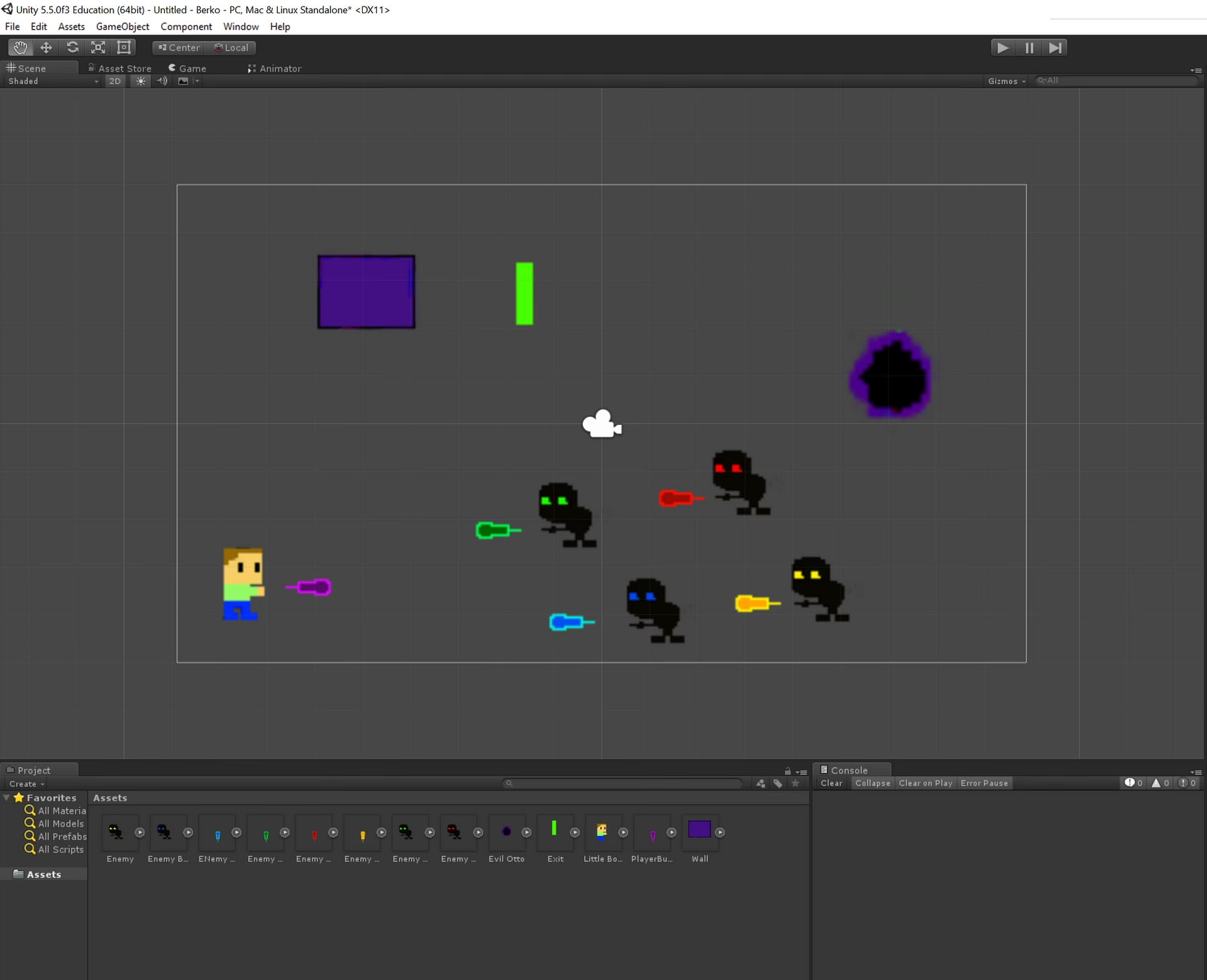

At skabe dine egne grafiske elementer er en fundamental del af spiludvikling. I Unity, især når du arbejder med 2D-projekter, er sprites kernen i din visuelle præsentation. Men hvordan forvandler du et simpelt billede til et interaktivt sprite i Unity? Denne guide vil føre dig igennem processen, fra import af dine billeder til at forstå de værktøjer, Unity stiller til rådighed for at håndtere dine sprites effektivt.
Sprites er i bund og grund 2D-grafiske objekter. Hvis du er vant til at arbejde i 3D, kan du tænke på dem som standardteksturer, men der er særlige teknikker til at kombinere og administrere sprite-teksturer for at opnå effektivitet og bekvemmelighed under udviklingen. De er byggeklodserne for karakterer, baggrunde, elementer i brugergrænsefladen og meget mere i dine 2D-spil.
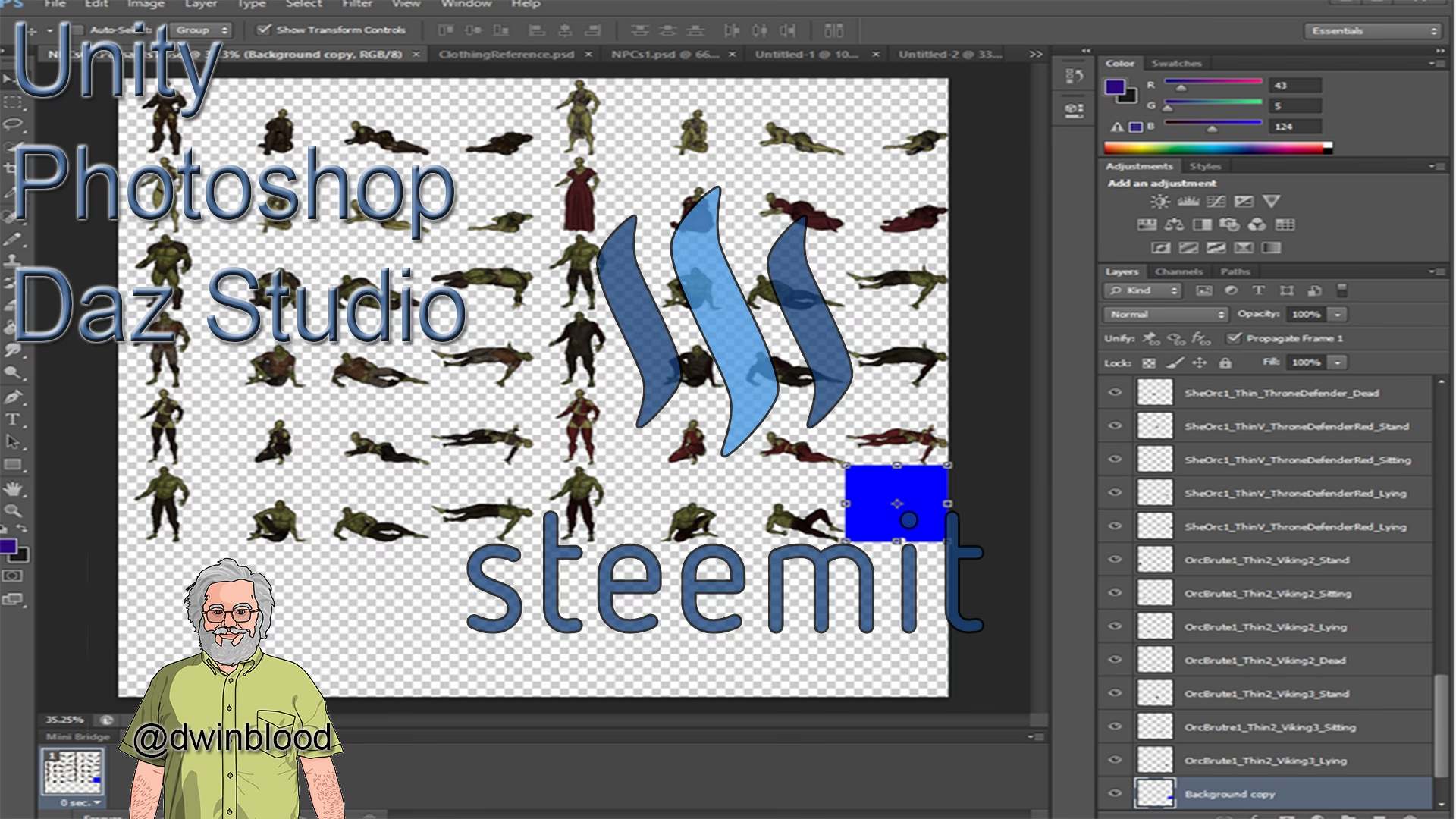
Sådan importerer du billeder som sprites i Unity
Processen med at få dine egne billedfiler ind i Unity-editoren for at skabe sprite-assets er ligetil, men der er et par vigtige trin at følge for at sikre, at de opfører sig korrekt. Unity er designet til at genkende og importere en bred vifte af billedformater.
Der er primært to metoder til at importere billeder til dit Unity-projekt:
- Træk og slip direkte i projektmappen: Den mest almindelige og ofte nemmeste metode er at placere din billedfil direkte i dit Unity-projekts 'Assets'-mappe ved hjælp af din computers filhåndtering (Finder på Mac OS X eller File Explorer på Windows). Når du gør dette, registrerer Unity automatisk den nye fil og viser den i dit projekts 'Project View' inden for Unity-editoren.
- Brug 'Import New Asset'-funktionen: Alternativt kan du gå til menuen 'Assets' i Unity og vælge 'Import New Asset...'. Dette åbner din computers filhåndtering, hvorfra du kan navigere til og vælge det billede, du vil importere. Unity vil derefter placere billedet i 'Project View'.
Det er vigtigt at have en god organisering af din 'Assets'-mappe fra starten. Opret undermapper til dine sprites, baggrunde, lydeffekter osv., da dette vil gøre dit projekt meget lettere at administrere, efterhånden som det vokser.
Opsætning af dit importerede billede som et sprite
Når dit billede er importeret ind i dit Unity-projekt, skal du sikre dig, at Unity behandler det som et sprite. Måden, Unity gør dette på, afhænger af, hvilken projekttilstand du har valgt (2D eller 3D).
Hvis din projekttilstand er indstillet til 2D, vil billedet, du importerer, automatisk blive sat op som et sprite. Dette er standardadfærd for 2D-projekter og gør processen meget hurtig.
Men hvis din projekttilstand er indstillet til 3D, bliver dit importerede billede som standard sat op som en 'Texture'. En tekstur bruges typisk til at beklæde 3D-modeller. For at bruge billedet som et sprite i et 3D-projekt (hvilket kan være relevant, hvis du blander 2D- og 3D-elementer), skal du manuelt ændre asset'ets 'Texture Type'.
For at gøre dette skal du:
- Klikke på det importerede billede i 'Project View'.
- Kigge på 'Inspector'-vinduet, som nu viser importindstillingerne for asset'et.
- Find indstillingen 'Texture Type' og ændr den til Sprite (2D and UI).
- Klik på 'Apply' nederst i 'Inspector'-vinduet for at gemme ændringen.
Nu vil Unity behandle billedet som et sprite, uanset din projekttilstand. Forskellen mellem 2D- og 3D-projekter i Unity påvirker standardindstillingerne for importerede assets, men du kan altid overstyre disse indstillinger manuelt i 'Inspector'.
Værktøjer til håndtering af sprites i Unity
Unity tilbyder flere indbyggede værktøjer, der hjælper dig med at oprette, redigere og optimere dine sprites. Disse værktøjer er afgørende for en effektiv 2D-udviklingsworkflow.
Sprite Creator
Sprite Creator er et nyttigt værktøj til hurtigt at oprette placeholder sprites i dit projekt. Dette er utrolig værdifuldt i de tidlige stadier af udviklingen, hvor du måske ikke har den endelige grafik klar. Ved at bruge Sprite Creator kan du indsætte midlertidige sprites, så du kan fortsætte med at arbejde på spillets logik, mekanik og layout uden at skulle vente på, at grafikken er færdig. Du kan nemt erstatte disse placeholder sprites med den endelige grafik senere.
Sprite Editor
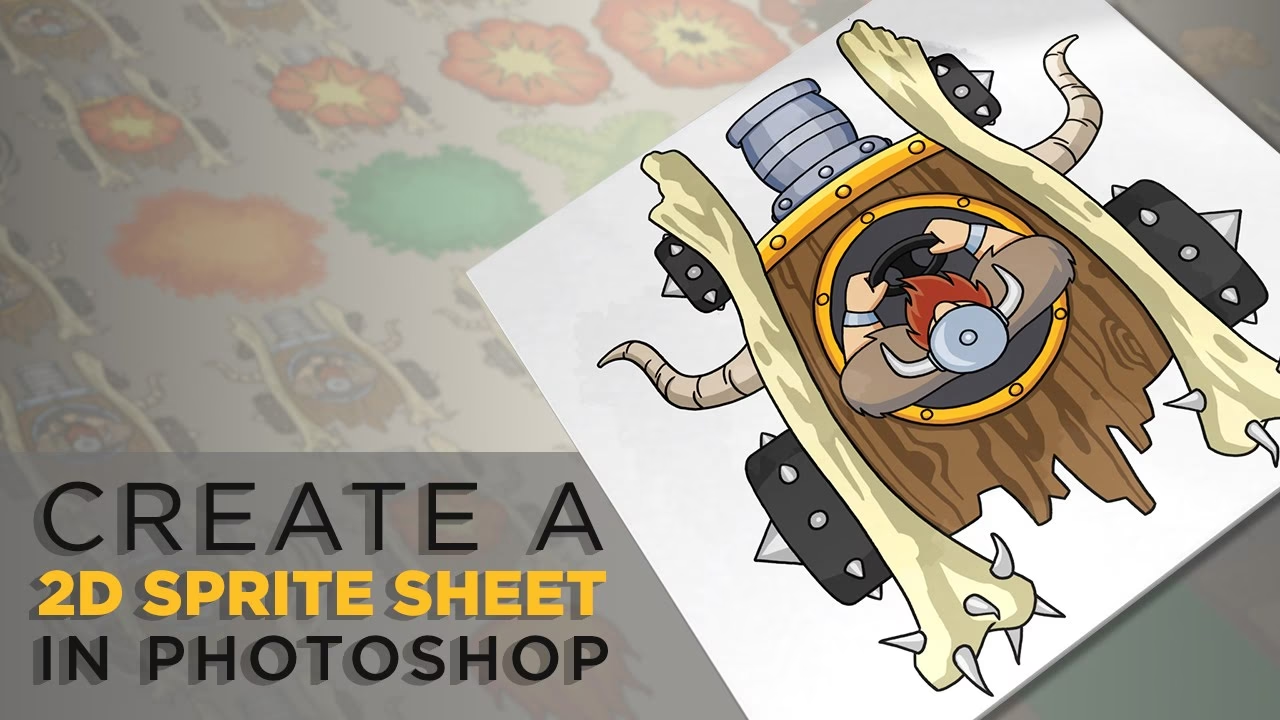
Sprite Editor er et kraftfuldt værktøj, især når du arbejder med sprite sheets – store billeder, der indeholder flere forskellige sprites. Sprite Editor lader dig 'udtrække' individuelle sprite-grafikker fra et større billede. Dette er nyttigt, hvis du for eksempel har en enkelt billedfil, der indeholder alle animationerne for en karakter (løbende, hoppende osv.) eller forskellige dele af en karakter (arme, ben, krop). Med Sprite Editor kan du definere de rektangulære områder, der svarer til hver enkelt sprite inden for det store billede. Dette værktøj giver dig også mulighed for at redigere egenskaber for de enkelte sprites, som f.eks. deres 'pivot point' (det punkt, de roterer omkring).
Sprite Renderer
Sprites bliver vist i dine scener ved hjælp af en Sprite Renderer-komponent, i modsætning til den 'Mesh Renderer', der bruges med 3D-objekter. Sprite Renderer er den komponent, du tilføjer til et GameObject i din scene for at få et sprite til at blive vist på skærmen. Du kan bruge Sprite Renderer til at vise billeder som sprites i både 2D- og 3D-scener. Komponentens indstillinger lader dig kontrollere ting som sprite'ens farve, flip (vend vandret eller lodret) og sorteringslag (hvilke sprites der tegnes oven på andre).
Sprite Packer
Sprite Packer er et optimeringsværktøj, der er designet til at forbedre ydeevnen ved at pakke flere individuelle sprites ind i færre, større teksturer, også kendt som 'atlases'. Dette reducerer antallet af 'draw calls' (antallet af gange CPU'en skal bede GPU'en om at tegne noget), hvilket kan have en betydelig positiv indvirkning på ydeevnen, især på mobile enheder eller ved spil med mange sprites. Brugen af Sprite Packer optimerer brugen og ydeevnen af video memory i dit projekt.
Sammenligning: Texture vs. Sprite
| Egenskab | Texture | Sprite |
|---|---|---|
| Primær brug i Unity | Beklædning af 3D-modeller | 2D-grafiske objekter |
| Standard import i 3D-projekt | Ja | Nej (skal ændres manuelt) |
| Standard import i 2D-projekt | Nej | Ja |
| Renderer-komponent | Mesh Renderer | Sprite Renderer |
| Typisk optimering | MIP-mapping, komprimering | Sprite Packing, Sprite Editor (slicing) |
| Håndtering af flere elementer på ét billede | Typisk manuel UV-mapping | Automatiseret med Sprite Editor |
Denne tabel illustrerer de grundlæggende forskelle i, hvordan Unity behandler Textures og Sprites, og hvorfor det er vigtigt at vælge den korrekte 'Texture Type' baseret på dit behov.

Ofte Stillede Spørgsmål
Hvordan får jeg et sprite til at dukke op i min scene?
Når du har importeret og opsat dit billede som et sprite i 'Project View', kan du trække sprite-asset'et direkte fra 'Project View' ind i 'Hierarchy'-vinduet eller 'Scene View'. Unity vil automatisk oprette et nyt GameObject og tilføje en Sprite Renderer-komponent til det, med dit sprite tildelt til rendereren. Alternativt kan du oprette et tomt GameObject og manuelt tilføje en Sprite Renderer-komponent til det, hvorefter du tildeler dit sprite til 'Sprite'-feltet på komponenten.
Hvad er forskellen på et sprite og en tekstur?
Som nævnt er en tekstur en generel billedressource, der typisk bruges til overflader i 3D. Et sprite er en specialiseret type tekstur, der er optimeret til 2D-brug i Unity. Unitys sprite-system inkluderer værktøjer (som Sprite Editor og Sprite Renderer) og optimeringer (som Sprite Packer), der er specifikke for 2D-grafik.
Kan jeg bruge et sprite i et 3D-projekt?
Ja, absolut. Selvom sprites primært er designet til 2D-projekter, kan de bruges i 3D-projekter. Du skal blot sørge for at ændre 'Texture Type' til 'Sprite (2D and UI)' for det importerede billede. Du kan derefter placere sprites i din 3D-scene ved hjælp af Sprite Renderer, f.eks. til at skabe 2D-elementer i en 3D-verden eller til brugergrænseflader.
Hvad er formålet med Sprite Editor?
Sprite Editor bruges primært til at definere og redigere individuelle sprites inden for et større billede (et sprite sheet). Dette giver dig mulighed for at bruge ét billedfil til mange forskellige grafiske elementer eller animationsframes, hvilket er effektivt for hukommelse og organisation.
Er Sprite Packer nødvendig?
Sprite Packer er ikke strengt nødvendig for at lave et spil, men det er stærkt anbefalet for at optimere ydeevnen, især i større projekter eller på mindre kraftfulde enheder. Det hjælper med at reducere 'draw calls' ved at samle sprites i atlases.
At mestre import og opsætning af dine egne sprites er et grundlæggende skridt i skabelsen af visuelt tiltalende 2D-spil i Unity. Ved at følge disse trin og udnytte de indbyggede værktøjer kan du effektivt bringe dine grafiske designs til live i dit projekt.
Hvis du vil læse andre artikler, der ligner Lav egne sprites i Unity: En guide, kan du besøge kategorien Fotografi.