


Klistermærker er overalt – på laptops, vandflasker, i digitale notesbøger og som en sjov måde at udtrykke sig på i beskeder. Men hvad nu, hvis du kunne lave dine helt egne? At forvandle dine billeder eller ideer til personlige klistermærker er blevet lettere end nogensinde før takket være en række innovative værktøjer og platforme. Uanset om du er en erfaren designer eller nybegynder, findes der en metode, der passer til dig.
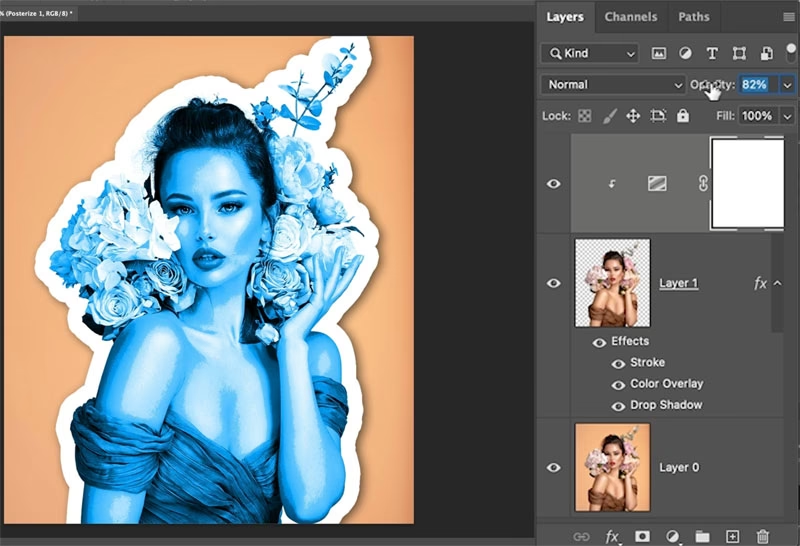
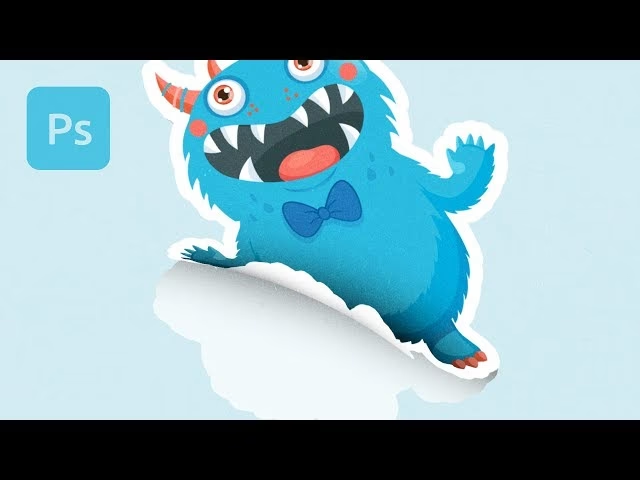
Processen med at skabe klistermærker starter ofte med et billede eller en idé. Dette kan være et foto, en tegning, et design, eller endda blot en tekstprompt, der fodres til en kunstig intelligens. Målet er at isolere det ønskede element, give det en passende form (ofte med en kant) og derefter gemme det i et format, der er egnet til enten digital brug eller fysisk print og udskæring.

Skab Klistermærker med Avanceret Teknologi
Nogle platforme tilbyder avancerede metoder til klistermærkeskabelse, der går ud over blot at klippe et motiv ud fra et billede. LightX er et eksempel på en platform, der giver dig frihed til at skabe klistermærker fra bunden ved hjælp af deres avancerede AI-teknologi. Forestil dig at kunne designe klistermærker præcis, som du forestiller dig dem, hurtigt og ubesværet, ved at bruge intuitive tekstprompter på deres Tekst-til-klistermærke AI-værktøj. Dette åbner op for en helt ny dimension af kreativitet, hvor din fantasi er den eneste begrænsning. Udover AI-generering tilbyder LightX også et bredt udvalg af fuldt tilpasselige, klar-til-brug klistermærker, der kan fremskynde din klistermærkefremstillingsproces. Uanset om du forbedrer dine fotoredigeringer eller blot udtrykker kreativitet, gør LightX det nemt og sjovt at bringe dine ideer til live.
Trin-for-Trin Klistermærke Design med Canva
Canva er en anden populær platform, der gør det nemt at designe klistermærker, især hvis du foretrækker at starte med en skabelon. Processen er ligetil:
- Start med Canva: Åbn Canva på din computer eller start appen.
- Vælg en skabelon: Vælg en klistermærkeskabelon fra deres bibliotek, eller start helt fra bunden, hvis du har en specifik vision. Skabelonerne kan give et godt udgangspunkt og spare tid.
- Tilpas med spændende elementer: Her kommer din kreativitet ind. Du kan tilføje tekst, grafik, ikoner, billeder og justere farver og layout. Canvas store bibliotek af elementer gør det nemt at finde noget, der passer til dit tema.
- Gør det regnvejr med klistermærker: Når dit design er færdigt, kan du duplikere det, hvis du vil have flere af det samme, eller designe en række forskellige klistermærker på et ark.
- Bestil dine print: Hvis du vil have fysiske klistermærker, tilbyder Canva ofte printtjenester, så du kan få dine designs leveret lige til døren, klar til at blive brugt eller delt.
Canva er et fantastisk værktøj for dem, der værdsætter brugervenlighed og adgang til mange designelementer og skabeloner.
Adobe-programmer til Klistermærke-Produktion
Når det kommer til professionel klistermærkedesign, især til digitale planlæggere eller vinylklistermærker, er Adobe-suiten ofte det foretrukne valg for mange designere. Hvert program i suiten har sine styrker, der gør dem velegnede til forskellige trin i klistermærkefremstillingsprocessen.
Procreate
Procreate er en digital tegneapp til iPad, der er yderst populær blandt illustratorer. Det er et raster tegneprogram, hvilket betyder, at billeder er opbygget af små pixels. Dette er fantastisk til at skabe detaljerede tegninger og malerier med et organisk, tekstureret udseende. Når du bruger Procreate til klistermærker, er det vigtigt at starte med en stor lærredsstørrelse for at bevare billedkvaliteten, hvis du senere vil forstørre designet. Hvis du planlægger at skalere designet meget, kan det være nødvendigt at vektorisere billedet senere i et program som Adobe Illustrator.
Fordele: Meget robust tegneprogram med et væld af penselmuligheder; fantastisk til at skabe teksturerede klistermærker.
Ulemper: Antallet af lag kan være begrænset afhængigt af lærredsstørrelse og opløsning; rasterformat kan give problemer ved stor skalering.
Adobe Fresco
Adobe Fresco er en anden iPad tegneapp, der kombinerer både raster og vektor tegning. Dette er en stor fordel, da det giver fleksibilitet. Fresco er en del af Adobe-suiten, hvilket gør det nemt at integrere med andre Adobe-programmer.
Man bruger typisk Adobe Fresco, når man ønsker at skabe dekorative klistermærker med et rent, teksturløst udtryk, især ved brug af vektor-pensler med en Apple Pencil. Frescos 'live brushes' er særligt bemærkelsesværdige, da de efterligner flowet, teksturen og blanding af akvarel/oliemaling for at give en mere realistisk digital malerioplevelse.
Fordele: Kombinerer raster og vektor; fantastiske 'live brushes'; ubegrænset antal lag; god integration med Adobe-suite.
Ulemper: Har ikke lige så mange penselmuligheder som Procreate.
Adobe Illustrator
Adobe Illustrator er ofte anset som det ideelle program til at skabe digitale og printbare klistermærker, især dem der kræver præcision og skalerbarhed. Illustrator er et vektor program, hvilket betyder, at grafikken er baseret på matematiske ligninger frem for pixels. Dette gør, at du kan ændre form, størrelse og farve på dine designs uden tab af kvalitet – de kan skaleres op til enhver størrelse uden at blive slørede.
Illustrator strømliner processen med at skabe klistermærker ved hjælp af vektorværktøjer. Det er perfekt til at arrangere klistermærkeark på en æstetisk tiltalende måde og eksportere individuelle klistermærker samt hele ark i forskellige filtyper og opløsninger. Det bruges ofte til at skabe funktionelle klistermærker (som ikoner eller tekstbaserede klistermærker) og til at vektorisere tegninger lavet i andre programmer. Genfarvningsværktøjet i Illustrator er en kæmpe tidsbesparer, da det lader dig ændre farveskemaet for et helt ark klistermærker på få sekunder.
Fordele: Vektorformat sikrer perfekt skalering; uendelig fleksibilitet til redigering og genfarvning; ideel til layout af klistermærkeark; 'recolor tool' er utrolig effektivt.
Ulemper: Kan være mere komplekst at lære end rasterprogrammer for tegnere.
Goodnotes til Digitale Klistermærkeark
Goodnotes er en populær PDF-visningsapp, der bruges meget til digital planlægning på iPad. Selvom det ikke er et designprogram i samme forstand som Adobe-suiten eller Canva, bruges det ofte til at oprette og bruge digitale klistermærker, især såkaldte 'forudbeskårede' klistermærkeark.
I Goodnotes kan brugere indsætte billeder (klistermærker), skrive, tegne og markere. Mange digitale klistermærkedesignere opretter klistermærkeark i programmer som Illustrator og eksporterer dem derefter som en .goodnotes fil, hvor klistermærkerne allerede er arrangeret på en side og nemme at kopiere og indsætte i en digital planner.
Fordele: Meget populær app til digital planlægning; nem at bruge til at organisere og bruge digitale klistermærker; understøtter forudbeskårede ark.
Ulemper: Ikke et designprogram; begrænsede redigerings- og layoutmuligheder sammenlignet med dedikerede designværktøjer.
Sammenligning af Værktøjer til Klistermærker
Her er en hurtig sammenligning af de nævnte værktøjer baseret på deres primære styrker for klistermærkefremstilling:
| Værktøj | Primær Styrke for Klistermærker | Format | Platform |
|---|---|---|---|
| LightX | AI-drevet skabelse, tekst-til-klistermærke, klar-til-brug | Variabel | Web/App |
| Canva | Brugervenligt design, skabeloner, elementbibliotek, printservice | Raster/Vektor (afhængig af element) | Web/App (Desktop/Mobil) |
| Procreate | Detaljeret tegning, tekstureret stil | Raster | iPad |
| Adobe Fresco | Kombineret tegning (raster/vektor), live brushes | Raster/Vektor | iPad |
| Adobe Illustrator | Præcis vektorgrafik, skalering, layout af ark, effektiv redigering | Vektor | Desktop/iPad |
| Goodnotes | Brug og organisering af digitale klistermærker, forudbeskårede ark | PDF (bruger billedfiler) | iPad/Desktop |
Ofte Stillede Spørgsmål om Klistermærkefremstilling
At dykke ned i verdenen af klistermærkefremstilling kan rejse flere spørgsmål. Her er svar på nogle af de mest almindelige:
Hvordan laver jeg mine egne klistermærker?
Processen varierer afhængigt af det værktøj, du bruger. Generelt starter det med at designe dit klistermærke (enten ved at tegne, bruge et foto, en skabelon eller AI) i et passende program som LightX, Canva, Procreate, Fresco eller Illustrator. Derefter forbereder du filen, ofte ved at fjerne baggrunden og tilføje en kant. Hvis det er til digital brug, gemmer du det i et format som PNG med gennemsigtig baggrund. Hvis det er til print, arrangerer du ofte flere klistermærker på et ark i et program som Illustrator eller Canva og printer dem på klistermærkepapir, hvorefter de skæres ud.
Hvilket Adobe-program er bedst til at lave klistermærker?
Der er ikke ét enkelt 'bedste' program, da det afhænger af, hvilken type klistermærke du vil lave, og din arbejdsgang. Til detaljeret, tekstureret tegning er Procreate fremragende. Til en blanding af tegning og vektor på iPad er Adobe Fresco et godt valg. Men hvis du skal lave klistermærker, der skal kunne skaleres perfekt (f.eks. til vinyl) eller hvis du skal arrangere og forberede klistermærkeark professionelt, er Adobe Illustrator ofte det mest kraftfulde og alsidige værktøj. Mange professionelle bruger en kombination af disse programmer, for eksempel tegner i Procreate og vektoriserer/arrangerer i Illustrator.
Kan jeg lave klistermærker direkte fra et foto?
Ja, det kan du. Værktøjer som LightX har funktioner til at fjerne baggrunden fra et foto, så kun motivet er tilbage, som du derefter kan gemme som et klistermærke (f.eks. i PNG-format med gennemsigtighed). Andre redigeringsprogrammer eller apps har lignende udklips- eller baggrundsfjernelsesværktøjer.
Hvad er forskellen på raster og vektor klistermærker?
Raster klistermærker (lavet i programmer som Procreate eller baseret på fotos) er opbygget af pixels. De er gode til detaljerede billeder med farveovergange, men mister kvalitet og bliver slørede, hvis de forstørres for meget. Vektor klistermærker (lavet i programmer som Illustrator eller Fresco med vektor-værktøjer) er baseret på matematiske kurver og former. De kan skaleres til enhver størrelse uden tab af kvalitet og er ideelle til rene linjer, logoer og designs, der skal printes i varierende størrelser.
Uanset hvilket værktøj du vælger, er verdenen af klistermærkefremstilling fuld af muligheder. Med lidt øvelse kan du forvandle dine kreative ideer til sjove og personlige klistermærker, der kan bruges digitalt eller printes til fysisk brug.
Hvis du vil læse andre artikler, der ligner Sådan forvandler du billeder til klistermærker, kan du besøge kategorien Fotografi.