
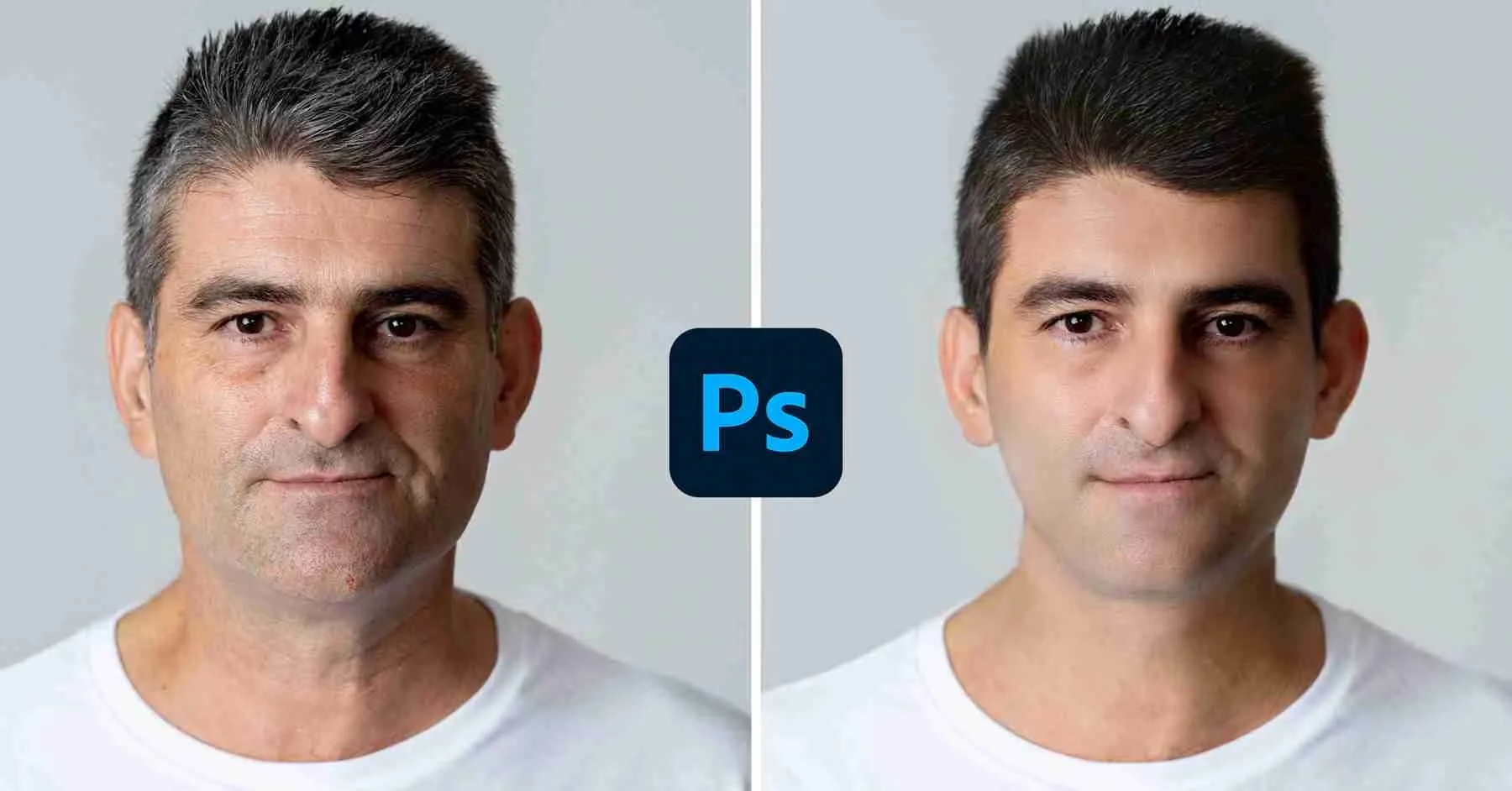

At arbejde med portrætter i efterbehandlingen indebærer ofte et ønske om at forbedre hudens udseende. En af de mest almindelige opgaver er at håndtere rynker. Mens rynker er en naturlig del af livet, kan de i et fotografi nogle gange virke mere fremtrædende, end ønsket, eller man ønsker blot at blødgøre dem en smule. Photoshop tilbyder en række værktøjer, der kan hjælpe med denne opgave, men hvilket er det 'bedste'? Svaret er sjældent entydigt, da det bedste værktøj ofte afhænger af den specifikke rynke, hudtypen og det ønskede resultat. Lad os dykke ned i de mest populære og effektive metoder til at håndtere rynker i Photoshop.
Det er vigtigt at huske, at målet med retouchering sjældent er at fjerne *alle* spor af rynker fuldstændigt, medmindre det er et specifikt, stiliseret look, man går efter. Ofte handler det om at reducere deres synlighed, blødgøre skyggerne, der fremhæver dem, og bevare hudens naturlige tekstur. En alt for aggressiv fjernelse kan resultere i et unaturligt, 'plastikagtigt' udseende, som de fleste fotografer og modeller ønsker at undgå.

- Spot Healing Brush Tool (Punkt-helingspensel)
- Healing Brush Tool (Helingspensel)
- Patch Tool (Lappeværktøj)
- Clone Stamp Tool (Kloneværktøj)
- Frekvensseparation (Frequency Separation)
- Sammenligning af Værktøjer til Rynker
- Tips til Effektiv Rynkefjernelse i Photoshop
-
Ofte Stillede Spørgsmål om Rynkefjernelse
- Er der ét 'bedste' værktøj til rynker i Photoshop?
- Skal jeg altid fjerne alle rynker i et portræt?
- Hvad er den største forskel mellem Spot Healing Brush og Healing Brush?
- Hvornår skal jeg bruge Patch Tool i stedet for en pensel?
- Er Frekvensseparation for kompliceret for begyndere?
- Kan jeg bruge Dodge & Burn til rynker?
- Konklusion
Spot Healing Brush Tool (Punkt-helingspensel)
Spot Healing Brush Tool er ofte det første værktøj, mange griber ud efter, når de skal fjerne mindre uperfektheder som bumser eller små pletter. Det virker ved at sample pixels fra området omkring penselstrøget og blande dem sammen for at dække det område, du maler over. Værktøjet er utroligt hurtigt og nemt at bruge, da det ikke kræver, at du manuelt definerer en kilde til kloning.
Hvordan virker det på rynker? For meget fine, overfladiske rynker, der måske mere minder om små linjer eller folder, kan Spot Healing Brush Tool være effektivt. Du maler simpelthen over den lille rynke, og Photoshop forsøger at udfylde den med omkringliggende hudtekstur.
Fordele:
- Utrolig hurtig og nem at bruge.
- God til små, isolerede uperfektheder.
- Kræver ingen kildeudvælgelse.
Ulemper:
- Mindre kontrol over resultatet.
- Kan have svært ved at håndtere længere, dybere eller mere fremtrædende rynker, da den automatiske sampling kan trække uønskede teksturer ind eller skabe slørede, unaturlige pletter.
- Virker bedst på områder med ensartet hudtekstur omkring rynken.
Bedst til: Meget lette, overfladiske rynker, der næsten forsvinder, når huden strækkes let. Ikke ideel til de mere markante rynker omkring øjne, mund eller på panden.
Healing Brush Tool (Helingspensel)
Hvis Spot Healing Brush Tool er den automatiske version, er Healing Brush Tool den manuelle version, der giver dig mere kontrol. Dette værktøj virker også ved at blande tekstur og farve, men i modsætning til Spot Healing Brush skal du manuelt definere en kilde til kloning ved at Alt/Option-klikke på et område med god hudtekstur. Derefter maler du over rynken, og Photoshop bruger teksturen fra din kilde, men blander den med farven og lysstyrken fra det område, du maler over.
Hvordan virker det på rynker? Dette værktøj er ofte mere effektivt til rynker end Spot Healing Brush, især dem der er lidt dybere eller længere. Ved at vælge en kilde tæt på rynken (men uden for den) med lignende lysforhold og tekstur, kan du mere præcist erstatte rynkens linje med god hud. Det kræver øvelse at vælge den rigtige kilde.
Fordele:
- Meget mere kontrol end Spot Healing Brush, da du vælger kilden.
- Bevarer farve og lysstyrke fra målområdet, hvilket ofte giver en mere naturlig blanding end Clone Stamp Tool.
- Effektiv til en bredere vifte af rynker.
Ulemper:
- Kræver mere tid, da du skal definere en kilde for hvert nyt område eller ofte opdatere kilden.
- En dårlig kildeudvælgelse kan føre til synlige gentagelser eller mærkelige teksturer.
Bedst til: De fleste almindelige rynker i portrætter. Det er et grundlæggende og kraftfuldt værktøj til almen hudretouchering, herunder blødgøring af rynker.
Patch Tool (Lappeværktøj)
Patch Tool er en del af Healing Brush Tool-gruppen og virker på en lidt anderledes måde. I stedet for at male med en pensel, markerer du et område (rynken) med en markering, og trækker derefter markeringen hen over et område med god hudtekstur (kilden). Photoshop bruger så kilden til at lappe over det oprindelige område, idet den blander teksturen fra kilden med farven og lysstyrken fra målområdet.
Hvordan virker det på rynker? Patch Tool er særligt nyttigt til længere eller bredere rynker eller endda små grupper af rynker. Det er ofte hurtigere end at male med Healing Brush over et stort område. Du markerer blot rynken eller en del af den og trækker til et rent stykke hud ved siden af.
Fordele:
- Meget effektiv til større områder eller længere linjer.
- Ofte hurtigere end at bruge penselværktøjer over store områder.
- God til at bevare den omkringliggende lyssætning.
Ulemper:
- Mindre præcis end penselværktøjer, når det kommer til meget fine detaljer eller kanter.
- Kan nogle gange skabe mærkelige overgange, hvis kilde- og målområderne er meget forskellige i farve eller lysstyrke.
Bedst til: Længere panderynker, nasolabialfolder (linjer fra næsen til munden) eller andre mere fremtrædende linjer, hvor du kan trække fra et større, rent område.
Clone Stamp Tool (Kloneværktøj)
Clone Stamp Tool er et af de ældste retoucheringværktøjer i Photoshop. Det virker ved at kopiere pixels præcist fra et kildeområde (defineret ved Alt/Option-klik) til et målområde, hvor du maler. I modsætning til helingsværktøjerne blander Clone Stamp ikke tekstur med farve/lysstyrke; den kopierer simpelthen pixelværdierne 1:1.
Hvordan virker det på rynker? Clone Stamp bruges typisk til rynker på en mere kontrolleret måde, ofte med lav opacitet og flow. I stedet for at klone hele rynken væk, kan du bruge Clone Stamp til at klone fra et område med god hud og forsigtigt dække den mørke linje (skyggen) i rynken eller den lyse linje (højdepunktet), der definerer den. Dette kræver en meget let hånd og ofte mange små, overlappende strøg.
Fordele:
- Total kontrol over hvilke pixels, der kopieres.
- Kan bruges til at dække meget specifikke områder præcist.
- Effektiv, når det bruges med lav opacitet til at blødgøre frem for at fjerne.
Ulemper:
- Kan nemt skabe gentagende mønstre, hvis ikke kilden ændres ofte.
- Blander ikke lys og farve naturligt som helingsværktøjerne, hvilket kan resultere i et fladt eller 'lappet' udseende, hvis ikke brugt forsigtigt.
- Kræver omhyggelig kildeudvælgelse og ofte justering af penselindstillinger.
Bedst til: Meget præcis dækning af små, problematiske områder inden for en rynke, eller til at blødgøre rynker gradvist ved at klone med lav opacitet. Også nyttig i kombination med andre værktøjer.
Frekvensseparation (Frequency Separation)
Frekvensseparation er ikke et enkelt værktøj, men en teknik, der involverer at opdele et billede i to lag baseret på deres 'frekvenser': et lavfrekvent lag, der indeholder farver og toner (bløde overgange), og et højfrekvent lag, der indeholder tekstur og fine detaljer (skarpe kanter, porer, hår, og ja, rynker). Denne teknik giver en utrolig mængde kontrol over retoucheringen.
Hvordan virker det på rynker? Rynker består af både en linje (tekstur) og en skygge/højlys (farve/tone). Med Frekvensseparation kan du arbejde på disse elementer uafhængigt af hinanden. Typisk blødgør man rynkens linje på det højfrekvente lag ved hjælp af værktøjer som Healing Brush eller Clone Stamp (eller endda Lasso Tool med en lille Gaussian Blur). På det lavfrekvente lag kan man udjævne de tonale forskelle (skyggen og højlyset), der definerer rynken, ved hjælp af værktøjer som Mixer Brush eller en blød pensel i Normal-tilstand med lav opacitet. Fordelen er, at du kan blødgøre rynken uden at miste hudens naturlige tekstur, fordi teksturen er på et separat lag.
Fordele:
- Giver maksimal kontrol over retoucheringen.
- Bevarer hudens naturlige tekstur, hvilket resulterer i et meget realistisk resultat.
- Ikke-destruktiv, da du arbejder på separate lag.
- Kan bruges til at håndtere både rynkens linje og dens skygge/højlys uafhængigt.
Ulemper:
- Mere kompleks at sætte op og kræver en god forståelse af lag og blandingsindstillinger.
- Kan være tidskrævende, især i starten.
- Kræver omhyggelighed for at undgå at skabe et 'plastik'-look, hvis de tonale overgange på det lavfrekvente lag udjævnes for meget.
Bedst til: Professionel, high-end portrætretouchering, hvor et naturligt resultat med bevaret tekstur er altafgørende. Ideel til at tackle både dybe og fine rynker med præcision.
Sammenligning af Værktøjer til Rynker
| Værktøj / Teknik | Bedst Til | Kontrol | Kompleksitet | Resultatets Naturlighed (ved korrekt brug) |
|---|---|---|---|---|
| Spot Healing Brush | Små, isolerede linjer | Lav | Meget lav | Variabel (bedst til små områder) |
| Healing Brush | De fleste almindelige rynker | Medium | Lav/Medium | God |
| Patch Tool | Længere/bredere rynker, større områder | Medium | Lav/Medium | God |
| Clone Stamp | Præcis dækning, blødgøring med lav opacitet | Høj (over kilde) | Medium | Variabel (kræver omhyggelighed) |
| Frekvensseparation | Alle typer rynker, maksimal kontrol | Meget Høj | Høj | Meget God (bevarer tekstur) |
Tips til Effektiv Rynkefjernelse i Photoshop
- Arbejd på et nyt lag: Opret altid et nyt, tomt lag (eller et duplikeret baggrundslag) til din retouchering. Dette gør processen ikke-destruktiv, så du nemt kan justere opaciteten af laget, slette fejl eller gå tilbage, hvis du ikke er tilfreds med resultatet. For Healing Brush og Spot Healing Brush skal du huske at indstille 'Sample' (Prøve) til 'Current & Below' (Aktuel & Nedenfor) eller 'All Layers' (Alle Lag) i indstillingslinjen øverst.
- Zoom ind og ud: Arbejd tæt på for præcision, men zoom regelmæssigt ud for at se, hvordan ændringerne påvirker billedet som helhed. Det er nemt at overgøre det, når man kun ser en lille del af billedet.
- Vær diskret: Målet er ofte at blødgøre rynker, ikke at slette dem fuldstændigt. En subtil reduktion ser langt mere naturlig ud end en helt glat hudflade.
- Brug lav opacitet/flow: Specielt med Clone Stamp Tool og pensler på det lavfrekvente lag i Frekvensseparation, kan det være gavnligt at arbejde med lav opacitet eller flow (f.eks. 10-30%). Dette gør det muligt at bygge effekten gradvist op og giver bedre kontrol.
- Vælg din kilde omhyggeligt: Når du bruger Healing Brush eller Clone Stamp, skal du vælge en kilde, der ligner det område, du vil rette – med hensyn til tekstur, lys og farve. Prøv at vælge kilder tæt på rynken.
- Tænk over lys og skygge: Rynker er primært synlige på grund af den skygge, de kaster, og det højlys, der rammer 'ryggen' af rynken. Nogle gange kan en let udjævning af disse tonale forskelle være nok til at reducere rynkens synlighed markant, uden at røre selve teksturen (dette er kernen i Frekvensseparation).
Ofte Stillede Spørgsmål om Rynkefjernelse
Er der ét 'bedste' værktøj til rynker i Photoshop?
Nej, der er ikke ét enkelt 'bedste' værktøj. Det mest effektive værktøj eller den mest effektive teknik afhænger af rynkens karakteristika (dybde, længde, placering) og det ønskede resultat. Ofte bruges en kombination af værktøjer.
Skal jeg altid fjerne alle rynker i et portræt?
Absolut ikke. At fjerne alle rynker kan give et meget unaturligt og kunstigt udseende. I de fleste tilfælde er målet at blødgøre dem for at reducere deres fremtræden, men stadig bevare personens karakter og hudens naturlige tekstur.
Hvad er den største forskel mellem Spot Healing Brush og Healing Brush?
Spot Healing Brush vælger automatisk en kilde til at reparere området, mens Healing Brush kræver, at du manuelt definerer kilden ved at Alt/Option-klikke. Healing Brush giver dig derfor mere kontrol.
Hvornår skal jeg bruge Patch Tool i stedet for en pensel?
Patch Tool er ofte hurtigere til at håndtere større områder eller længere rynker, hvor det ville tage mange penselstrøg at dække området med Healing Brush eller Clone Stamp.
Er Frekvensseparation for kompliceret for begyndere?
Frekvensseparation kræver lidt mere opsætning og forståelse end de simple penselværktøjer. Men der findes mange gode tutorials online, og det er en teknik, der er værd at lære, hvis du ønsker at opnå meget naturlige og professionelle resultater med hudretouchering.
Kan jeg bruge Dodge & Burn til rynker?
Ja, Dodge & Burn kan bruges meget subtilt til at blødgøre rynker. Ved at 'dodge' (lysne) den mørke skygge under rynken og/eller 'burn' (gøre mørkere) det lyse højlys oven på rynken, kan du reducere kontrasten, der gør rynken synlig, uden at ændre teksturen. Dette er en del af den tonale justering, man også laver i Frekvensseparation.
Konklusion
Som vi har set, findes der ikke ét magisk værktøj, der alene er det 'bedste' til at fjerne eller blødgøre rynker i Photoshop. Hvert værktøj – Spot Healing Brush, Healing Brush, Patch Tool, Clone Stamp og teknikken Frekvensseparation – har sine styrker og svagheder og er bedst egnet til forskellige situationer.
For hurtige, mindre justeringer er Spot Healing Brush og Patch Tool gode valg. For mere kontrol over teksturen er Healing Brush ofte at foretrække. Til meget præcise justeringer eller gradvis blødgøring med lav opacitet kan Clone Stamp være nyttig. Og for det mest avancerede og naturlige resultat, hvor hudens tekstur skal bevares perfekt, er Frekvensseparation den foretrukne metode blandt professionelle.
Den bedste tilgang involverer ofte at bruge en kombination af disse værktøjer og teknikker, tilpasset de specifikke behov i hvert enkelt billede. Øvelse gør mester, og med tiden vil du udvikle en fornemmelse for, hvilket værktøj der er bedst egnet til den opgave, du står overfor. Husk altid at arbejde på separate lag og at stræbe efter et naturligt resultat, der respekterer motivets udseende.
Hvis du vil læse andre artikler, der ligner Bedste Værktøj til Rynker i Photoshop, kan du besøge kategorien Fotografi.