

Som fotograf og billedredigerer ved du, at Adobe Photoshop er et utroligt kraftfuldt værktøj. Men med kraft følger kompleksitet, og intet er mere potentielt kaotisk end et uorganiseret lagpanel. Forestil dig dette: du åbner en gammel fil for at lave en lille justering, men du bliver mødt af hundredvis af 'Lag 1', 'Lag 2 kopi', 'Kurver 1' og lignende. Hvor er den specifikke justering, du ledte efter? Hvilket lag påvirker hvad? Uden ordentlig organisering kan selv simple opgaver blive til frustrerende skattejagter.
At mestre kunsten at organisere dine lag er ikke bare en god vane; det er en nødvendighed for effektivitet, samarbejde og mental sundhed, når du arbejder med komplekse billeder. En velorganiseret PSD-fil er en glæde at arbejde med. Du kan hurtigt finde specifikke elementer, foretage justeringer uden at påvirke uønskede områder, og hvis du nogensinde skal dele filen med en anden (eller bare genbesøge den om måneder eller år), vil du takke dig selv for at have brugt lidt ekstra tid på at rydde op undervejs.
Lad os dykke ned i de grundlæggende og mere avancerede teknikker, der vil forvandle dit lagpanel fra et mareridt til en model for orden og effektivitet.
Hvorfor Organisation Betyder Noget
Før vi ser på hvordan, lad os kort opsummere hvorfor det er så vigtigt:
- Effektivitet: Spar dyrebar tid ved hurtigt at lokalisere og redigere specifikke elementer.
- Fejlreduktion: Mindre sandsynlighed for at redigere det forkerte lag og dermed ødelægge dit arbejde.
- Samarbejde: Hvis andre skal arbejde med dine filer, kan de hurtigt forstå strukturen.
- Revidering: Gør det nemt at vende tilbage til et projekt senere og foretage ændringer.
- Kreativitet: Et ryddeligt panel giver et klarere overblik, hvilket kan fremme den kreative proces.
Kort sagt, god lagorganisation er grundlaget for en effektiv og problemfri redigeringsproces.
De Grundlæggende Værktøjer til Lagorganisation
Photoshop tilbyder flere indbyggede funktioner, der er designet specifikt til at hjælpe dig med at holde styr på dine lag. At mestre disse er det første skridt.
Det absolut mest fundamentale, og ofte oversete, skridt er at give dine lag meningsfulde navne. 'Lag 1', 'Lag 2', 'Lag 3' fortæller dig intet. Et navn som 'Model - Hår Retouch', 'Baggrund - Slør', 'Tekst - Overskrift' eller 'Vignettering' er derimod øjeblikkeligt forståeligt.
Sådan navngiver du et lag:
- Dobbeltklik på lagets nuværende navn i lagpanelet.
- Skriv det nye, beskrivende navn.
- Tryk Enter/Retur.
Gør dette til en vane, så snart du opretter et nyt lag eller foretager en vigtig ændring på et eksisterende lag. Det tager kun et sekund, men sparer dig for minutter (eller timer!) senere.
Farvekodning af Lag
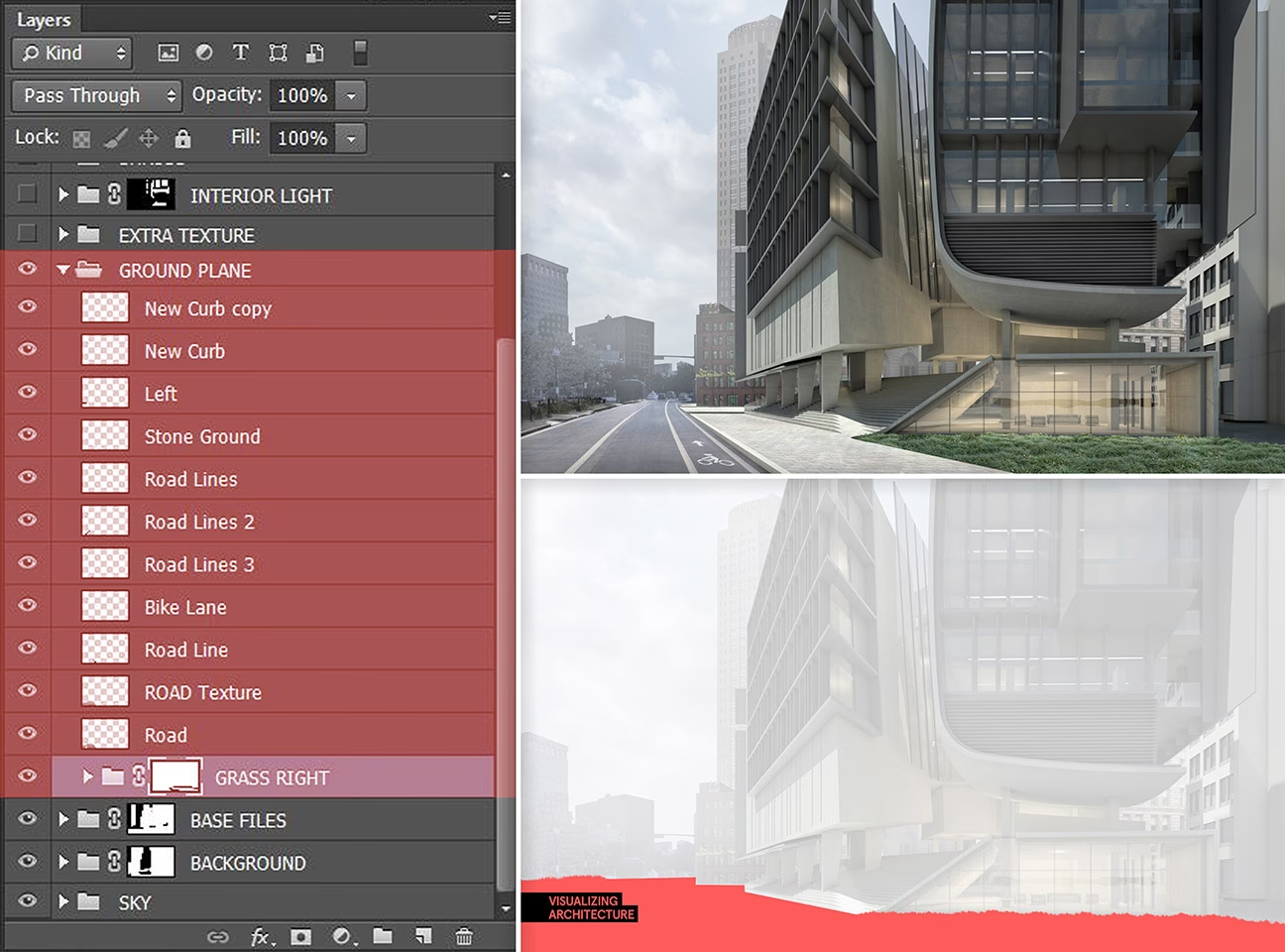
Ud over navne kan du tildele farver til dine lag. Dette giver en visuel organisering, der gør det nemt at scanne panelet og hurtigt identificere bestemte typer af lag (f.eks. alle retouch-lag er røde, alle tekst-lag er blå osv.).
Sådan farvekoder du et lag:
- Højreklik på området til højre for lagets navn i lagpanelet (ikke selve navnet).
- Vælg en farve fra den viste liste.
Du kan definere din egen farvekode-systematik baseret på projektets behov eller din personlige præference. For eksempel:
- Rød: Retouchering og oprydning
- Gul: Farve- og tonejusteringer
- Grøn: Tekst og grafiske elementer
- Blå: Effekt-lag
- Lilla: Baggrundselementer
Consistency er nøglen her. Brug dit system konsekvent på tværs af projekter for at opnå maksimal fordel.
Gruppering af Lag
Lagmapper (eller grupper) er måske det mest kraftfulde værktøj til at rydde op i et rodet lagpanel. De fungerer ligesom mapper på din computer – du kan samle relaterede lag i en enkelt gruppe, som du så kan folde ud eller skjule.
Sådan opretter og bruger du grupper:
- Vælg de lag, du vil gruppere (klik på det første, hold Shift nede og klik på det sidste, eller hold Ctrl/Cmd nede og klik på individuelle lag).
- Gør et af følgende:
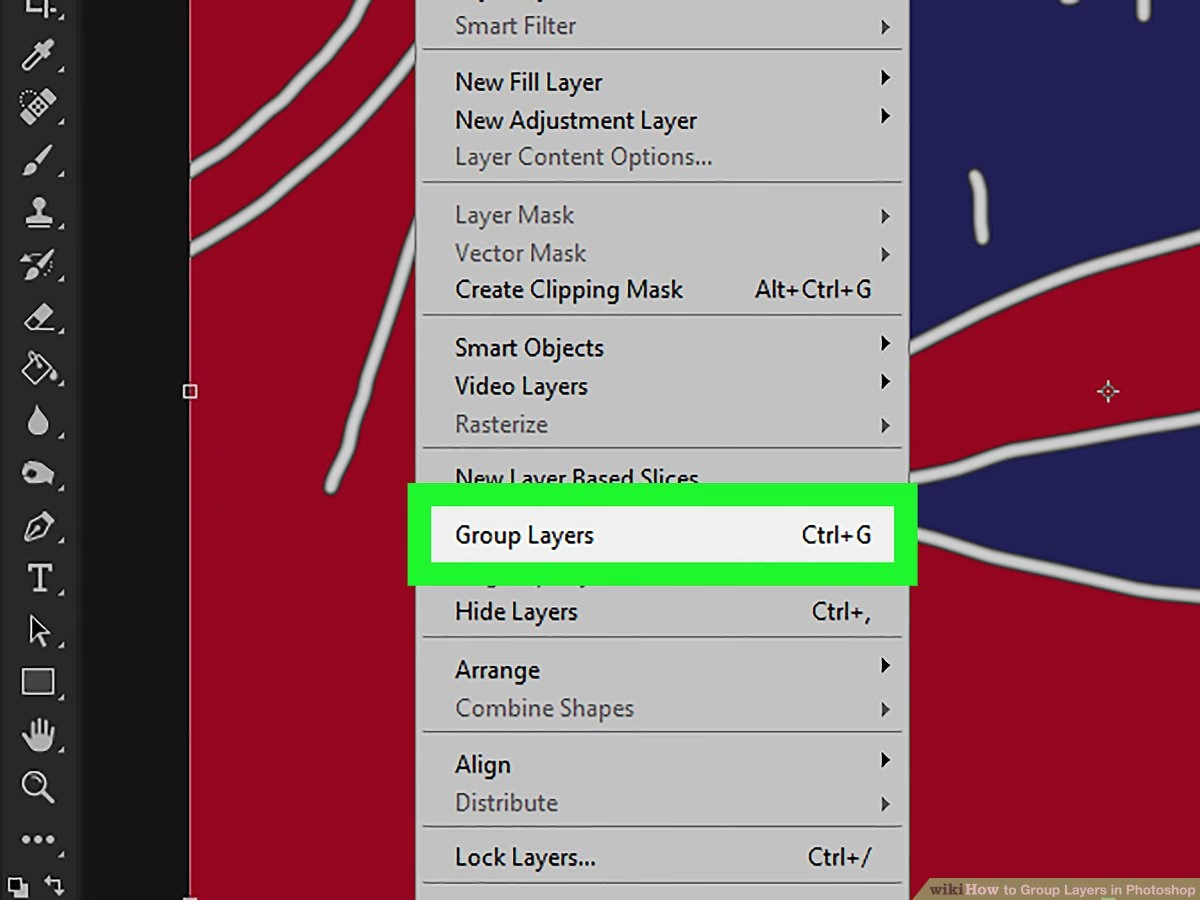
- Gå til Lag > Gruppe fra Lag.
- Klik på ikonet 'Opret ny gruppe' (mappeikonet) nederst i lagpanelet, og træk derefter de valgte lag ind i den nye gruppe.
- Tryk Ctrl+G (Windows) eller Cmd+G (Mac) for at gruppere de valgte lag.
- Dobbeltklik på gruppens standardnavn ('Gruppe 1') og giv den et beskrivende navn (f.eks. 'Model', 'Baggrundseffekter', 'Tekstelementer').
Du kan også oprette tomme grupper først og derefter trække lag ind i dem. Grupper kan indeholde andre grupper, hvilket giver dig mulighed for at skabe en dyb, logisk hierarki-struktur i dine filer. For eksempel kan du have en hovedgruppe kaldet 'Model', der indeholder undergrupper som 'Hud Retouch', 'Hår', 'Tøj' osv.
Låsning af Lag
Har du nogensinde ved et uheld tegnet, slettet eller flyttet noget på et lag, du troede var færdigt? Låsning af lag forhindrer utilsigtede ændringer. Øverst i lagpanelet finder du låseindstillingerne:
- Transparent Pixel Lås: Forhindrer maling i gennemsigtige områder af laget.
- Pixel Lås: Forhindrer maling på laget.
- Position Lås: Forhindrer flytning af lagets indhold.
- Alle Lås: Låser alt på laget.
Brug disse låse, især 'Alle Lås' og 'Position Lås', på lag, du er færdig med at arbejde på, eller som er vigtige referencepunkter (som et rent baggrundsbillede). Det er en simpel, men effektiv måde at beskytte dit arbejde på.
Skjul/Vis Lag
Øjet-ikonet til venstre for hvert lag i panelet styrer lagets synlighed. At skjule lag, du ikke aktivt arbejder på, kan rydde op i dit arbejdsområde og hjælpe dig med at fokusere på de elementer, der er relevante i øjeblikket. Dette er især nyttigt i komplekse kompositioner med mange elementer.
Strategier for Avanceret Organisation
Ud over de grundlæggende værktøjer kan du implementere strategier baseret på din workflow og filernes kompleksitet.
Organisering efter Elementtype
Dette er en almindelig og ligetil metode. Gruppér lag baseret på, hvad de repræsenterer i billedet:
- Grundbillede (baggrund, hovedmotiv)
- Retouchering (hud, hår, tøjoprydning)
- Justeringer (kurver, niveauer, farvebalance, sort/hvid)
- Effekter (slør, skarphed, korn, vignettering)
- Tekst og Grafik
- Skarpe masker/Udklip
Denne struktur gør det nemt at finde alle justeringslag på én gang, eller alle retouch-relaterede lag samlet.
Organisering efter Workflow-stadie
Du kan også organisere lag baseret på rækkefølgen, du arbejder i. Dette er især nyttigt, hvis din workflow er meget struktureret:
- Rå Konvertering/Basis Justeringer (ofte i bunden)
- Rengøring/Oprydning (spot healing, kloning)
- Global Justering (overordnede farve/toneændringer)
- Lokal Justering (dodge/burn, selektiv farve)
- Effekter
- Finalisering (skarphed, eksportlag)
Denne metode kan hjælpe med at opretholde en logisk rækkefølge i lagstakken.
Ryd Op Løbende
Det er nemmere at organisere, mens du arbejder, end at rydde op i et kæmpe rod til sidst. Tag et par sekunder, hver gang du opretter et nyt lag eller en gruppe, til at give det et navn og placere det det rigtige sted.
Slet Unødvendige Lag
Hvis du beslutter, at et lag eller en justering ikke virker, så slet det! Unødvendige lag fylder ikke kun op i panelet, men øger også filstørrelsen og kan potentielt forvirre dig eller andre senere. Vær dog sikker på, at du ikke får brug for det igen, før du sletter det permanent.
Sammenligning: Uorganiseret vs. Organiseret Workflow
Lad os se på den praktiske forskel:
| Uorganiseret Workflow | Organiseret Workflow |
|---|---|
| Bruger tid på at lede efter specifikke lag. | Finder øjeblikkeligt det ønskede lag via navn/farve/gruppe. |
| Risiko for at redigere det forkerte lag. | Mindre risiko pga. tydelig identifikation og potentielt låste lag. |
| Svært at forstå filen senere eller for andre. | Filen er selvforklarende og nem at navigere i. |
| Frustration og spildt kreativ energi. | Smidig proces og fokus på selve redigeringen. |
| Større filstørrelse pga. unødvendige lag. | Optimerede filstørrelser pga. oprydning. |
Som tabellen viser, er fordelene ved at investere tid i organisering klare og betydelige.
Ofte Stillede Spørgsmål om Lagorganisation
Her er svar på nogle typiske spørgsmål vedrørende laghåndtering i Photoshop:
Q: Hvor mange lag er for mange lag?
A: Der er ingen hård grænse, da det afhænger af din computers ydeevne og filens kompleksitet. Men hvis du har så mange lag, at du ikke længere kan overskue panelet, eller at Photoshop begynder at blive langsomt, er det et tegn på, at du enten skal rydde op, gruppere mere effektivt eller overveje at flade (merge) nogle lag, hvis de er permanente.
Q: Skal jeg altid navngive alle lag, selv de små justeringer?
A: Ja, som en generel regel, ja. Selvom det kan føles som overkill for en simpel niveauregulering, vil et navn som 'Niveauer - Lysne Baggrund' spare dig for at skulle tænde/slukke laget for at se, hvad det gør, næste gang du åbner filen.
Q: Er der en hurtig måde at vælge alle lag i en gruppe?
A: Ja, du kan enten klikke på gruppenavnet for at vælge selve gruppen (og dermed påvirke alle lag indeni på én gang, f.eks. flytte dem), eller du kan højreklikke på gruppen og vælge 'Vælg Alle Lag i Gruppe'.
Q: Kan jeg gemme mine gruppestrukturer eller farvekoder som skabeloner?
A: Ikke direkte i den forstand, at Photoshop husker din præcise mappestruktur til nye filer. Men du kan gemme en tom .PSD-fil med din foretrukne gruppestruktur og farvekoder sat op som en skabelon, som du så åbner og gemmer som et nyt navn, hver gang du starter et nyt projekt. Dette er en fremragende måde at sikre konsistens på.
Q: Hvad er forskellen på at slette et lag og skjule det?
A: At slette et lag fjerner det permanent fra filen og reducerer filstørrelsen. At skjule et lag (klikke på øjet-ikonet) gør det usynligt i dit dokument, men laget er stadig en del af filen, og du kan nemt gøre det synligt igen. Skjul lag, du måske skal bruge senere; slet lag, du er sikker på, du ikke skal bruge.
Afsluttende Tanker
At opretholde et rent og organiseret lagpanel i Photoshop er en disciplin, der kræver en smule indsats i starten, men som betaler sig mange gange i form af sparet tid, reduceret frustration og en mere behagelig redigeringsoplevelse. Gør det til en del af din standard workflow. Navngiv dine lag, brug farvekoder strategisk, og udnyt kraften i grupper til at skabe en logisk struktur. Dine fremtidige jeg (og eventuelle samarbejdspartnere) vil takke dig for det.
Start småt, hvis det virker overvældende. Måske starter du med bare at navngive dine lag konsekvent. Derefter introducerer du gruppering for hovedelementerne. Efterhånden vil disse vaner blive anden natur, og du vil opdage, at du arbejder hurtigere, smartere og med større glæde i Photoshop.
God fornøjelse med at rydde op!
Hvis du vil læse andre artikler, der ligner Organiser Dine Photoshop Lag Effektivt, kan du besøge kategorien Software.