


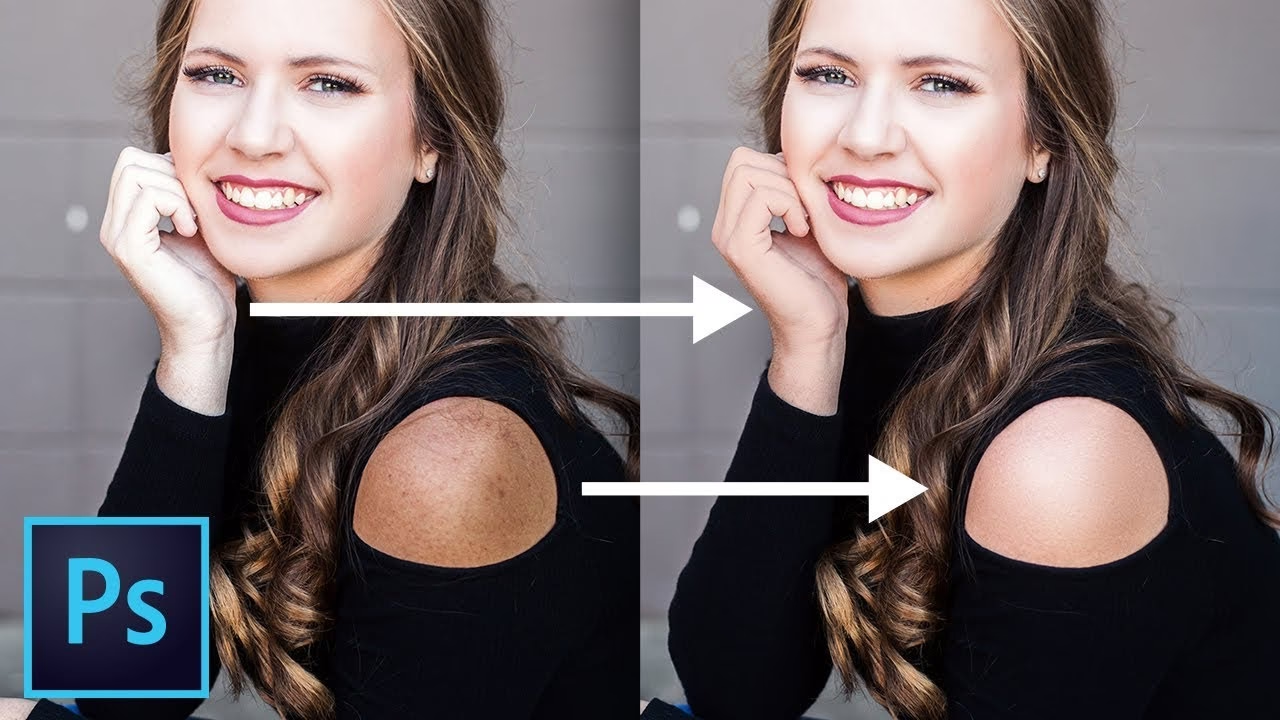
Hudtoner er et af de absolut vigtigste elementer i portræt- og modefotografi. Naturlige og behagelige hudtoner kan løfte et billede fra godt til fantastisk, mens forkerte farver hurtigt kan ødelægge stemningen og troværdigheden. At mestre kunsten at farvetilpasse hudtoner er en færdighed, der kræver både teknisk forståelse under optagelsen og præcision i efterbehandlingen. Det handler ikke kun om at få farverne 'rigtige', men også om at sikre, at de er ensartede, selv når lysforholdene eller personernes egne hudnuancer varierer.
I denne artikel dykker vi ned i de forskellige aspekter af at opnå perfekte hudtoner. Vi ser på, hvordan du lægger grundlaget allerede, når du tager billedet, og hvordan du bruger kraftfulde værktøjer i efterbehandlingen til at finjustere og rette op på ujævnheder. Målet er at give dig de værktøjer og den viden, du skal bruge for at gengive hud på den mest smigrende og realistiske måde.
Grundlaget: Hvidbalance og Lys
Alt starter med lyset. Lysets farvetemperatur har en direkte indflydelse på, hvordan farver, herunder hudtoner, bliver gengivet. Din kameras hvidbalance-indstilling er designet til at kompensere for lysets farve, så hvidt ser hvidt ud, og alle andre farver følger trop.
Forstå Hvidbalance
Korrekt hvidbalance er fundamentet for gode hudtoner. Hvis hvidbalancen er for kold (blålig), vil hudtonerne se livløse og grålige ud. Hvis den er for varm (gullig/rødlig), kan huden se solskoldet eller unaturlig ud. De fleste kameraer har automatiske hvidbalance-indstillinger (AWB), som fungerer rimeligt godt i mange situationer, men de kan fejle i komplekse lysforhold, såsom blandet lys eller under specifikke kunstige lyskilder.
For mest præcise resultater bør du:
- Bruge en forudindstillet hvidbalance (f.eks. 'Solrigt', 'Overskyet', 'Flash') der passer til lyset.
- Indstille en brugerdefineret hvidbalance ved at tage et billede af en neutral grå flade eller et hvidt objekt under de aktuelle lysforhold.
- Fotografere i RAW-format. Dette giver dig langt større fleksibilitet til at justere hvidbalancen præcist i efterbehandlingen uden tab af kvalitet.
Lysets Kvalitet og Retning
Udover farvetemperaturen påvirker lysets kvalitet (hårdt vs. blødt) og retning også hudtonerne markant. Blødt lys, som fra et stort vindue på en overskyet dag eller en softbox, minimerer skygger og fremhæver hudens tekstur på en blidere måde, hvilket ofte resulterer i mere ensartede og smigrende toner. Hårdt lys, som direkte sollys, skaber skarpe skygger og kan fremhæve ujævnheder og få huden til at se mere tekstureret ud, hvilket kan gøre farvetilpasning mere udfordrende.
Overvej altid, hvordan lyset falder på motivet. Modlys kan skabe smukke effekter, men kan også gøre ansigtet mørkt og svært at få korrekte farver på. Side- eller frontlys er ofte lettere at arbejde med for jævne hudtoner.
Teknikker under Optagelsen
Selvom meget kan rettes i efterbehandlingen, sparer du tid og opnår bedre resultater, hvis du gør dit forarbejde korrekt.
Brug af Gråkort eller Farvekort
Et gråkort eller et farvekort (som en ColorChecker) er uvurderlige værktøjer til at sikre korrekte farver. Tag et billede af kortet i samme lys som dit motiv i starten af din fotosession. I din efterbehandlingssoftware kan du derefter bruge dette referencebillede til at sætte en præcis hvidbalance og skabe en farveprofil, der sikrer, at alle farver, herunder hudtoner, gengives korrekt.
Konsistent Belysning
Prøv så vidt muligt at bruge konsistent lys på dit motiv, især hvis der er flere personer på billedet. Blandet lys (f.eks. dagslys fra et vindue og kunstigt lys fra en lampe) har forskellige farvetemperaturer og kan gøre det ekstremt svært at få alle hudtoner til at matche i efterbehandlingen.
Farvetilpasning i Efterbehandlingen
Selv med den bedste forberedelse vil du næsten altid have brug for at finjustere farverne i din efterbehandlingssoftware som Adobe Lightroom eller Photoshop. Her har du kraftfulde værktøjer til rådighed.
HSL-justeringer
HSL (Hue, Saturation, Luminance - Kulør, Mætning, Lysstyrke) er et af de mest effektive værktøjer til at justere specifikke farveområder, herunder hudtoner. Hudtoner ligger primært i de orange og røde farveområder.
- Kulør (Hue): Juster skyderen for 'Orange' og 'Rød' for at ændre nuancen af hudtonerne. Lidt justering kan fjerne uønskede grønne eller magenta toner.
- Mætning (Saturation): Kontroller, hvor intense hudfarverne er. Vær forsigtig her – for meget mætning ser unaturligt ud, for lidt kan få huden til at se bleg ud.
- Lysstyrke (Luminance): Gør hudtonerne lysere eller mørkere. Dette kan hjælpe med at udjævne forskelle i lysstyrke på huden.
Ved at finjustere disse tre parametre specifikt for de farver, der udgør hudtonerne, kan du opnå en meget naturlig og ensartet finish.
Selektiv Farve og Farvebalance
Andre nyttige værktøjer inkluderer 'Selektiv Farve' og 'Farvebalance'.
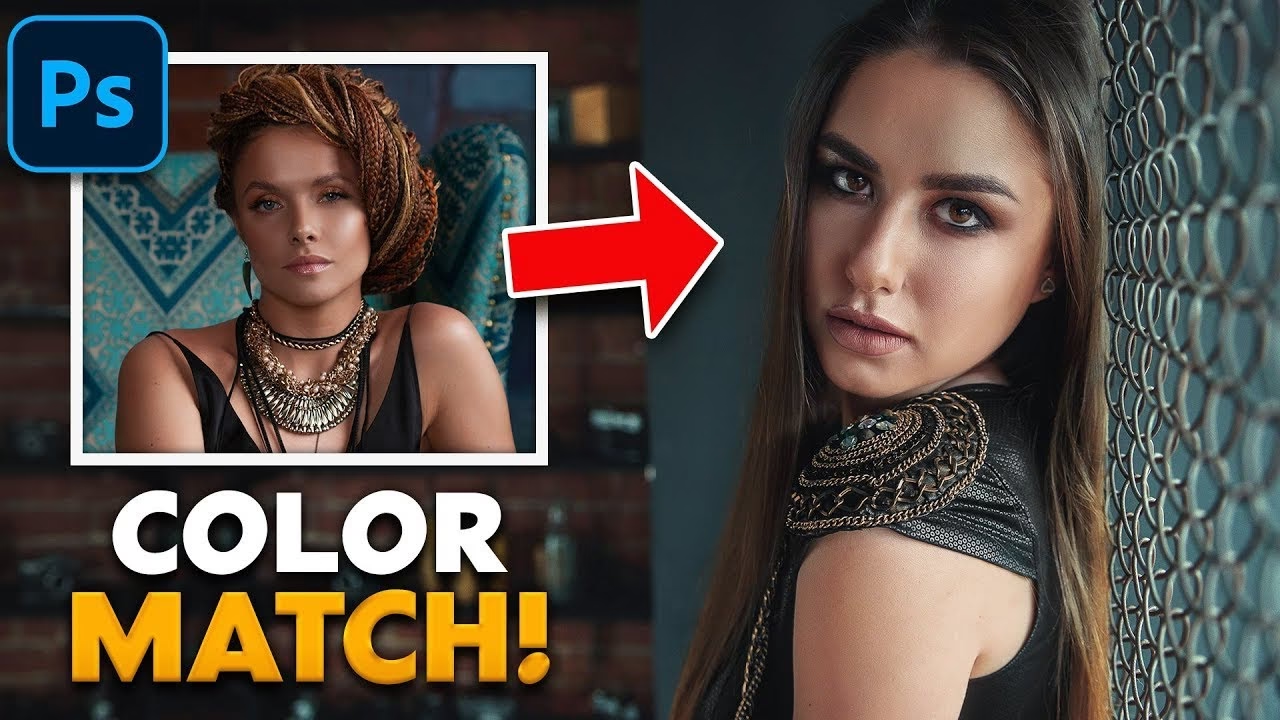
- Selektiv Farve: Giver dig mulighed for at justere mængden af cyan, magenta, gul og sort inden for specifikke farveområder (som rød, gul, hvid, neutral grå osv.). Dette er et avanceret værktøj, der giver meget præcis kontrol over farver, men kræver en god forståelse af farveteori.
- Farvebalance: Giver dig mulighed for at skifte farver i billedets højlys, mellemtone og skygger mod cyan/rød, magenta/grøn eller gul/blå. Dette kan bruges til at give hudtonerne en bestemt 'stemning' eller korrigere farvestik i forskellige lysområder.
Arbejde med Masker
Når du arbejder med ujævne hudtoner eller forskellige hudtoner på flere personer, er lokale justeringer med masker eller justeringspensler afgørende. Du kan oprette masker specifikt for hudområderne og derefter anvende justeringer (som HSL, Farvebalance eller endda specifikke 'Hudtone'-værktøjer, hvis din software har dem) kun på disse områder for at opnå ensartethed uden at påvirke resten af billedet.
Håndtering af Ujævne Hudtoner
Ujævne hudtoner kan skyldes mange ting: forskellig belysning på forskellige dele af ansigtet eller kroppen, rødme, solskoldning, blå mærker, eller simpelthen naturlige variationer i hudens farve. Udover de globale justeringer er lokale rettelser ofte nødvendige.
Lokale Justeringer
Brug justeringspensler eller masker til at isolere de områder med ujævnheder. På disse områder kan du:
- Justere HSL for at matche farven bedre med den omkringliggende hud.
- Justere eksponering eller lysstyrke for at matche lysniveauet.
- Bruge 'Color Picker' (farvevælger) til at tage en referencefarve fra et godt hudområde og derefter male eller justere de ujævne områder for at matche denne farve (ofte ved at justere kulør og mætning).
Udjævning og Retouchering
Mens denne artikel primært fokuserer på farve, er det værd at nævne, at hududjævning og retouchering (fjernelse af pletter, rynker osv.) ofte går hånd i hånd med farvekorrektion for at skabe et poleret look. Værktøjer som 'Healing Brush', 'Clone Stamp' og frekvensseparation kan bruges til at udjævne tekstur og farve samtidigt, men vær forsigtig med ikke at gøre huden alt for 'plastikagtig'.
Kalibrering af Skærmen
Du kan arbejde nok så meget med farver, men hvis din skærm ikke viser farverne korrekt, vil resultatet se forkert ud på andre skærme eller i print. Kalibrering af din skærm med en hardware-kalibrator er essentielt for at sikre, at farverne, du ser, er nøjagtige og konsistente.
Sammenligning af Metoder
Her er en hurtig sammenligning af at få farverne 'rigtige' i kameraet versus at rette dem i efterbehandlingen:
| Metode | Fordele | Ulemper | Bedst Til |
|---|---|---|---|
| Korrekt Hvidbalance (In-Camera) | Sparer tid i efterbehandling, bedre udgangspunkt. | Kræver forståelse af lys, kan være svært i blandet lys. | Ensartede lysforhold, situationer med stramme deadlines. |
| Brug af Grå/Farvekort (In-Camera) | Mest præcis farvegengivelse, pålidelig reference. | Kræver ekstra udstyr og trin under optagelsen. | Kritisk farvearbejde (produktfoto, portrætter for print). |
| Efterbehandling (HSL, Farvebalance) | Maksimal fleksibilitet, kan redde billeder med dårlig WP. | Kan tage lang tid, kræver dygtighed og øvelse, risiko for overredigering. | Alle situationer, især RAW-filer, komplekse lysforhold, ujævne toner. |
| Lokale Justeringer/Masker (Efterbehandling) | Kan rette specifikke områder, håndterer ujævnheder effektivt. | Meget tidskrævende, kræver præcist arbejde. | Ujævne toner, flere personer med forskellige behov, detaljerede portrætter. |
Som tabellen viser, er den bedste tilgang ofte en kombination af at gøre så meget som muligt rigtigt under optagelsen og derefter finjustere i efterbehandlingen.
Ofte Stillede Spørgsmål
Hvorfor er det så svært at få hudtoner rigtige?
Hudens farve er kompleks og påvirkes af mange faktorer: blodgennemstrømning, melanin, omgivende farver og især lysets farvetemperatur. Vores hjerner er også meget følsomme over for, hvordan hud ser ud, og opfatter hurtigt, hvis noget ser unaturligt ud.
Skal jeg altid bruge et gråkort?
Ikke nødvendigvis altid, men det er den mest pålidelige metode til at opnå farvenøjagtighed, især hvis farverne er kritiske (f.eks. til tryk eller kommercielt arbejde). Hvis du skyder i RAW og er god til at justere hvidbalancen manuelt i efterbehandlingen, kan du ofte opnå gode resultater uden.
Hvordan matcher jeg hudtoner på flere personer i samme billede?
Dette er en af de sværeste udfordringer. Sørg for ensartet lys på alle personer under optagelsen. I efterbehandlingen skal du bruge lokale justeringer (masker eller justeringspensler) til at behandle hver person (eller grupper af personer med lignende toner) individuelt, indtil deres hudtoner matcher hinanden og ser naturlige ud i forhold til billedets samlede farvebalance.
Hvilke farver skal jeg fokusere på, når jeg justerer hudtoner?
De primære farver for hudtoner er typisk orange og rød i HSL-panelet. Dog kan gule toner også spille en rolle, især for lysere hud. Vær forsigtig med at justere andre farver, da det kan påvirke baggrunden eller tøjet uønsket.
Kan jeg bruge forudindstillinger (presets) til hudtoner?
Ja, mange forudindstillinger inkluderer justeringer, der påvirker hudtoner. De kan være et godt udgangspunkt, men da lys og hudtoner varierer så meget, vil de sjældent være perfekte med det samme og kræver næsten altid finjustering.
At mestre farvetilpasning af hudtoner er en rejse, der kræver øvelse og et skarpt øje for farver. Ved at kombinere solid teknik under optagelsen med præcise justeringer i efterbehandlingen kan du løfte kvaliteten af dine portrætter markant og sikre, at dine motiver altid præsenteres fra deres bedste side. Husk, at målet er naturlighed – ikke at gøre huden perfekt, men at gengive den smukt og troværdigt.
Hvis du vil læse andre artikler, der ligner Sådan Mester du Hudtoner i Fotografi, kan du besøge kategorien Fotografi.