

Når man dykker ned i Adobe Photoshop, opdager man hurtigt, at programmet er langt mere end blot et værktøj til grundlæggende billedredigering. Ud over de velkendte pensler, lag og justeringer gemmer der sig en række specialiserede værktøjer, der kan løse meget specifikke opgaver og gøre arbejdsgangen både hurtigere og mere præcis. Blandt disse finder vi Måle-, Notat- og Tælleværktøjerne, som ofte er grupperet sammen med Pipetteværktøjet. Selvom de måske ikke bruges i enhver redigeringssession, er de uvurderlige i mange situationer, især når præcision er altafgørende, eller når du arbejder på komplekse projekter eller samarbejder med andre.
https://www.youtube.com/watch?v=0gcJCdgAo7VqN5tD
Dette indlæg vil guide dig gennem disse tre nyttige værktøjer og vise dig, hvordan du kan udnytte deres potentiale. Vi vil især fokusere på, hvordan Måleværktøjet kan hjælpe dig med at se og arbejde med vinkler i dine billeder, men vi vil også udforske Notat- og Tælleværktøjernes praktiske anvendelser.
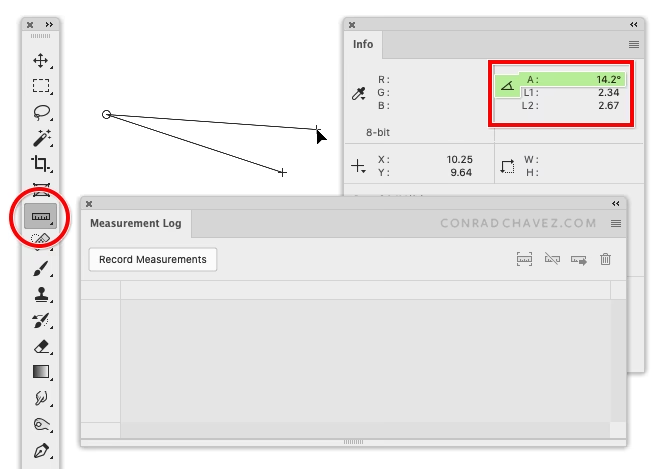
Måleværktøjet: Præcision lige ved hånden
Måleværktøjet (Ruler Tool) er et af de mest oversete, men potentielt mest nyttige værktøjer i Photoshop, især når det kommer til at forstå dimensioner, afstande og – vigtigst af alt for mange fotografer – vinkler. Forestil dig, at du har taget et landskabsbillede, hvor horisonten er en smule skæv. Selvom du kan rette det visuelt, giver Måleværktøjet en præcis, numerisk måde at gøre det på.
Den mest almindelige anvendelse er at måle afstande. Du skal blot vælge Måleværktøjet fra værktøjspanelet (det er typisk gemt bag Pipetteværktøjet) og derefter klikke og trække hen over det område, du vil måle. I Indstillingslinjen (Options bar) øverst på skærmen samt i Infopanelet (Info panel) vil du straks kunne se information om længden af linjen, vinklen i forhold til den vandrette akse, samt start- og slutkoordinaterne.
Ret skæve lag op med Måleværktøjet
En fantastisk funktion ved Måleværktøjet er dets evne til hurtigt at rette et lag op. Hvis din horisont (eller et andet element, der skal være lige) er skæv på et bestemt lag, skal du blot trække Måleværktøjet langs den skæve linje. Når du har trukket linjen, vil du i Indstillingslinjen se en knap, der hedder "Ret lag op" (Straighten Layer). Et enkelt klik på denne knap vil automatisk rotere det aktive lag, så den linje, du tegnede, bliver perfekt vandret. Dette er en utrolig hurtig og præcis metode til at korrigere orienteringen af et enkelt lag uden at påvirke resten af dokumentet.
Se og mål vinkler som en vinkelmåler
Måleværktøjet kan også fungere som en digital vinkelmåler. Dette er især nyttigt, hvis du skal analysere vinkler i din komposition eller replikere en bestemt vinkel. For at måle en vinkel trækker du først Måleværktøjet langs den ene side af vinklen. Derefter holder du Alt-tasten (Windows) eller Option-tasten (Mac) nede, klikker på et af endepunkterne af den første linje og trækker ud for at danne den anden side af vinklen. Mens du trækker, vil du i Indstillingslinjen og Infopanelet kunne se den præcise vinkel mellem de to linjer. Dette giver dig en numerisk værdi for vinklen, hvilket er langt mere præcist end et visuelt skøn.
Integration med billedrotation
En anden smart integration er Måleværktøjets samspil med menuen Billede > Billedrotation (Image > Image Rotation). Efter at have brugt Måleværktøjet til at måle en linje i dit dokument, vil valg af Billede > Billedrotation > Vilkårlig (Arbitrary) automatisk indsætte den målte vinkel i dialogboksen for rotation. Her kan du så vælge at rotere hele lærredet med den præcise vinkel, enten med uret (CW) eller mod uret (CCW). Dette er perfekt, hvis du har målt en skævhed på hele billedet i stedet for kun et enkelt lag og ønsker at korrigere det globalt.
Avancerede målinger og Målepanel
Måleværktøjets funktioner stopper ikke her. Det kan også bruges til mere avancerede målinger, især i tekniske eller videnskabelige sammenhænge. Du kan oprette brugerdefinerede målestokke, så målinger i pixels konverteres til reelle enheder som centimeter eller millimeter. Disse målinger kan derefter registreres og organiseres i Målepanelet (Measurement panel). Photoshop kan faktisk registrere målinger fra flere værktøjer og beregne forskellige værdier som areal, omkreds og mere. Dette er en kraftfuld funktion for dem, der har brug for at kvantificere elementer i deres billeder.
Notatværktøjet: Organiser dine kommentarer
Har du nogensinde oprettet et nyt tekstlag blot for at skrive en lille påmindelse til dig selv eller en kommentar til en kollega direkte på billedet? Det er en almindelig praksis, men det kan hurtigt rode op i dit Lagpanel (Layers panel) med en masse små tekstlag. Photoshop tilbyder et dedikeret værktøj til dette formål: Notatværktøjet (Note Tool).
Notatværktøjet er designet specifikt til at tilføje annotationer til et dokument uden at skabe yderligere lag. Når du vælger Notatværktøjet og klikker et sted i billedområdet (eller endda uden for lærredet), placeres en lille notatmarkør, og Notatpanelet (Note panel) åbnes automatisk. Her kan du skrive din kommentar. Alle noter for dokumentet samles i Notatpanelet, hvilket giver en centraliseret og organiseret placering for alle dine kommentarer.
Dette er særligt nyttigt, når flere personer arbejder på det samme dokument. I Indstillingslinjen for Notatværktøjet kan du ændre forfatterens navn og notatets farve. Dette gør det nemt at se, hvem der har tilføjet hvilken kommentar, og hjælper med at differentiere noter fra forskellige bidragydere. Det skaber en klar og effektiv kommunikationskanal direkte i billedfilen.
Hvis notatmarkørerne på billedet bliver forstyrrende, kan du nemt skjule dem ved at trykke på tastaturgenvejen Command + H (Mac) eller Control + H (Windows). Dette er den samme genvej, der bruges til at skjule 'Ekstra' elementer (View > Show > Notes), som også inkluderer markeringer fra Måleværktøjet og andre hjælpemidler. Dine noter er stadig tilgængelige og redigerbare i Notatpanelet, selv når markørerne er skjulte på lærredet.
Tælleværktøjet: Hold styr på elementer
Tælleværktøjet (Count Tool) er et andet nicheværktøj, der er utrolig nyttigt i specifikke scenarier, især når du skal tælle antallet af bestemte objekter eller elementer i et billede. Forestil dig, at du har et billede af en gruppe mennesker, en samling produkter, eller måske endda biologiske prøver, og du skal tælle, hvor mange der er. Tælleværktøjet automatiserer denne proces og holder styr på antallet for dig.
For at bruge Tælleværktøjet skal du blot vælge det og derefter klikke på hvert element, du vil tælle. Photoshop placerer en nummereret markør på hvert klik, og i Indstillingslinjen kan du se det samlede antal. Hvis du laver en fejl eller vil fjerne en tælling, kan du holde Alt-tasten (Windows) eller Option-tasten (Mac) nede og klikke på den nummererede markør for at slette den.
Afhængigt af billedets indhold og de elementer, du tæller, kan det være en god idé at tilpasse udseendet af tællemarkørerne. I Indstillingslinjen kan du ændre farven og størrelsen på både markøren og det nummer, der vises. Dette kan gøre det lettere at se tællingerne, især på billeder med mange detaljer eller varierende farver.
En praktisk funktion ved Tælleværktøjet er muligheden for at oprette flere tælle-grupper. Hvis du for eksempel skal tælle to forskellige typer objekter i det samme billede, kan du oprette en gruppe for hver type. I rullemenuen i Indstillingslinjen kan du skifte mellem grupperne og endda omdøbe dem for klarhedens skyld. Hver gruppe har sin egen tæller og kan have sine egne markørindstillinger.
For dem, der elsker Photoshop-trivia: I Photoshop CC (v14.1) blev grænsen for antallet af tællinger øget markant fra 700 til hele 10.000! Dette viser, hvor seriøst Adobe tager behovet for at kunne tælle mange elementer i et billede, hvilket er relevant i mange professionelle sammenhænge som videnskab, design og arkæologi.
Sammenligning af Værktøjerne
| Værktøj | Primær Funktion | Typisk Anvendelse | Resultat Vises |
|---|---|---|---|
| Måleværktøjet | Måle afstand, vinkel, position | Retning af lag/billeder, analyse af komposition, tekniske målinger | Indstillingslinje, Infopanel, Målepanel |
| Notatværktøjet | Tilføje tekstkommentarer | Kommunikation med kolleger, påmindelser, dokumentation af redigeringstrin | Notatpanel, markører på lærred |
| Tælleværktøjet | Tælle elementer | Kvantificering af objekter, inventar, analyse af mængder | Indstillingslinje, markører på lærred |
Ofte Stillede Spørgsmål om disse Værktøjer
Q: Hvor finder jeg Måle-, Notat- og Tælleværktøjerne?
A: De er typisk grupperet sammen med Pipetteværktøjet (Eyedropper Tool) i værktøjspanelet. Klik og hold museknappen nede på Pipetteværktøjet for at se de andre værktøjer i gruppen.
Q: Hvordan måler jeg en vinkel præcist med Måleværktøjet?
A: Træk den første linje langs den ene side af vinklen. Hold derefter Alt (Win) eller Option (Mac) nede, klik på et af endepunkterne af den første linje, og træk ud for at tegne den anden linje. Vinklen vises i Indstillingslinjen og Infopanelet.
Q: Kan jeg rette hele billedet op baseret på en måling?
A: Ja, efter at have målt en linje med Måleværktøjet, gå til Billede > Billedrotation > Vilkårlig (Image > Image Rotation > Arbitrary). Den målte vinkel vil automatisk blive indsat, og du kan rotere hele lærredet.
Q: Er noter synlige for alle, der åbner PSD-filen?
A: Ja, noterne gemmes i PSD-filen og kan ses af enhver, der åbner filen i Photoshop og åbner Notatpanelet.
Q: Hvordan skjuler jeg notatmarkørerne på billedet?
A: Tryk Command + H (Mac) eller Control + H (Windows). Dette skjuler 'Ekstra' elementer, herunder notatmarkører.
Q: Kan Tælleværktøjet automatisk tælle objekter for mig?
A: Nej, Tælleværktøjet kræver manuelt klik på hvert element. Photoshop har dog mere avancerede funktioner som 'Analysis > Count Objects' i Extended-versionen, der kan tælle objekter baseret på markeringer eller farver, men det standard Tælleværktøj er manuelt.
Q: Hvad er grænsen for antallet af tællinger med Tælleværktøjet?
A: Siden Photoshop CC (v14.1) er grænsen 10.000 tællinger pr. gruppe.
Q: Kan jeg eksportere målinger eller tællinger?
A: Ja, målinger kan registreres i Målepanelet og eksporteres. Tælle-data kan også eksporteres fra Målepanelet, efter at tællingerne er oprettet.
Disse tre værktøjer – Måleværktøjet, Notatværktøjet og Tælleværktøjet – er fremragende eksempler på Photoshops dybde og alsidighed. Selvom de ikke er de mest glamourøse værktøjer, løser de specifikke opgaver med en præcision og effektivitet, som er svær at opnå på andre måder. Næste gang du står over for en opgave, der involverer målinger, annotationer eller optælling i dine billeder, så husk disse praktiske hjælpere. De kan spare dig for megen tid og frustration og bidrage til et mere professionelt resultat.
Hvis du vil læse andre artikler, der ligner Photoshop: Vinkler, Noter & Tællinger, kan du besøge kategorien Redigering.