
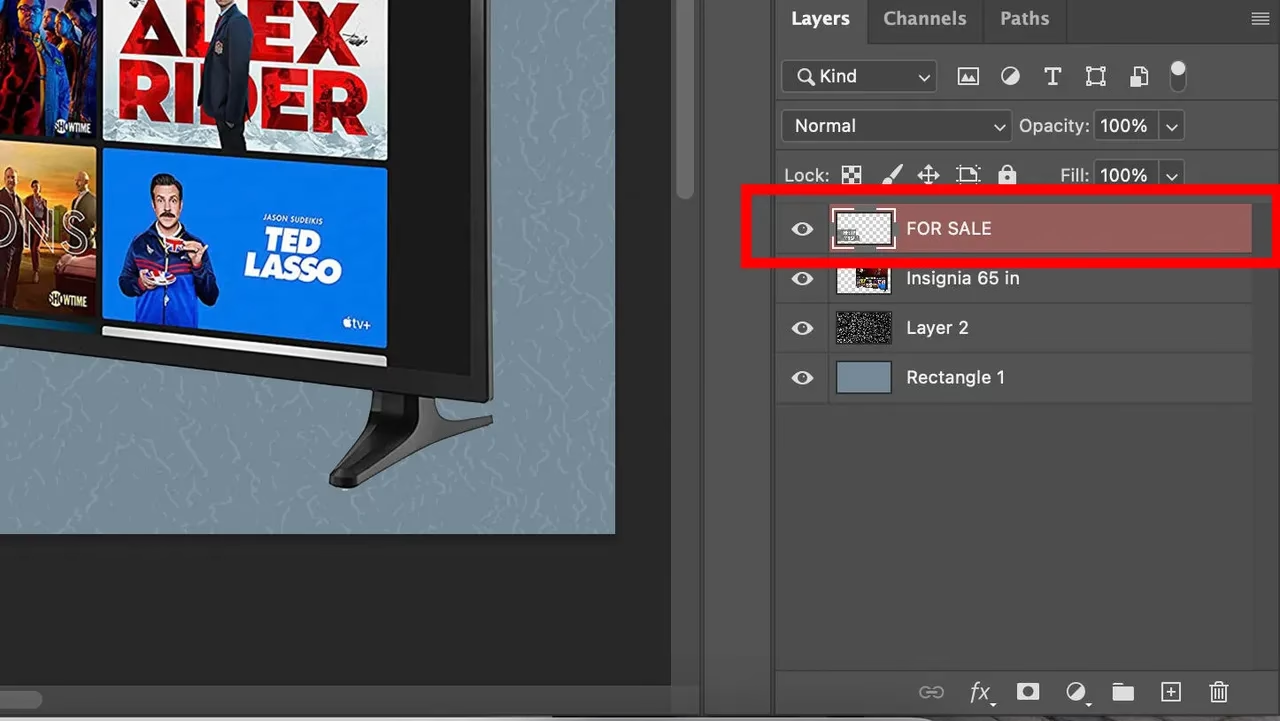

Har du nogensinde taget det perfekte familiebillede, men hvor én person altid blinker, eller lyset bare ikke var helt rigtigt på alle? Eller måske sidder du med en række fantastiske landskabsbilleder og drømmer om at samle dem til ét episk panorama? Uanset om målet er at redde et gruppeskud eller skabe et helt nyt, kreativt værk, er løsningen ofte at sammenflette flere billeder til én komposition. Adobe Photoshop er det ultimative værktøj til netop dette, og det åbner op for en verden af muligheder for at forbedre og forny dine fotos.
- Hvad Betyder Det at Sammenflette Billeder og Lag?
- Forberedelse er Nøglen til Succesfuld Sammenfletning
- Trin-for-Trin: Sammenfletning af To Billeder i Photoshop
- Sammenfladning og Fletning af Lag (Inden for Ét Dokument)
- Kreative Anvendelser af Billedsammenfletning
- Ofte Stillede Spørgsmål om Sammenfletning
Hvad Betyder Det at Sammenflette Billeder og Lag?
Inden for fotoredigering, især i et program som Photoshop, kan begrebet 'sammenflette' referere til to beslægtede, men forskellige handlinger:
For det første kan det betyde at sammenføje to eller flere separate billedfiler til én enkelt billedkomposition. Dette er processen, du bruger, når du vil kombinere elementer fra forskellige fotos – for eksempel at sætte en person fra ét billede ind i baggrunden fra et andet, eller samle flere landskabsbilleder til et bredt panorama. Dette gøres typisk ved at placere hvert billede på sit eget lag i det samme dokument.
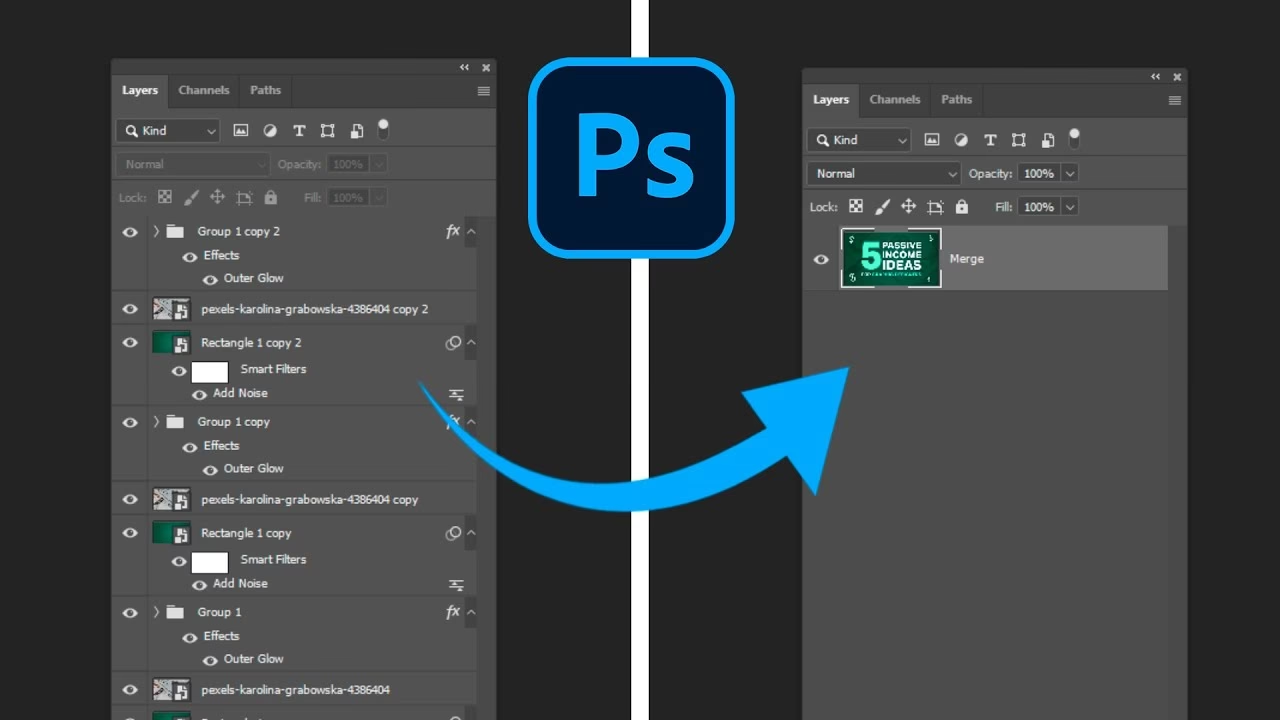
For det andet kan 'sammenflette' også referere til at kombinere flere lag inden for et enkelt Photoshop-dokument til ét eller færre lag. Dette kaldes ofte 'fletning af lag' eller 'sammenfladning af billede'. Når du arbejder med mange lag for at opbygge din komposition, kan det være nødvendigt at sammenflette dem til sidst for at reducere filstørrelsen, forberede billedet til udskrivning eller simpelthen for at 'låse' din komposition og arbejde videre på det samlede resultat som én enhed. Denne artikel vil dække begge aspekter, da de er tæt forbundet, især når du sammenføjer separate billeder.
Forberedelse er Nøglen til Succesfuld Sammenfletning
Før du kaster dig over sammenfletningsprocessen i Photoshop, er der nogle vigtige forberedelser, der kan gøre arbejdet langt nemmere og resultatet mere overbevisende. Hvis du tager billeder specifikt med henblik på at sammenflette dem senere, så prøv at opretholde så meget konsistens som muligt under optagelsen:
- Konsekvent Brændvidde: Brug den samme brændvidde på dit objektiv for alle billeder, du planlægger at sammenflette. Dette sikrer, at billedernes perspektiv er ensartet, hvilket gør det meget lettere at justere og blande dem sammen uden mærkelige forvrængninger.
- Ensartet Belysning: Forsøg at have ens lysforhold på tværs af alle optagelser. Skiftende lys eller skygger vil skabe tydelige overgange, når billederne kombineres. Hvis du ikke kan kontrollere lyset (f.eks. udendørs), kan justeringer i Photoshop (som hvidbalance og eksponering) hjælpe, men det er lettere, hvis udgangspunktet er ens.
- Samme Opløsning: Sørg for, at billederne har den samme opløsning. Forskellige opløsninger kan føre til inkonsekvent billedkvalitet og gøre det svært at matche detaljer og skarphed.
- Tilpasset Hvidbalance: Hvis billederne er taget under forskellige lysforhold, hvor automatisk hvidbalance har givet forskellige farvetoner, så juster hvidbalancen i din rå-konverteringssoftware (som Adobe Camera Raw eller Lightroom) eller i Photoshop, så billederne har en så ensartet farvetone som muligt, før du starter sammenfletningen.
Selvom Photoshop er utroligt kraftfuldt og kan rette mange uoverensstemmelser, starter en vellykket sammenfletning med det bedst mulige udgangspunkt.
Trin-for-Trin: Sammenfletning af To Billeder i Photoshop
At kombinere to (eller flere) separate billeder til én komposition i Photoshop involverer typisk at arbejde med lag. Her er en grundlæggende proces:
-
Opret Dit Dokument: Start med at åbne det billede, du vil bruge som din 'baggrund' eller base for kompositionen. I Photoshop oprettes der automatisk et nyt dokument med dette billedes dimensioner og opløsning. Du kan også oprette et helt nyt, tomt dokument med de ønskede dimensioner via 'Fil > Ny...' og derefter placere dine billeder ind i det.
-
Forbered Baggrundslaget: Når du åbner et billede direkte, vil det ofte være på et låst 'Baggrundslag'. For at kunne flytte og transformere dette billede skal du låse laget op. Dobbeltklik på baggrundslaget i Lag-panelet og klik 'OK' for at konvertere det til et almindeligt lag (som standard navngives 'Lag 0'). Hvis du startede med et tomt dokument, skal du blot trække dit første billede ind i dokumentet fra din filbrowser.
-
Tilføj Flere Billeder: Træk og slip de yderligere billeder, du vil inkludere, direkte ind i dit åbne Photoshop-dokument. Hvert billede vil automatisk blive placeret på et nyt lag over de eksisterende. Når du trækker et billede ind på denne måde, indsættes det som et 'Smart Objekt'. Dette er ofte fordelagtigt, da det bevarer billedets originale data og tillader non-destruktive transformationer. Når du indsætter et Smart Objekt, vises der ofte et transformationsgitter. Tryk Enter for at acceptere placeringen. Hvis du har brug for at ændre størrelse, skal du sørge for at trykke Shift nede, mens du trækker i hjørnerne for at bevare billedets proportioner – selvom moderne Photoshop-versioner som standard bevarer proportionerne, medmindre du trykker Shift. Tjek det lille ikon i indstillingslinjen for at sikre, at kæden er 'lukket' for at bevare proportioner.
-
Arranger og Juster Lagene: Nu har du alle dine billeder som separate lag i ét dokument. Brug Flytteværktøjet (V) til at trække og placere hvert billede, hvor du ønsker det i din komposition. Brug Lag-panelet til at ændre rækkefølgen af lagene (træk et lag op eller ned i listen) for at bestemme, hvilket billede der ligger øverst, og hvilket der ligger under. Dette er afgørende for, hvilke dele af de forskellige billeder der er synlige.
For at få billederne til at blande sig naturligt sammen, er Lagmasker (Layer Masks) dit vigtigste værktøj. Vælg det øverste lag (eller det lag, du vil blende ind i laget nedenunder) og klik på ikonet 'Tilføj lagmaske' (en rektangel med en cirkel indeni) nederst i Lag-panelet. En hvid maske vil dukke op ved siden af lagets miniaturebillede. Med masken valgt (klik på den hvide maske-miniature), vælg Pensel værktøjet (B). Vælg en blød pensel og sæt forgrundsfarven til sort (tryk D, derefter X). Mal med sort på masken der, hvor du vil gøre dele af det øverste lag gennemsigtige, så laget nedenunder bliver synligt. Mal med hvid for at gøre det øverste lag synligt igen. Ved at male med forskellige gråtoner kan du skabe semi-gennemsigtighed og bløde overgange. Dette er kernen i at blende billeder sammen, især for at skabe panoramaer eller fjerne uønskede elementer fra et gruppebillede.
Blandingstilstande (Blend Modes), der findes øverst i Lag-panelet (standard er 'Normal'), kan også bruges til at få lagene til at interagere på forskellige måder baseret på deres pixels lysstyrke og farve. Eksperimenter med tilstande som 'Multiplicer' (Multiply), 'Skærm' (Screen), 'Overlejring' (Overlay) eller 'Lysere Farve' (Lighter Color) afhængigt af den ønskede effekt. Disse er især nyttige til at kombinere eksponeringer eller skabe kunstneriske effekter.
-
Gem Din Komposition: Når du er tilfreds med din sammenflettede komposition, er det vigtigt at gemme dit arbejde korrekt. For at bevare muligheden for at redigere hvert enkelt lag senere, skal du gemme filen i Photoshops native format: .PSD. Dette bevarer alle dine lag, masker og justeringer.
Hvis du er helt færdig og klar til at dele eller udskrive billedet, kan du 'sammenflade' (flatten) billedet. Dette reducerer alle synlige lag til ét enkelt baggrundslag, hvilket resulterer i en meget mindre filstørrelse. Vælg 'Lag > Sammenflad Billede' (Layer > Flatten Image). Vær opmærksom på, at dette er en destruktiv handling – når lagene er sammenfladet, kan du ikke længere redigere dem individuelt. Det er derfor altid en god idé at gemme en .PSD-version først, før du sammenflader og gemmer som en endelig filtype som .JPG eller .PNG.
Sammenfladning og Fletning af Lag (Inden for Ét Dokument)
Som nævnt tidligere, er 'sammenfladning' eller 'fletning af lag' en måde at kombinere eksisterende lag i dit Photoshop-dokument. Dette er relevant, når du har opbygget din komposition ved hjælp af mange lag (justeringslag, tekstlag, billedlag, effektlag osv.) og ønsker at konsolidere dem.

-
Sammenflad Billede (Flatten Image): Denne kommando (findes under menuen 'Lag') kombinerer alle synlige lag i dit dokument til ét enkelt baggrundslag. Eventuelle lag, der er skjult (hvor øje-ikonet er slået fra i Lag-panelet), slettes permanent. Dette er den mest drastiske form for lag-sammenfletning og bruges typisk som det sidste skridt før eksport af den endelige fil.
-
Flet Synlige Lag (Merge Visible): Denne kommando (også under menuen 'Lag') kombinerer kun de lag, der er synlige (hvor øje-ikonet er tændt), til et nyt lag. De oprindelige synlige lag bevares. Dette er en mindre destruktiv metode end 'Sammenflad Billede' og er nyttig, hvis du vil gruppere flere justeringslag med et billedlag eller kombinere elementer til en ny enhed, mens du stadig beholder de oprindelige lag for fleksibilitet.
-
Flet Lag (Merge Layers): Denne kommando kombinerer kun de valgte lag til ét nyt lag. Hold Ctrl (Windows) eller Cmd (Mac) nede, mens du klikker på lagene i Lag-panelet for at vælge flere, og vælg derefter 'Flet Lag' fra menuen 'Lag'.
-
Sammenflad til Nyt Lag (Stamp Visible): Denne kommando skaber et nyt lag øverst i Lag-panelet, der indeholder en sammenfladet version af alle synlige lag. De oprindelige lag bevares. Dette er en fantastisk non-destruktiv måde at skabe et 'stempel' af din komposition, så du kan anvende yderligere redigeringer (f.eks. filtre eller skarphed) på det samlede billede uden at påvirke de individuelle lag nedenunder.
Valget mellem disse metoder afhænger af dit workflow og hvad du vil opnå. For den endelige eksport er 'Sammenflad Billede' almindelig, men under redigeringsprocessen er 'Flet Synlige Lag' eller 'Sammenflad til Nyt Lag' ofte mere fleksible.
Kreative Anvendelser af Billedsammenfletning
Udover at redde og forbedre almindelige fotos, åbner sammenfletning i Photoshop dørene til dybt kreative muligheder:
- Panoramaer: Saml en serie overlappende landskabsbilleder til et bredt, imponerende panorama. Selvom Photoshop har en automatisk funktion til dette ('Fil > Automatisér > Photomerge'), giver manuel sammenfletning med masker dig fuld kontrol til at finjustere overgangene.
- Fotomanipulation og Surrealisme: Kombiner urelaterede billeder på uventede måder for at skabe drømmeagtige eller surrealistiske scener. Sæt en hval i himlen eller en skov ind i et portræt. Masker og blandingstilstande er essentielle for at få disse elementer til at se ud som om de hører sammen.
- Perfekte Gruppebilleder: Tag flere billeder af en gruppe og kombiner de bedste ansigtsudtryk fra hvert billede til ét perfekt skud. Dette er en klassisk brug af lag og masker.
- Eksponeringsblanding: Kombiner billeder af samme scene taget med forskellig eksponering for at skabe et billede med et større dynamisk område (HDR-lignende effekt), hvor både lyse højlys og mørke skygger bevarer detaljer.
- Skift Baggrunde: Tag et portræt i et studie og sæt personen ind i en eksotisk eller dramatisk baggrund ved hjælp af masker til at isolere motivet.
Ofte Stillede Spørgsmål om Sammenfletning
Her er svar på nogle almindelige spørgsmål relateret til sammenfletning i Photoshop:
Hvad er forskellen på at 'flette synlige lag' og 'sammenflade billede'?
At 'flette synlige lag' kombinerer kun de synlige lag til et *nyt* lag og bevarer de oprindelige lag. At 'sammenflade billede' kombinerer *alle* synlige lag til ét enkelt baggrundslag og fjerner de oprindelige lag. 'Sammenflad billede' er mere permanent og bruges typisk som det sidste skridt før eksport, mens 'flet synlige lag' giver mere fleksibilitet under redigering.
Kan jeg fortryde en sammenfladning af billedet?
Kun hvis du har gemt en version af filen i .PSD-format *før* du sammenfladede. Når du har sammenfladet og gemt filen (og lukket den), er lagene permanent væk. Derfor er det altid bedst at arbejde på en kopi eller gemme en .PSD-masterfil, før du sammenflader.
Hvorfor er det vigtigt at bruge masker, når jeg sammenfletter billeder?
Masker giver dig mulighed for selektivt at afsløre eller skjule dele af et lag uden permanent at slette pixels. Dette er afgørende for at skabe bløde, naturlige overgange mellem de billeder, du sammenføjer, især langs kanter og overgange, hvor du vil blende elementer fra forskellige kilder.
Hvad hvis mine billeder ikke er taget med ens indstillinger?
Du kan stadig sammenflette dem, men det vil kræve mere arbejde i Photoshop. Du skal muligvis bruge justeringslag (som 'Niveauer', 'Kurver', 'Farvebalance') til at matche lysstyrke, kontrast og farver mellem billederne. Transformationsværktøjer kan bruges til at justere størrelse og perspektiv, men dette kan føre til tab af kvalitet, især hvis der er stor forskel i opløsning eller perspektiv.
Hvornår skal jeg 'Sammenflad til Nyt Lag' (Stamp Visible)?
Brug 'Sammenflad til Nyt Lag', når du vil anvende en justering, et filter eller en effekt på den samlede komposition, men stadig ønsker at bevare de individuelle lag nedenunder for fremtidig redigering. Det skaber et 'stempel' af dit arbejde, som du kan redigere videre på, uden at ødelægge din lagstruktur.
At mestre kunsten at sammenflette billeder og lag i Photoshop er en fundamental færdighed, der åbner op for utallige kreative muligheder. Uanset om du sigter efter fotorealistiske kompositioner eller fantastiske billedverdener, giver Photoshops kraftfulde værktøjer dig kontrollen til at realisere din vision. Øvelse gør mester, så eksperimenter med forskellige billeder, lagmasker og blandingstilstande, og se hvordan dine billeder kan transformeres.
Hvis du vil læse andre artikler, der ligner Sammenflet Billeder og Lag i Photoshop, kan du besøge kategorien Redigering.