
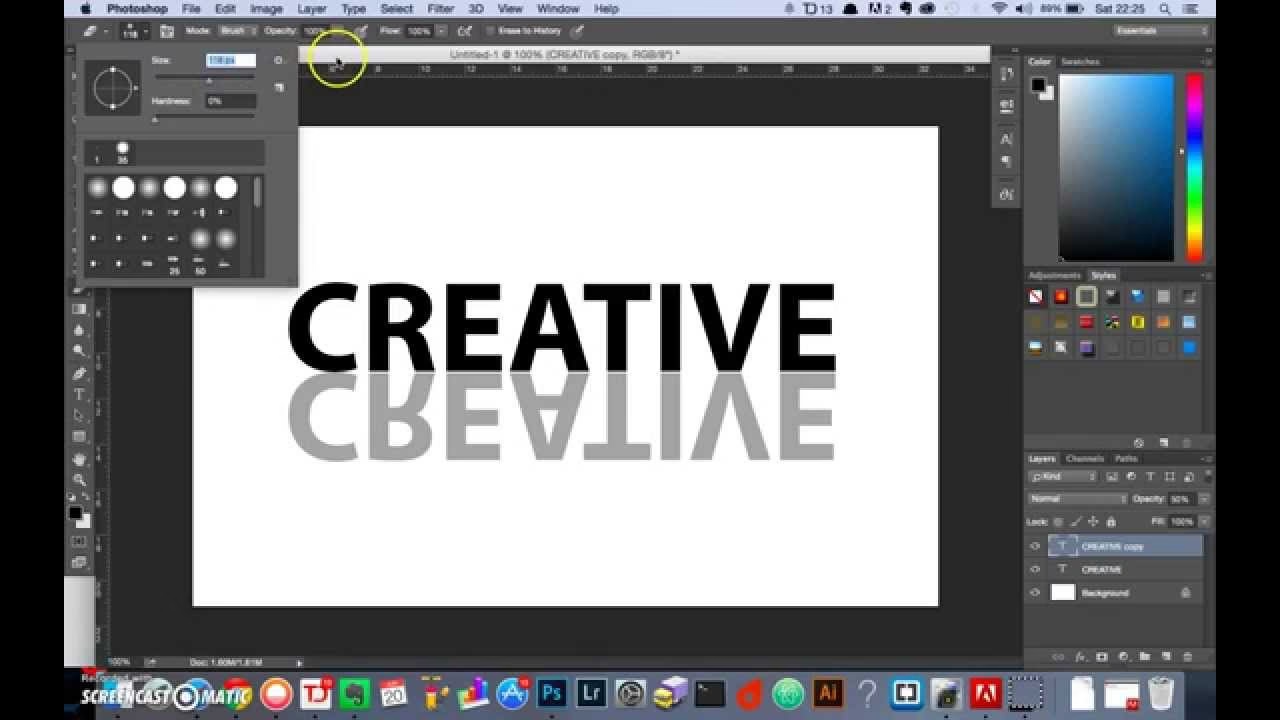

At spejlvende tekst kan virke som en lille detalje, men det kan have en stor effekt på dit design. Uanset om du arbejder på et kreativt projekt, et vandmærke til dine billeder (når de indsættes i et dokument), eller blot ønsker at eksperimentere med typografi, er spejlvendt tekst en interessant mulighed. Selvom det ikke er en standard formateringsindstilling som fed skrift eller kursiv, er det heldigvis en funktion, der er tilgængelig i de fleste almindelige tekstbehandlingsprogrammer, typisk ved at bruge værktøjer som tekstbokse eller WordArt.
Denne guide vil trin for trin vise dig, hvordan du opnår denne effekt. Kernen i metoden ligger i at manipulere tekstens rotation i et tredimensionelt rum, selvom effekten i dette tilfælde er en simpel horisontal vending. Det kræver ikke avanceret software eller teknisk snilde; blot et par klik i programmet. Lad os dykke ned i, hvordan du kan spejlvende din tekst og åbne op for nye kreative muligheder.

- Grunden til at bruge en Tekstboks eller WordArt
- Hvorfor bruge Spejlvendt Tekst?
-
Ofte Stillede Spørgsmål om Spejlvendt Tekst
- Kan jeg spejlvende tekst direkte uden en tekstboks eller WordArt?
- Spejlvender 3D-rotationen teksten perfekt?
- Hvad er forskellen på at spejlvende med en tekstboks og WordArt?
- Kan jeg spejlvende tekst vertikalt (på hovedet)?
- Hvad hvis jeg ikke kan finde 'Formater figur' eller '3D-rotation'?
- Kan jeg kopiere og indsætte spejlvendt tekst som almindelig tekst?
- Hvordan justerer jeg placeringen af den spejlvendte tekst?
- Opsummering
Grunden til at bruge en Tekstboks eller WordArt
Du kan ikke spejlvende almindelig tekst direkte i et standardafsnit af dit dokument. Tekst i et almindeligt afsnit følger dokumentets layout og kan kun justeres med standardformateringer. For at kunne manipulere teksten som et grafisk element, der kan roteres frit, skal den placeres i en beholder, der tillader sådanne transformationer. Her kommer tekstbokse og WordArt ind i billedet. De fungerer som uafhængige objekter på siden, der kan flyttes, ændres størrelse på og, vigtigst af alt, roteres i alle retninger, herunder at blive vendt 180 grader om en akse for at skabe en spejlvendt effekt.
Metode 1: Brug af en Tekstboks (Windows)
Den mest almindelige måde at spejlvende tekst på i et dokumentprogram som Microsoft Word er ved at bruge en tekstboks. Processen er ligetil, men kræver et par skridt ud over blot at skrive teksten.
- Indsæt en Tekstboks: Start med at indsætte en tekstboks i dit dokument. Dette gøres typisk via menuen 'Indsæt'. Find muligheden for 'Tekstboks' og vælg en simpel type eller tegn selv tekstboksen på siden.
- Indtast og Formater Teksten: Skriv den tekst, du ønsker at spejlvende, inde i tekstboksen. Formater teksten som ønsket – vælg skrifttype, størrelse, farve osv. Husk, at formateringen bevares, når teksten spejlvendes.
- Åbn Formateringsindstillinger: Højreklik på tekstboksens kant (ikke inde i selve teksten) for at få vist en genvejsmenu. Vælg indstillingen 'Formater figur' eller 'Formater objekt'. Dette åbner et sidepanel eller en dialogboks med mange formateringsmuligheder.
- Find Effekter: I formateringspanelet skal du lede efter en fane eller et afsnit mærket 'Effekter'. Klik på dette for at udvide de tilgængelige grafiske effekter.
- Anvend 3D-rotation: Inden for 'Effekter' finder du typisk muligheden for '3D-rotation'. Udvid dette afsnit.
- Sæt X-rotation til 180°: Under '3D-rotation' ser du indstillinger for rotation omkring X-, Y- og Z-akserne. For at spejlvende teksten horisontalt (så den ser ud som i et spejl), skal du ændre værdien i feltet 'X Rotation' til 180°. Tryk Enter eller klik udenfor feltet for at anvende ændringen. Din tekst inde i boksen skulle nu være spejlvendt.
Metode 1: Brug af en Tekstboks (Mac)
Processen på Mac er meget lig den på Windows, men menuvalgene kan variere lidt i ordlyd eller placering.
- Indsæt en Tekstboks: Gå til menuen 'Indsæt' og vælg 'Tekstboks'. Tegn tekstboksen på siden eller vælg en standard.
- Indtast og Formater Teksten: Skriv din tekst i boksen og formater den efter behov.
- Åbn Formateringspanelet: Vælg tekstboksen ved at klikke på dens kant. Gå derefter til menuen 'Format' og vælg 'Formater figur...' eller 'Formater objekt...'. Dette åbner et sidepanel.
- Find Effekter: I formateringspanelet skal du finde fanen eller ikonet for 'Effekter'.
- Anvend 3D-rotation: Udvid afsnittet '3D-rotation'.
- Sæt X-rotation til 180°: Indtast 180° i feltet for 'X Rotation'. Teksten spejlvendes øjeblikkeligt.
Ryd op i Tekstboksen (Fjern Fyld og Kontur)
Når du har spejlvendt teksten, vil du sandsynligvis fjerne de visuelle elementer af tekstboksen, så kun den spejlvendte tekst er synlig. Dette gøres ved at fjerne fyldfarven og konturen:
- Fjern Fyldfarve: I 'Formater figur'/'Formater objekt' panelet, find fanen 'Fyld & linje' eller 'Figurindstillinger'. Under 'Fyld', vælg 'Intet fyld'.
- Fjern Kontur: I samme panel, under 'Linje' eller 'Kontur', vælg 'Ingen linje' eller 'Ingen kontur'. Alternativt kan du ofte højreklikke på tekstboksen og vælge 'Kontur' og derefter 'Ingen kontur' fra miniværktøjslinjen.
Nu fremstår den spejlvendte tekst frit på siden, som om den ikke er indeholdt i en boks.
Metode 2: Brug af WordArt (Windows)
WordArt er designet specifikt til at skabe stiliseret tekst og tilbyder ofte mere avancerede grafiske muligheder, herunder transformationer som spejlvending.
- Indsæt WordArt: Gå til menuen 'Indsæt' og vælg 'WordArt'. Vælg en af de tilgængelige WordArt-stilarter. En tekstboks med standardtekst indsættes.
- Skriv din Tekst: Erstat standardteksten med den tekst, du ønsker at spejlvende. Du kan formatere teksten (skrifttype, størrelse) via fanen 'Figurformat' eller 'WordArt-værktøjer'.
- Åbn Formateringsindstillinger: Højreklik på WordArt-objektets kant og vælg 'Formater figur'.
- Vælg Tekstindstillinger: I formateringspanelet skal du skifte til 'Tekstindstillinger' (ikke 'Figurindstillinger'). Dette er vigtigt, da rotationen skal anvendes på teksten, ikke på selve boksen.
- Find Teksteffekter: Inden for 'Tekstindstillinger', find afsnittet 'Teksteffekter'.
- Anvend 3D-rotation: Udvid '3D-rotation'.
- Sæt X-rotation til 180°: Indtast 180° i feltet 'X Rotation'. WordArt-teksten spejlvendes.
Metode 2: Brug af WordArt (Mac)
Trinene for WordArt på Mac ligner meget Windows-processen.
- Indsæt WordArt: Gå til menuen 'Indsæt' og vælg 'WordArt'. Vælg en stil og indtast din tekst.
- Vælg WordArt-objektet: Klik på WordArt-objektet.
- Åbn Formateringsindstillinger: Gå til fanen 'Figurformat'.
- Find Teksteffekter: Klik på 'Teksteffekter' og derefter '3D-rotation'. Vælg 'Indstillinger for 3D-rotation...'.
- Anvend 3D-rotation: I sidepanelet, der åbnes, udvid '3D-rotation'.
- Sæt X-rotation til 180°: Indtast 180° i feltet 'X Rotation'.
Med begge metoder opnår du den ønskede spejlvendte tekst. WordArt giver ofte flere designmuligheder for selve teksten (skygger, reflekser osv.), mens en tekstboks er mere grundlæggende, men lige så effektiv til spejlvendingen.
Hvorfor bruge Spejlvendt Tekst?
Spejlvendt tekst er ikke noget, du ser i almindelige dokumenter, men det har sine anvendelser, især inden for design og grafik:
- Kreative Titler og Overskrifter: Kan bruges til at skabe iøjnefaldende titler på plakater, flyers eller brochurer.
- Vandmærker: En let spejlvendt tekst kan fungere som et diskret vandmærke, især hvis den placeres bag andet indhold.
- Reflektionseffekter: Ved at placere en spejlvendt kopi af normal tekst lige under originalen, kan du simulere en reflekterende overflade.
- Designelementer: Spejlvendt tekst kan indgå som et abstrakt designelement, hvor læsbarheden er sekundær i forhold til den visuelle effekt.
- Tryk på Tøj eller Objekter: Når du forbereder designs til tryk, f.eks. på t-shirts via transferpapir, skal teksten ofte spejlvendes, før den printes.
Det er vigtigt at overveje formålet med teksten. Hvis teksten skal læses let, er spejlvending sjældent en god idé. Hvis den derimod skal fange opmærksomhed eller bruges som et grafisk element, er det et effektivt værktøj.
Ofte Stillede Spørgsmål om Spejlvendt Tekst
Her er svar på nogle almindelige spørgsmål, der måtte opstå, når du arbejder med spejlvendt tekst:
Kan jeg spejlvende tekst direkte uden en tekstboks eller WordArt?
Nej, i standard tekstbehandlingsprogrammer som Word kan du ikke anvende 3D-rotation direkte på tekst i et almindeligt afsnit. Teksten skal behandles som et grafisk objekt, hvilket kræver en beholder som en tekstboks eller WordArt.
Spejlvender 3D-rotationen teksten perfekt?
Ja, ved at sætte X-rotationen til 180° opnår du en præcis horisontal spejlvending. Teksten vendes rundt om sin egen lodrette akse.
Hvad er forskellen på at spejlvende med en tekstboks og WordArt?
Den grundlæggende spejlvendingsmekanisme (3D-rotation på X-aksen) er den samme. WordArt tilbyder dog ofte flere indbyggede tekst-stilarter og effekter (skygger, glød, transformationer ud over rotation), som du kan kombinere med spejlvendingen. En tekstboks er mere grundlæggende og giver dig ren spejlvendt tekst, som du selv formaterer.
Kan jeg spejlvende tekst vertikalt (på hovedet)?
Ja, i stedet for at bruge X-rotation, skal du bruge Y-rotationen i 3D-rotationsindstillingerne. En Y-rotation på 180° vil vende teksten vertikalt (på hovedet). Du kan også kombinere X-, Y- og Z-rotationer for at opnå mere komplekse vinklinger og perspektiver.
Hvad hvis jeg ikke kan finde 'Formater figur' eller '3D-rotation'?
Menuernes præcise navne og placering kan variere lidt mellem forskellige versioner af softwaren (f.eks. Word 2010, 2016, 365) og operativsystemer. Kig efter lignende termer som 'Formater objekt', 'Grafikindstillinger', 'Rotation' eller 'Transformationer' i kontekstmenuen, når du højreklikker på tekstboksen/WordArt. Hvis du bruger et helt andet program end et typisk Microsoft Office-produkt, kan metoden være anderledes.
Kan jeg kopiere og indsætte spejlvendt tekst som almindelig tekst?
Nej. Når teksten er spejlvendt via 3D-rotation i en tekstboks eller WordArt, er den et grafisk element. Du kan ikke kopiere den og indsætte den som redigerbar tekst i et almindeligt afsnit, da den spejlvendte formatering går tabt. Du skal beholde teksten i dens beholder (tekstboksen/WordArt) for at bevare effekten.
Hvordan justerer jeg placeringen af den spejlvendte tekst?
Fordi teksten er i en tekstboks eller WordArt, kan du flytte hele objektet frit rundt på siden ved at trække i dets kant. Du kan også justere ombrydningen (hvordan teksten interagerer med andet indhold på siden) via 'Figurformat' eller 'Layoutindstillinger' fanen.
Opsummering
At spejlvende tekst er en enkel, men effektiv teknik til at tilføje et unikt visuelt præg til dine dokumenter. Ved at bruge enten en tekstboks eller WordArt og anvende en 3D-rotation på 180° omkring X-aksen, kan du nemt opnå denne effekt. Husk at fjerne fyld og kontur fra tekstboksen, hvis du ønsker, at teksten skal fremstå frit. Denne metode er især nyttig for designformål, kreative overskrifter eller endda som et element i vandmærker. Selvom det kræver et par ekstra skridt sammenlignet med almindelig tekstformatering, er processen hurtig at lære og giver dig et kraftfuldt værktøj til at manipulere tekstens udseende.
Eksperimenter med at kombinere spejlvendt tekst med andre formateringer og placeringer for at se, hvilke interessante effekter du kan skabe i dine egne projekter.
Hvis du vil læse andre artikler, der ligner Sådan Spejlvender du Tekst i Dokumenter, kan du besøge kategorien Design.