


At tilføje tekst til dine billeder eller designs er en grundlæggende færdighed i Photoshop. Men hvad nu, hvis du vil have din tekst til at følge en kurve, en cirkel eller en mere kompleks form? Standard vandret eller lodret tekst er fantastisk til mange formål, men evnen til at lade tekst følge en sti åbner op for en verden af kreative muligheder. Det er en teknik, der ofte bruges i logo-design, grafiske elementer, eller blot for at tilføje et dynamisk touch til et fotografi.
https://www.youtube.com/watch?v=0gcJCdgAo7VqN5tD
Denne guide vil føre dig gennem processen med at få tekst til at følge en sti i Adobe Photoshop. Det er ikke så kompliceret, som det måske lyder, og kræver blot kendskab til et par af Photoshops værktøjer.
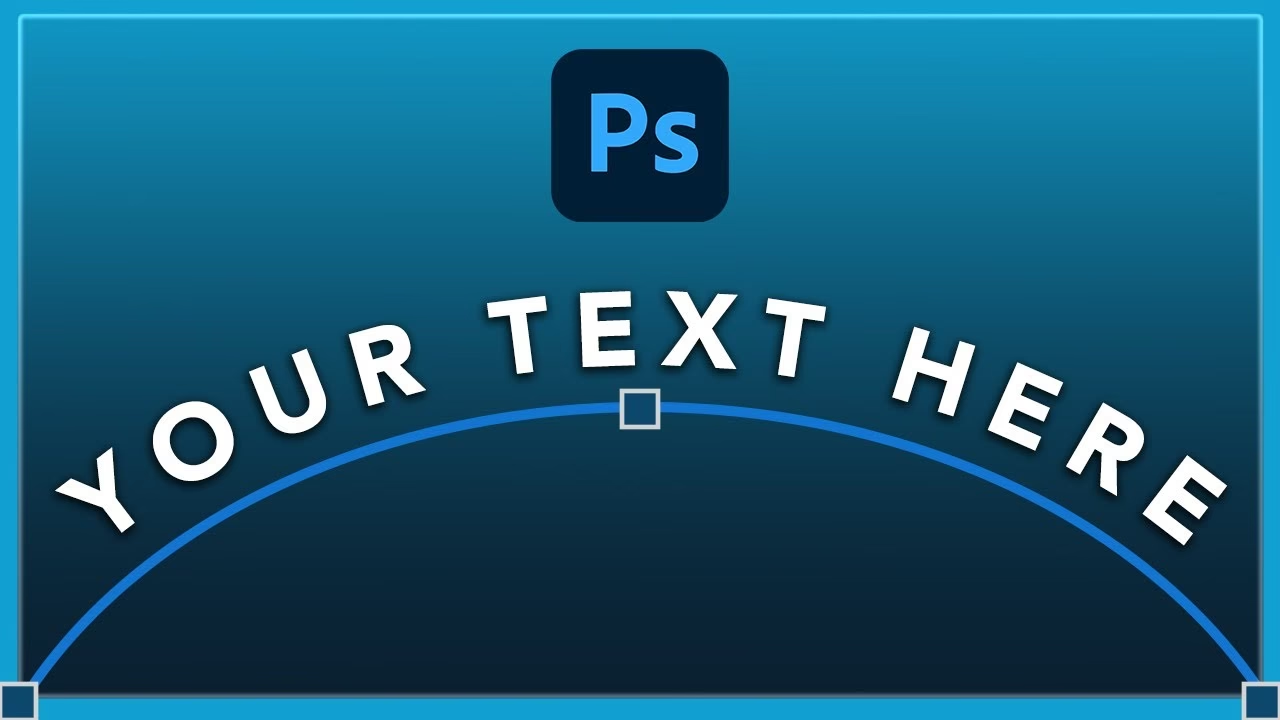
Hvad er Tekst på en Sti?
Tekst på en sti refererer til praksissen med at lade tekst flyde langs en defineret bane eller kurve i stedet for blot at ligge på en lige linje. Denne sti kan være en simpel bue, en fuld cirkel, en bølgeform eller en hvilken som helst anden form, du kan tegne i Photoshop. Når teksten er bundet til stien, vil den automatisk justere sig efter stiens form. Dette er ideelt til at skabe runde logoer, dekorative teksteffekter eller for at integrere tekst mere organisk i et billedes komposition.
Værktøjerne du Skal Bruge
For at oprette tekst på en sti i Photoshop skal du primært bruge to sæt værktøjer:
- Værktøjer til Oprettelse af Stier: Dette er typisk Pen Tool (Penneværktøjet) eller Shape Tools (Formværktøjerne) som Ellipse Tool, Rectangle Tool osv. Disse bruges til at tegne selve den sti, som teksten skal følge. Det er vigtigt at vælge 'Sti' (Path) i indstillingslinjen for værktøjet, når du tegner, i stedet for 'Form' (Shape) eller 'Pixel'.
- Type Tool: Når stien er oprettet, bruger du Type Tool (Tekstværktøjet) til at klikke på stien og begynde at skrive. Photoshop genkender, at du vil placere tekst på stien, og ændrer markøren, når du holder den over stien.
Trin-for-Trin: Oprettelse af Stien
Første skridt er at definere den sti, som din tekst skal følge. Du har to hovedmetoder:
Metode 1: Brug Pen Tool til en Brugerdefineret Sti
Pen Tool giver dig maksimal fleksibilitet til at tegne præcis den sti, du ønsker, uanset om det er en frihåndskurve, en bølge eller en specifik form, der passer til dit design.
- Vælg Pen Tool (P) fra værktøjslinjen.
- I indstillingslinjen øverst på skærmen skal du sørge for, at 'Sti' (Path) er valgt i rullemenuen ved siden af værktøjsikonet.
- Klik på dit lærred for at oprette det første ankerpunkt.
- Klik igen for at oprette et andet punkt. Hvis du blot klikker, får du en lige linje. Hvis du klikker og trækker, opretter du en kurve.
- Fortsæt med at klikke og trække for at opbygge din sti med de ønskede kurver og vinkler.
- Du kan lukke stien ved at klikke på det første ankerpunkt igen (en lille cirkel vises ved siden af Pen Tool-markøren). En lukket sti er f.eks. en cirkel eller en firkant. En åben sti er f.eks. en bue eller en bølge.
- Når stien er færdig, er den klar til at modtage tekst. Stien er midlertidig synlig, men vil forsvinde, når du vælger et andet værktøj, medmindre du navngiver den i Stier-panelet (Vindue > Stier).
Metode 2: Brug Formværktøjerne til Standardformer
Hvis du vil have din tekst til at følge en perfekt cirkel, ellipse, firkant eller anden standardform, er Formværktøjerne den nemmeste vej.
- Vælg et Formværktøj (U) fra værktøjslinjen, f.eks. Ellipse Tool til en cirkel.
- I indstillingslinjen øverst på skærmen skal du sørge for, at 'Sti' (Path) er valgt i rullemenuen ved siden af værktøjsikonet.
- Klik og træk på dit lærred for at tegne formen. Hold Skift-tasten nede, mens du trækker, for at oprette en perfekt cirkel (med Ellipse Tool) eller en perfekt firkant (med Rectangle Tool).
- Slip museknappen, når formen har den ønskede størrelse og placering. Stien er nu oprettet.
Trin-for-Trin: Placering af Tekst på Stien
Nu hvor du har en sti, er næste skridt at tilføje teksten.
- Vælg Type Tool (T) fra værktøjslinjen.
- Hold musemarkøren over stien. Du vil bemærke, at markøren ændrer sig. Normalt er Type Tool en firkantet kasse med et tekst-ikon indeni. Når du holder den over en sti, ændrer den sig til en bølget linje med en pil gennem den. Dette indikerer, at du er ved at placere tekst på stien.
- Klik på stien, hvor du vil, at teksten skal starte.
- En tekstmarkør vil nu blinke på stien, og en ny tekstlag oprettes automatisk i Lag-panelet.
- Begynd at skrive din tekst. Teksten vil automatisk følge stiens form, startende fra det punkt, hvor du klikkede.
- Hvis din tekst er længere end stien, vil et lille plus-ikon (+) vises i en boks for enden af stien, hvilket indikerer, at der er overløbende tekst, som ikke kan ses.
Formatering af Teksten på Stien
Når teksten er placeret på stien, kan du formatere den ligesom enhver anden tekst i Photoshop. Du kan ændre skrifttype, størrelse, farve, justering og meget mere.
- Sørg for, at tekstlaget er valgt i Lag-panelet.
- Brug indstillingslinjen øverst på skærmen eller det mere omfattende Tegn-panel (Vindue > Tegn) til at foretage justeringer.
- Skrifttype, Størrelse og Farve: Disse fungerer som normalt. Vælg teksten og skift indstillingerne.
- Justering: Justering (venstre, midt, højre) refererer til, hvordan teksten er justeret i forhold til start- og slutpunkterne på stien. 'Midt' justerer teksten i midten af stien, 'Venstre' starter teksten fra startpunktet, og 'Højre' slutter teksten ved slutpunktet (eller starter fra slutpunktet, afhængigt af skriftretningen).
- Baseline Shift: Dette er en meget nyttig indstilling for tekst på en sti. Den findes i Tegn-panelet. En positiv værdi flytter teksten væk fra stien (f.eks. uden for en cirkel), mens en negativ værdi flytter teksten tættere på eller endda ind over stien (f.eks. inden for en cirkel).
- Tracking og Kerning: Disse indstillinger (også i Tegn-panelet) styrer afstanden mellem tegnene. Tracking justerer afstanden jævnt over et udvalg af tekst, mens Kerning justerer afstanden mellem et specifikt par af tegn. Disse er vigtige for at få teksten til at se godt ud på en kurve, da standardafstande måske ikke altid fungerer optimalt.
Redigering af Tekst og Sti
Efter at have placeret teksten, kan du stadig redigere både teksten og selve stien.
Redigering af Teksten
For at redigere teksten skal du blot vælge Type Tool (T) igen og klikke på teksten på stien. Tekstmarkøren vises, og du kan tilføje, slette eller ændre tekstindholdet. Du kan også markere teksten for at ændre dens formatering (skrifttype, størrelse osv.) som beskrevet ovenfor.
Redigering af Stien og Tekstens Placering/Retning
For at flytte eller omforme stien, eller for at justere tekstens placering på stien, skal du bruge Direkte Valg Værktøj (A) eller Sti Valg Værktøj (A).
- Sti Valg Værktøj: Dette værktøj (den sorte pil) lader dig vælge og flytte hele stien som en enhed. Klik og træk stien for at flytte al teksten, der er bundet til den.
- Direkte Valg Værktøj: Dette værktøj (den hvide pil) lader dig vælge og flytte individuelle ankerpunkter og retningslinjer på stien. Dette giver dig mulighed for at omforme kurven, hvilket automatisk vil få teksten til at følge den nye form.
- Flytning og Vending af Teksten på Stien: Med Direkte Valg Værktøj kan du også klikke og trække i tekstmarkøren (den firkantede kasse ved starten eller slutningen af teksten på stien). Træk langs stien for at flytte startpunktet for teksten. Træk markøren *over* stien (til den anden side), og teksten vil vende sig og følge stien på den modsatte side. Dette er især nyttigt for tekst inde i en cirkel eller anden lukket form.
Åbne versus Lukkede Stier
Forskellen mellem åbne og lukkede stier påvirker, hvordan teksten opfører sig:
- Åben Sti: Teksten løber fra et startpunkt til et slutpunkt langs stien. Hvis teksten er for lang, overløber den forbi slutpunktet.
- Lukket Sti: Teksten løber hele vejen rundt om stien (f.eks. en cirkel). Teksten vil fortsætte med at løbe rundt, hvis den er lang nok til at dække mere end en hel omgang. Hvis teksten er for lang til at passe på stien, vil overløbsikonet (+) stadig vises.
Tips til Bedre Resultater
- Juster Afstanden: Som nævnt er Tracking og Kerning i Tegn-panel afgørende. Tekst på en kurve kan se ujævn ud med standardafstande, især på indersiden af en kurve, hvor tegnene kan virke for tætte. Juster for at få et mere flydende udseende.
- Brug Baseline Shift: Hvis du vil have teksten til at sidde præcist inden for eller uden for en form (som en cirkel), er Baseline Shift det værktøj, du skal bruge. Eksperimenter med positive og negative værdier.
- Flere Tekstblokke på Samme Sti: Du kan klikke flere gange på den samme sti med Type Tool for at oprette separate tekstblokke, der alle følger den samme sti. Dette er nyttigt, hvis du f.eks. vil have tekst øverst og nederst på en cirkel (som i et logo).
- Skjul Stien: Stien er kun synlig, mens du arbejder med Type Tool eller Sti Valg Værktøjerne. Den printes eller eksporteres ikke som standard. Hvis du vil skjule den midlertidigt, skal du blot vælge et andet værktøj (som Move Tool).
- Navngiv Dine Stier: Hvis du opretter komplekse stier, kan det være en god idé at gemme og navngive dem i Stier-panelet, så du nemt kan vende tilbage til dem senere.
Ofte Stillede Spørgsmål (FAQ)
Her er svar på nogle almindelige spørgsmål om tekst på en sti i Photoshop:
Hvordan får jeg teksten til at sidde inde i en cirkel i stedet for udenfor?
Brug Direkte Valg Værktøj (den hvide pil). Klik på teksten på stien, og træk derefter den lille tekststartmarkør (den firkantede boks) over selve stien (til den anden side). Teksten vil vende sig og følge stien på indersiden. Du skal muligvis også justere Baseline Shift i Tegn-panelet for at få den til at sidde pænt.
Min tekst er for lang til stien. Hvad gør jeg?
Du har et par muligheder:
- Gør skriftstørrelsen mindre.
- Rediger teksten, så den er kortere.
- Rediger stien for at gøre den længere (brug Direkte Valg Værktøj).
- Der vises et plus-ikon (+) for enden af stien, der indikerer overløbende tekst. Du kan oprette en ny tekstblok (ved at klikke igen på stien med Type Tool) og trække overløbsikonet fra den første blok til den anden for at lade teksten flyde fra den ene blok til den anden, men dette bruges sjældent til tekst på en sti. Den mest almindelige løsning er at tilpasse tekst eller sti.
Kan jeg bruge en penselstrøg som sti for teksten?
Nej, tekst kan kun følge en arbejdssti (work path) eller en vektorformsti (vector shape path), som dem oprettet med Pen Tool eller Shape Tools i 'Sti'-tilstand. Du kan ikke bruge pixelbaserede elementer som penselstrøg.
Hvordan sletter jeg stien, når jeg er færdig?
Selve stien printes eller eksporteres ikke. Tekstlaget er bundet til stien, men stien er kun synlig, når tekstlaget er valgt, og du har Type Tool eller Sti/Direkte Valg værktøjerne aktive. Hvis du vil fjerne stien permanent fra Stier-panelet, kan du slette den der, men det vil afkoble teksten fra stien, og teksten vil vende tilbage til en lige linje.
Hvordan justerer jeg afstanden mellem bogstaverne på kurven?
Brug Tracking og Kerning indstillingerne i Tegn-panel. Marker teksten og juster værdierne, indtil afstanden ser visuelt korrekt ud langs kurven.
Konklusion
At få tekst til at følge en sti i Photoshop er en effektiv måde at tilføje dynamik og et professionelt præg til dine designs. Uanset om du bruger Pen Tool til en unik kurve eller et Formværktøj til en perfekt cirkel, er processen ligetil, når du først kender trinene. Husk at bruge Direkte Valg Værktøj til at finjustere tekstens placering og retning på stien og Tegn-panel til at perfektionere tekstens udseende. Øvelse gør mester, så prøv dig frem med forskellige stier og tekster for at se de mange kreative muligheder, denne teknik åbner op for i dit Photoshop-arbejde.
Hvis du vil læse andre artikler, der ligner Skab Buet Tekst i Photoshop: En Guide, kan du besøge kategorien Grafik.