
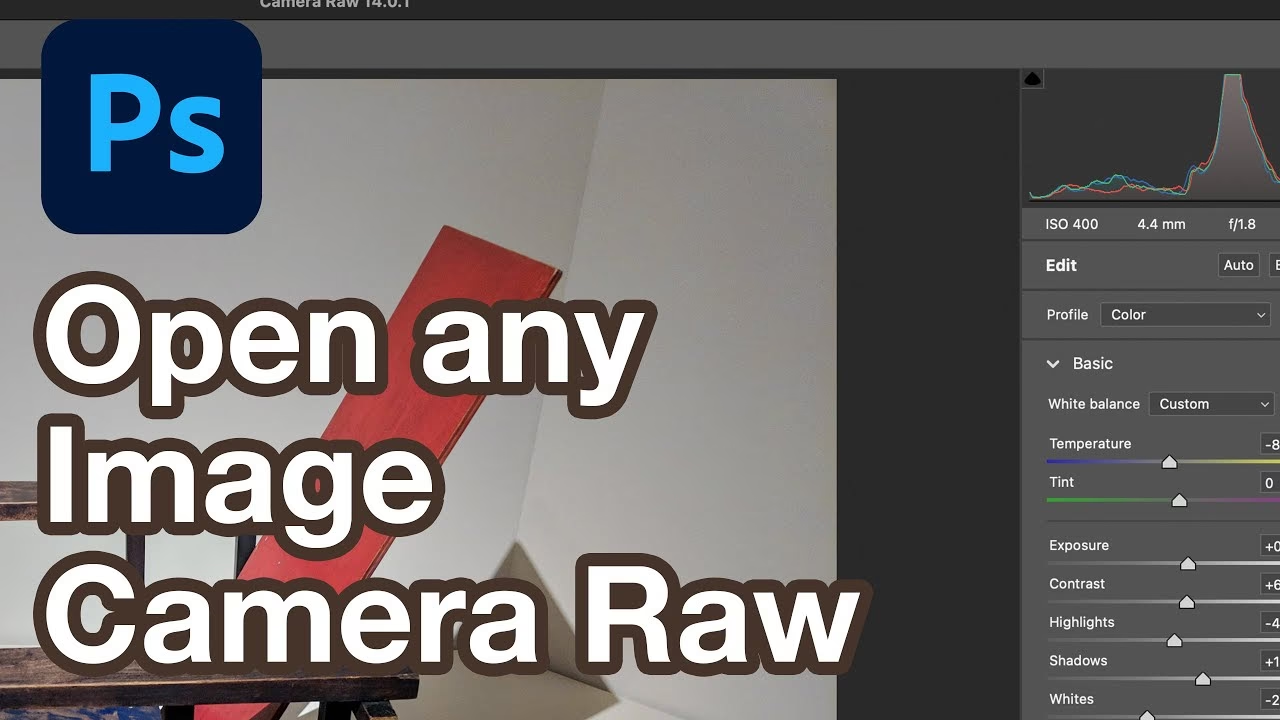

Adobe Camera Raw (ACR) er en utrolig kraftfuld plugin, der følger med Adobe Photoshop, Bridge og Lightroom. Det er hjørnestenen i mange fotografers workflow, især når det kommer til redigering af RAW-filer, men det fungerer også fremragende med JPEG- og TIFF-billeder. ACR giver dig mulighed for at foretage ikke-destruktive justeringer af dine billeder, hvilket betyder, at dine originale billeddata forbliver intakte, uanset hvor meget du eksperimenterer med farver, lysstyrke, kontrast og andre indstillinger. En af de mest tidsbesparende funktioner i ACR er muligheden for at bruge forudindstillinger – gemte sæt af justeringer, som du kan anvende med et enkelt klik.
Forudindstillinger kan revolutionere din billedbehandling. De giver dig mulighed for hurtigt at anvende et bestemt look eller en stil på et billede, sikre konsistens på tværs af en serie af billeder, eller blot give dig et godt udgangspunkt for din redigering, så du ikke skal starte fra bunden hver gang. De er også et fantastisk værktøj til at lære, hvordan forskellige justeringer påvirker et billede, da du kan studere indstillingerne i en forudindstilling for at forstå, hvordan et bestemt look er opnået.
- Den Store Ændring: Fra .lrtemplate til .XMP
- Hvor Finder (og Installerer) Du .XMP Forudindstillinger til ACR 10.3+?
- Trin-for-Trin: Brug af Forudindstillinger i ACR 10.3+
- Organisering af Dine Forudindstillinger
- Forstå Forskellen: .lrtemplate vs. .XMP
-
Ofte Stillede Spørgsmål om ACR Forudindstillinger
- Kan jeg bruge gamle .lrtemplate forudindstillinger i nyere ACR (10.3+)?
- Skal jeg genstarte Photoshop efter at have importeret forudindstillinger?
- Virker .XMP forudindstillinger kun med RAW-filer i ACR?
- Hvorfor kan jeg ikke se mine importerede .XMP forudindstillinger i ACR 10.3+?
- Kan jeg lave mine egne forudindstillinger i ACR?
- Konklusion
Den Store Ændring: Fra .lrtemplate til .XMP
Over tid har Adobe ændret den måde, forudindstillinger håndteres på. Tidligere, især i ældre versioner af Lightroom, blev forudindstillinger gemt i et format kendt som .lrtemplate. Dette format var primært knyttet til Lightroom. Men med introduktionen af et mere universelt system overgik Adobe til .XMP-formatet for forudindstillinger. Dette format er designet til at være kompatibelt på tværs af flere af Adobes applikationer, herunder de nyere versioner af Lightroom Classic, Lightroom CC og, vigtigst for dette emne, Adobe Camera Raw.
Denne overgang til .XMP formatet er central, især når vi taler om Adobe Camera Raw version 10.3 og nyere. I disse nyere versioner af ACR kan .XMP forudindstillinger bruges direkte. Dette betyder, at den måde, du installerer og tilgår forudindstillinger på i ACR 10.3+, er forskellig fra ældre versioner, der måske ikke fuldt ud understøttede .XMP eller krævede en anden proces.
Hvor Finder (og Installerer) Du .XMP Forudindstillinger til ACR 10.3+?
Spørgsmålet 'Hvor er Camera Raw-mappen i Photoshop?' relaterer sig ofte til, hvor man skal placere forudindstillinger, så ACR kan finde dem. Med ACR 10.3+ og .XMP formatet er processen mere strømlinet. Når du downloader forudindstillinger fra tredjeparter, vil du typisk modtage en zip-fil, der indeholder forskellige mapper. Ifølge informationen, vil en sådan download indeholde mapper for Adobe Lightroom og Lightroom Classic (.lrtemplate og .XMP) og en separat mappe med Adobe Camera Raw (ACR) Forudindstillinger specifikt til version 10.3 eller nyere. Det er filerne i *denne* mappe, der er relevante for ACR i Photoshop.
Den nemmeste og mest anbefalede måde at 'installere' disse .XMP forudindstillinger på, så ACR 10.3+ kan finde dem, er typisk direkte inde fra Adobe Camera Raw grænsefladen i Photoshop eller Bridge. ACR leder efter forudindstillinger i en bestemt brugerprofilmappe på din computer. Selvom den præcise sti til denne mappe kan variere lidt afhængigt af dit operativsystem (Windows eller Mac) og den specifikke version af Creative Cloud, behøver du ofte ikke at navigere direkte til denne mappe manuelt.
I stedet kan du bruge funktionen 'Importer Forudindstillinger' (Import Presets) inde i ACR. Når du åbner et billede i ACR, finder du et panel dedikeret til forudindstillinger. I dette panel er der normalt en mulighed for at importere nye forudindstillinger. Ved at vælge denne mulighed navigerer du til den mappe, du downloadede, finder mappen med ACR .XMP forudindstillingerne, og vælger de filer (eller mappen, afhængigt af grænsefladen), du ønsker at importere. ACR vil derefter placere disse forudindstillinger i den korrekte brugerprofilmappe, hvor de automatisk vil blive fundet og vist i forudindstillingspanelet fremover.
Denne metode sikrer, at forudindstillingerne placeres det korrekte sted, som ACR overvåger, og du undgår potentiel forvirring med at finde den systemmappe manuelt. Når forudindstillingerne er importeret, er de tilgængelige i ACR, hver gang du åbner et billede.
Trin-for-Trin: Brug af Forudindstillinger i ACR 10.3+
Når dine forudindstillinger er installeret (enten ved import eller manuel placering i den korrekte mappe), er det lige til at bruge dem:
- Åbn dit billede i Adobe Camera Raw. Dette sker typisk ved at åbne en RAW-fil direkte i Photoshop eller Bridge, eller ved at vælge et lag i Photoshop og gå til Filter > Camera Raw Filter.
- I ACR-grænsefladen skal du finde panelet 'Forudindstillinger' (Presets). Dette panel er normalt repræsenteret ved et ikon, der ligner to overlappende cirkler eller lignende.
- Klik på panelet 'Forudindstillinger' for at udvide det. Du vil nu se en liste over tilgængelige forudindstillinger, organiseret i grupper (standard ACR-grupper, brugerdefinerede grupper, importerede grupper osv.).
- Naviger gennem grupperne for at finde den forudindstilling, du ønsker at anvende.
- Klik på navnet på forudindstillingen. ACR vil straks anvende justeringerne fra forudindstillingen på dit billede, og du kan se resultatet i forhåndsvisningsvinduet.
- Forudindstillinger er et udgangspunkt. Efter at have anvendt en forudindstilling, kan du (og bør ofte) finjustere indstillingerne ved hjælp af skyderne i de andre paneler (Grundlæggende, Kurve, Detaljer, osv.) for at tilpasse looket perfekt til dit specifikke billede.
- Når du er tilfreds med resultatet, klikker du 'OK' for at anvende justeringerne og åbne billedet i Photoshop (hvis du startede derfra), eller 'Udfør' (Done) hvis du arbejder fra Bridge for at gemme justeringerne.
Denne non-destruktive proces betyder, at du altid kan gå tilbage til ACR og ændre eller fjerne de anvendte justeringer, herunder forudindstillingen, uden at beskadige din originale billedfil.
Organisering af Dine Forudindstillinger
Efterhånden som du samler flere forudindstillinger, kan forudindstillingspanelet blive uoverskueligt. I nyere versioner af ACR og Lightroom er det nemt at organisere dine forudindstillinger. Du kan oprette nye grupper/mapper direkte i forudindstillingspanelet og trække og slippe forudindstillinger ind i disse mapper. Dette hjælper med at holde dine forudindstillinger pænt organiseret efter type, stil, eller kilde, hvilket gør det hurtigere at finde den forudindstilling, du leder efter.
Forstå Forskellen: .lrtemplate vs. .XMP
For at opsummere forskellen på de to primære forudindstillingsformater i Adobe-verdenen, og hvorfor ACR 10.3+ specifikt bruger .XMP:
| Format | Primær Kompatibilitet (Ældre) | Primær Kompatibilitet (Nyere ACR/LR) | Bemærkninger |
|---|---|---|---|
| .lrtemplate | Adobe Lightroom Classic (ældre versioner) | Begrænset eller kræver konvertering | Ældre format, mindre fleksibelt på tværs af applikationer. |
| .XMP | Adobe Lightroom Classic, Lightroom CC, Adobe Bridge | Fuld support i ACR 10.3+, Lightroom Classic 7.3+ og nyere | Universelt format, foretrukket af nyere Adobe-software. Indeholder metadata. |
Det er tydeligt, at .XMP formatet er fremtiden og standarden for forudindstillinger i moderne Adobe-fotograferingssoftware, herunder ACR 10.3+.
Ofte Stillede Spørgsmål om ACR Forudindstillinger
Kan jeg bruge gamle .lrtemplate forudindstillinger i nyere ACR (10.3+)?
Nej, ikke direkte. ACR version 10.3 og nyere understøtter primært .XMP-formatet. Hvis du har .lrtemplate forudindstillinger, skal de enten konverteres til .XMP (hvilket ofte kan gøres via Lightroom Classic) eller du skal finde en .XMP-version af de samme forudindstillinger fra udbyderen.
Skal jeg genstarte Photoshop efter at have importeret forudindstillinger?
Det er ofte en god idé at genstarte Photoshop (og Bridge, hvis du bruger det) efter at have importeret nye forudindstillinger, selvom ACR i mange tilfælde vil opdatere listen med det samme. En genstart sikrer, at alt er indlæst korrekt.
Virker .XMP forudindstillinger kun med RAW-filer i ACR?
Nej. Adobe Camera Raw kan behandle både RAW-, JPEG- og TIFF-filer. .XMP forudindstillinger kan anvendes på alle disse filtyper, når de åbnes i ACR. Dog er effekten af forudindstillinger ofte mest udtalt og fleksibel på RAW-filer på grund af den større mængde billeddata.
Hvorfor kan jeg ikke se mine importerede .XMP forudindstillinger i ACR 10.3+?
Der kan være flere årsager: Sørg for, at filerne faktisk er i .XMP-formatet og er beregnet til ACR 10.3+. Dobbelttjek, at du har importeret dem korrekt via 'Importer Forudindstillinger' i ACR, eller at de er placeret i den korrekte brugerprofilmappe, som ACR overvåger. Sørg også for, at din version af ACR er 10.3 eller nyere. Hvis du manuelt placerede dem, kan en genstart af Photoshop/Bridge være nødvendig. Tjek også, om de muligvis er blevet importeret ind i en undermappe i forudindstillingspanelet.
Kan jeg lave mine egne forudindstillinger i ACR?
Ja, absolut! Når du har justeret et billede i ACR, kan du gemme disse indstillinger som en ny forudindstilling. Dette gøres typisk via en 'Ny Forudindstillings'-knap i forudindstillingspanelet. Dette er en fantastisk måde at gemme dine foretrukne looks eller almindeligt anvendte justeringer.
Konklusion
At forstå, hvordan man finder og bruger forudindstillinger i Adobe Camera Raw, især med den nye standard baseret på .XMP formatet i versioner ACR 10.3+ og nyere, er nøglen til en effektiv og kreativ billedbehandlingsproces i Photoshop og Bridge. Ved at udnytte forudindstillinger kan du spare betydelig tid, opnå konsistens i dine billeder og hurtigt udforske forskellige visuelle stilarter. Husk, at forudindstillinger er et værktøj – de er et glimrende udgangspunkt, men den endelige perfektion opnås ofte ved at tilpasse indstillingerne til hvert enkelt billede. Dyk ned i verdenen af ACR forudindstillinger og se, hvordan de kan transformere din redigering!
Hvis du vil læse andre artikler, der ligner Forudindstillinger til Camera Raw i Photoshop, kan du besøge kategorien Fotografi.