
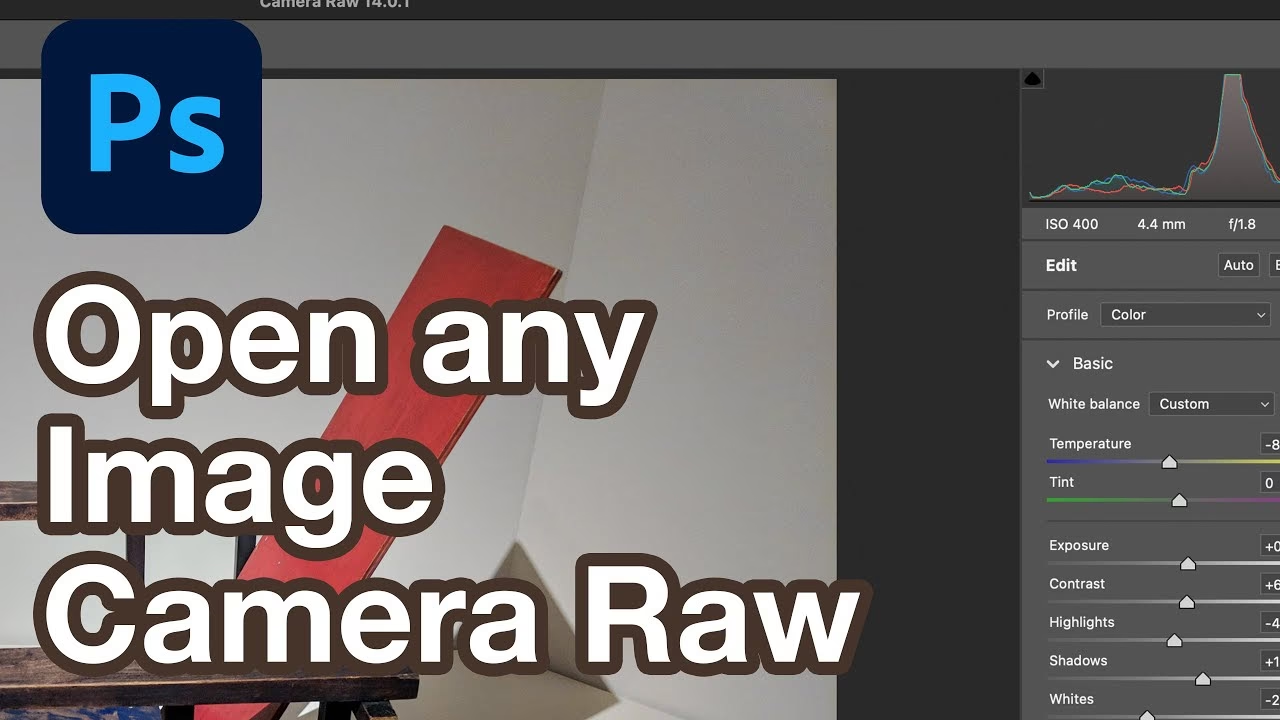

Det kan være utroligt frustrerende, når du endelig har fanget det perfekte billede i Raw-format, men så opdager, at din billedredigeringssoftware simpelthen ikke vil åbne filen. Du sidder måske med en skærm, der viser en forvirrende fejlbesked i stedet for dit mesterværk. Dette problem rammer både nybegyndere, der tager springet fra JPEG til Raw, og erfarne fotografer, der lige har investeret i et nyt kamera.
Den mest almindelige synder bag dette problem er en fejlmeddelelse, der lyder noget i retning af: "Kunne ikke fuldføre din anmodning, fordi filen ser ud til at være fra en kameramodel, der ikke understøttes af den installerede version af Camera Raw." Panikken kan nemt sprede sig – især hvis du står med en masse vigtige Raw-filer, du skal have redigeret.
- Hvorfor kan jeg ikke åbne mine Raw-filer?
- Løsning 1: Opgrader din Adobe Software
- Løsning 2: Konverter dine Raw-filer til DNG-format
- Sammenligning af løsninger
-
Ofte Stillede Spørgsmål (FAQ)
- "Hjælp! Mine Raw-filer kan ikke åbnes!"
- Hvad er løsningen på, at mine Raw-filer ikke kan åbnes?
- Er DNG-konvertering tabsfri? Mister jeg billedkvalitet?
- Kan jeg redigere DNG-filer ligesom originale Raw-filer?
- Hvor kan jeg downloade Adobe DNG Converter?
- Hvor ofte udgiver Adobe opdateringer til Camera Raw?
Hvorfor kan jeg ikke åbne mine Raw-filer?
Årsagen til denne fejl er næsten altid den samme: Din kameramodel er nyere end den version af Adobe Camera Raw (ACR) eller Photoshop (eller Elements), som du har installeret på din computer. Kameraer udgives konstant, og hvert nyt kamera har ofte sit eget specifikke Raw-filformat, der kræver opdateret software for at blive genkendt og behandlet korrekt.
Adobe udsender regelmæssigt opdateringer til Camera Raw for at inkludere understøttelse for nye kameramodeller. Hvis din software ikke er opdateret til en version, der er nyere end dit kamera, vil den simpelthen ikke vide, hvordan den skal læse dataene i din Raw-fil. Heldigvis er dette et meget almindeligt problem, og der findes simple og effektive løsninger.
Løsning 1: Opgrader din Adobe Software
Hvis du abonnerer på Adobe Creative Cloud (CC), er den mest ligetil løsning at opdatere dine programmer til de nyeste versioner. Dette inkluderer opdatering af Photoshop, Lightroom (hvis du bruger det) og især Camera Raw. Opdateringer via Creative Cloud-applikationen sikrer, at du har den seneste version af Camera Raw, som næsten altid indeholder understøttelse for de nyeste kameramodeller på markedet.
Sådan opdaterer du (hvis du har Creative Cloud):
- Åbn Adobe Creative Cloud desktop-applikationen.
- Find Photoshop (eller Elements) og Camera Raw på listen over apps.
- Klik på knappen "Opdater" (hvis tilgængelig) for at installere de nyeste versioner.
- Genstart Photoshop efter opdateringen er fuldført.
Når din software er opdateret, bør du kunne åbne og redigere dine Raw-filer uden problemer.
Fordele ved denne løsning:
- Du får adgang til de nyeste funktioner og forbedringer i Photoshop og Camera Raw.
- Softwaren er fuldt integreret og strømlinet.
- Løser problemet permanent for understøttede kameraer i den nyeste software.
Ulemper ved denne løsning:
- Kræver et aktivt Creative Cloud-abonnement, hvilket er en løbende udgift.
- Den nyeste software kan kræve en relativt kraftig og moderne computer. Ældre computere kan have svært ved at køre de seneste versioner flydende eller kan slet ikke installere dem.
Hvis din computer ikke lever op til kravene for den nyeste software, eller hvis du bruger en ældre, perpetual-licenseret version af Photoshop (som CS6, CS5 osv.) eller Photoshop Elements, som ikke længere modtager de nyeste Camera Raw-opdateringer via den normale opdateringsmekanisme, skal du ikke fortvivle. Der findes en fremragende alternativ løsning.
Løsning 2: Konverter dine Raw-filer til DNG-format
DNG står for Digital Negative og er et åbent, universelt Raw-filformat udviklet af Adobe. Tænk på det som en slags 'digital negativ', der bevarer alle de rige billeddata fra din kamerasensor, men i et standardiseret format, som kan læses af en bred vifte af software – herunder ældre versioner af Photoshop og Camera Raw.
Adobe tilbyder et gratis værktøj kaldet Adobe DNG Converter. Dette lille, men kraftfulde program kan konvertere Raw-filer fra stort set enhver kameramodel (inklusive de nyeste) til DNG-formatet. Da DNG-formatet er standardiseret, kan ældre versioner af Camera Raw (som dem der følger med CS6, CS5 eller ældre versioner af Elements) typisk åbne DNG-filer, selvom de ikke direkte understøtter kameraets oprindelige Raw-format.
Sådan bruger du Adobe DNG Converter:
- Download den nyeste version af Adobe DNG Converter fra Adobes officielle hjemmeside. Sørg for at få den version, der passer til dit operativsystem (Windows eller macOS).
- Installer programmet på din computer.
- Åbn Adobe DNG Converter.
- Vælg den mappe, der indeholder dine Raw-filer, som du vil konvertere.
- Vælg en destination for de konverterede DNG-filer. Det er en god idé at gemme dem i en ny mappe for at holde styr på filerne.
- Klik på knappen "Konverter".
Konverteringsprocessen tager typisk kun få sekunder per billede og kan køre som en 'batch-proces', hvilket betyder, at du kan konvertere en hel mappe med hundreder eller tusinder af billeder på én gang. Du kan endda lade programmet køre i baggrunden, mens du laver noget andet – måske nyder en kop kaffe efter en lang fotosession.
Når konverteringen er færdig, vil du have nye .dng-filer i din destinationsmappe. Disse DNG-filer indeholder de samme billeddata som dine originale Raw-filer, men i et format din ældre software kan forstå. Du kan nu åbne disse DNG-filer i din version af Photoshop, Elements eller Camera Raw og redigere dem, som du normalt ville gøre.
Fordele ved denne løsning:
- Det er helt gratis at downloade og bruge Adobe DNG Converter.
- Gør det muligt at bruge Raw-filer fra nye kameraer med ældre versioner af Photoshop eller Elements.
- DNG-formatet er et åbent standardformat, hvilket potentielt kan gøre dine filer mere fremtidssikre, da de ikke er bundet til et specifikt kameras proprietære Raw-format.
- Konverteringen er en hurtig proces, især ved batch-behandling.
- Bevarer næsten alle de redigeringsmæssige fordele ved Raw-formatet. Konverteringen fra Raw til DNG er designet til at være tabsfri for billeddata.
Ulemper ved denne løsning:
- Tilføjer et ekstra trin til din workflow (konverteringsprocessen).
- Du mister muligvis muligheden for at gemme dine redigeringer direkte i den originale Raw-fils metadata (som nogle programmer tillader med proprietære Raw-formater), da du nu arbejder med en ny fil (DNG-filen). Redigeringer gemmes enten i DNG-filen selv eller i en separat XMP-sidecar-fil.
- Du skal huske at køre konverteringsprogrammet, før du kan begynde at redigere.
Sammenligning af løsninger
Her er en hurtig sammenligning af de to primære løsninger:
| Funktion | Løsning 1: Opgrader til CC | Løsning 2: Brug DNG Converter |
|---|---|---|
| Pris | Abonnement (løbende udgift) | Gratis |
| Softwarekrav | Kræver nyere/kraftigere computer | Fungerer med ældre software og computere |
| Workflow | Problemfrit, hvis kompatibelt | Tilføjer et konverteringstrin |
| Kamerastøtte | Altid de nyeste kameraer (kræver opdatering) | Understøtter også de nyeste kameraer (via konvertering) |
| Filformat | Bruger kameraets originale Raw | Konverterer til DNG |
Ofte Stillede Spørgsmål (FAQ)
"Hjælp! Mine Raw-filer kan ikke åbnes!"
Dette er præcis det problem, vi har diskuteret. Som forklaret, skyldes det næsten altid, at dit kamera er nyere end den version af Adobe Camera Raw eller Photoshop, du bruger. Softwaren genkender simpelthen ikke filformatet fra dit nye kamera.
Hvad er løsningen på, at mine Raw-filer ikke kan åbnes?
Du har to hovedløsninger:
- Opdater din Adobe Creative Cloud-software til den nyeste version, hvis du abonnerer på CC og din computer understøtter den nyeste software.
- Brug det gratis Adobe DNG Converter-program til at konvertere dine Raw-filer til det universelle DNG-format. Disse DNG-filer kan derefter åbnes af ældre versioner af Photoshop, Elements og Camera Raw.
Er DNG-konvertering tabsfri? Mister jeg billedkvalitet?
Adobe DNG Converter er designet til at være tabsfri. Det betyder, at alle de originale billeddata fra din Raw-fil bevares i den konverterede DNG-fil. Du mister ikke dynamisk omfang, farvedybde eller detaljer ved at konvertere til DNG. Det er primært en ændring af filens 'indpakning' for at gøre den kompatibel med software.
Kan jeg redigere DNG-filer ligesom originale Raw-filer?
Ja, absolut. DNG-filer fungerer præcis som andre Raw-filer i Camera Raw eller Lightroom. Du har fuld adgang til alle de samme redigeringsværktøjer til eksponering, hvidbalance, farver, detaljer osv., fordi alle de originale data er bevaret.
Hvor kan jeg downloade Adobe DNG Converter?
Du kan downloade den gratis Adobe DNG Converter direkte fra Adobes officielle hjemmeside. Søg efter "Adobe DNG Converter download".
Hvor ofte udgiver Adobe opdateringer til Camera Raw?
Adobe udgiver opdateringer til Camera Raw med jævne mellemrum, ofte flere gange om året, for at tilføje understøttelse for nye kameraer og objektiver samt forbedre ydeevne og tilføje nye funktioner. DNG Converter opdateres også periodisk for at understøtte de nyeste kameraer.
At støde på problemer med at åbne Raw-filer kan være frustrerende, men som du kan se, er løsningerne heldigvis ligetil. Uanset om du vælger at opgradere din software eller benytte dig af det gratis DNG Converter-værktøj, er der en klar vej til at få dine billeder ind i redigeringsprogrammet, så du kan realisere din kreative vision.
Hvis du vil læse andre artikler, der ligner Problemer med Camera Raw i Photoshop?, kan du besøge kategorien Redigering.