
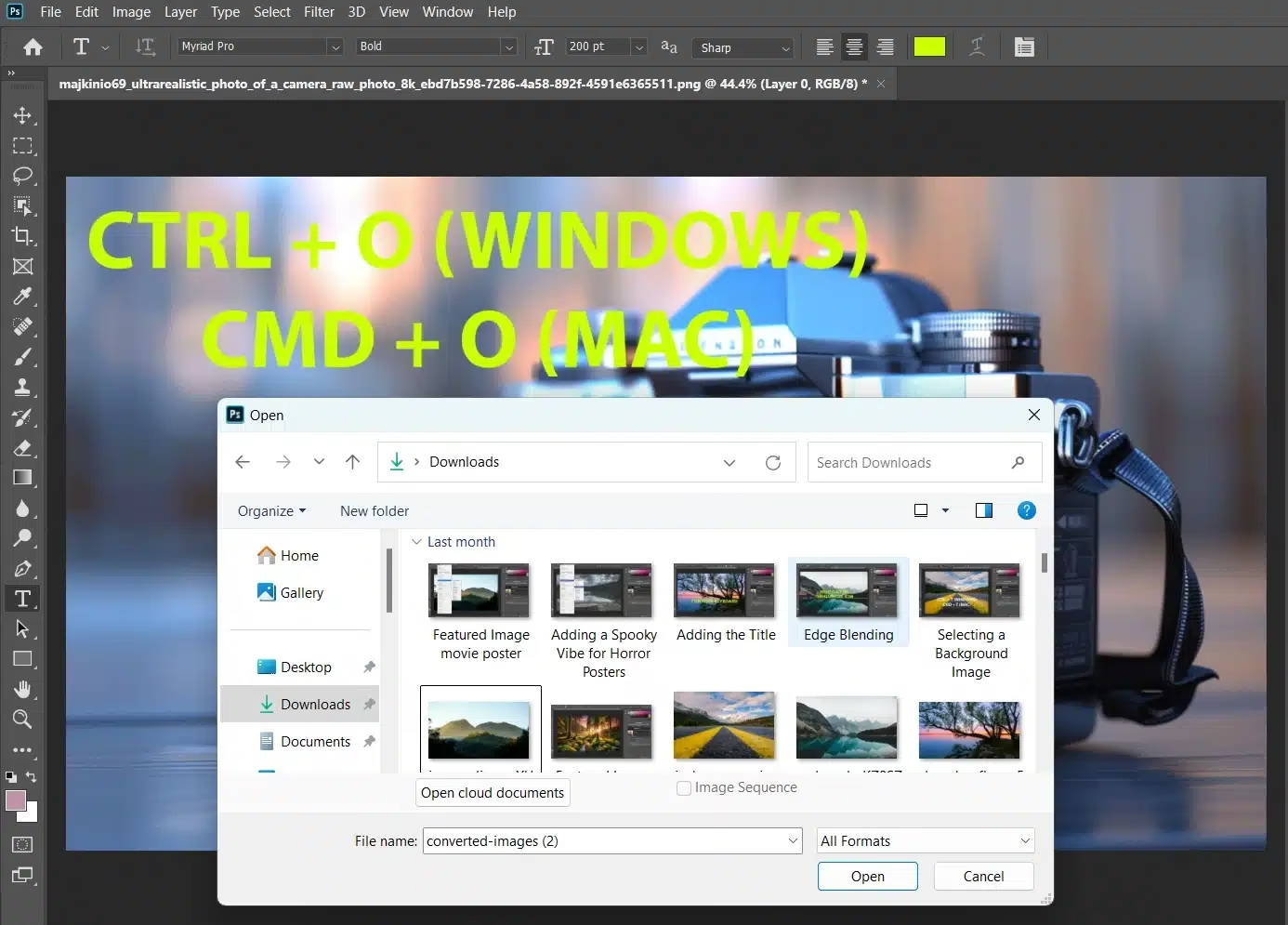

At se billeder i Windows 10 er en oplevelse, der har ændret sig markant fra tidligere versioner af operativsystemet. Den velkendte Windows Photo Viewer, som mange brugere var vant til, er blevet erstattet af den mere moderne og funktionsrige app kaldet Microsoft Fotos. Selvom denne overgang kan kræve lidt tilvænning for dem, der er vant til den gamle metode, er Microsoft Fotos designet til at være en intuitiv og kraftfuld måde at gennemse, organisere og endda redigere dine foretrukne billeder på. Uanset om du er en livslang Windows-bruger eller ny til platformen, vil denne artikel guide dig gennem, hvordan du navigerer i dine billeder ved hjælp af Fotos-appen i Windows 10.
https://www.youtube.com/watch?v=0gcJCdgAo7VqN5tD
Den nye Fotos-app er mere end blot en simpel billedviser; den fungerer som din centrale hub for alle dine visuelle minder. Den samler billeder fra forskellige placeringer på din computer og fra cloud-tjenester som OneDrive, hvilket gør det nemt at finde præcis det billede, du leder efter, uanset hvor det er gemt. Lad os dykke ned i, hvordan du kommer i gang med at bruge denne essentielle Windows 10-funktion.

Velkommen til Microsoft Fotos: Din nye billedcentral
Microsoft Fotos-appen er den standardbilledviser i Windows 10 og en integreret del af brugeroplevelsen. Når du dobbeltklikker på en billedfil (som .jpg, .png, .gif osv.), vil den som udgangspunkt åbne i Fotos-appen. Denne app er designet med et rent og moderne interface, der fokuserer på dine billeder.
Åbning af individuelle billeder
Den mest almindelige måde at åbne et enkelt billede på er simpelthen at finde billedfilen i Stifinder og dobbeltklikke på den. Hvis Fotos-appen er indstillet som din standardbilledviser (hvilket den er som standard i Windows 10), vil billedet straks åbne i appen.
Når billedet er åbent, præsenteres det i en ren visning, ofte med værktøjslinjer, der vises, når du fører musen over billedet. Disse værktøjslinjer giver dig hurtig adgang til funktioner som zoom, rotation, sletning og start af et lysbilledshow fra den aktuelle mappe.
En anden metode er at højreklikke på billedfilen i Stifinder. Fra kontekstmenuen kan du vælge 'Åbn med' og derefter vælge 'Fotos'. Dette er nyttigt, hvis du midlertidigt vil åbne et billede i Fotos-appen, selv hvis en anden app er indstillet som standard.
Åbning af flere billeder og mapper
Fotos-appen er ikke kun til individuelle billeder. Du kan åbne en hel mappe med billeder i appen. Gå til mappen i Stifinder, og dobbeltklik på et hvilket som helst billede i mappen. Når billedet åbner i Fotos-appen, vil du typisk kunne navigere til det næste og forrige billede i samme mappe ved at bruge piletasterne på dit tastatur eller navigationspile, der vises på skærmen.
Appen har også en 'Samlinger'-visning, som automatisk organiserer alle de billeder, den finder på dine specificerede placeringer på computeren og i skyen, kronologisk. Dette giver en samlet oversigt over alle dine billeder, uanset hvor de er gemt.
Når du først er inde i Fotos-appen, er der flere måder at navigere og se dine billeder på.
Brugerfladen forklaret
Fotos-appens brugerflade er opdelt i forskellige sektioner. Typisk vil du se faner øverst, såsom 'Samlinger', 'Album', 'Personer' og 'Mapper'.
- Samlinger: Dette er standardvisningen, der viser alle dine billeder i kronologisk rækkefølge, grupperet efter dato. Du kan scrolle uendeligt gennem dine billeder her.
- Album: Her kan du se og oprette dine egne album for at organisere billeder efter begivenheder, temaer eller hvad du nu ønsker.
- Personer: Appen kan bruge ansigtsgenkendelse til at gruppere billeder af de samme personer. Dette er en smart måde at finde billeder af specifikke venner eller familiemedlemmer på.
- Mapper: Denne fane lader dig se dine billeder baseret på mappestrukturen på din harddisk eller i OneDrive.
Når du åbner et enkelt billede, vil du se selve billedet i centrum og ofte en række ikoner øverst eller nederst til at udføre handlinger som redigering, deling, sletning eller start af et lysbilledshow.
Lysbilledshow og fuldskærm
En populær funktion er muligheden for at starte et lysbilledshow. Når du ser et billede i Fotos-appen, kan du typisk finde et 'Lysbilledshow'-ikon (ofte ligner det en projektor eller en afspilningsknap). Klik på dette for at starte et automatisk show, der viser alle billederne i den aktuelle mappe eller samling efter hinanden.
For en mere fordybende visningsoplevelse kan du altid skifte til fuldskærmstilstand. Dette fjerner Windows-proceslinjen og appens rammer, så kun billedet er synligt på skærmen. Fuldskærmstilstand aktiveres typisk ved at trykke på F11-tasten eller ved at klikke på et relevant ikon i appen.
Organisering af din billedsamling
En af de store fordele ved Microsoft Fotos-appen sammenlignet med den gamle Photo Viewer er dens avancerede organiseringsmuligheder. Den hjælper dig med at holde styr på selv store mængder billeder.
Samlinger og album
Som nævnt under brugerfladen er 'Samlinger' den automatiske, tidsbaserede organisering. Men for mere personlig struktur er 'Album' vejen frem. Du kan manuelt oprette nye samlinger (album) og trække og slippe billeder ind i dem. Dette er perfekt til at samle billeder fra en ferie, en fødselsdag eller et specifikt projekt. Et billede kan godt være inkluderet i flere forskellige album, uden at det fylder ekstra plads på din disk.
Sortering og søgning
I 'Samlinger'-visningen er billederne som standard sorteret efter dato. I 'Mapper'-visningen følger sorteringen filnavne eller dato, afhængigt af dine præferencer. Appen tilbyder også en søgefunktion, der lader dig finde billeder baseret på dato, sted (hvis geodata er tilgængelige), eller endda objekter og personer i billedet takket være appens billedanalysefunktioner.
Grundlæggende redigering i Fotos-appen
Ud over visning tilbyder Fotos-appen også en række grundlæggende redigeringsværktøjer, så du hurtigt kan forbedre dine billeder uden at skulle åbne et separat redigeringsprogram.
Justeringer og filtre
Når du har et billede åbent, kan du klikke på 'Rediger & Opret'-knappen (ofte en blyant-ikon) og derefter vælge 'Rediger'. Dette åbner redigeringsgrænsefladen, hvor du finder muligheder for at justere lys, farve, klarhed og anvende forskellige filtre for at ændre billedets stemning og udseende. Der er ofte en 'Automatisk forbedring'-knap, som hurtigt kan forbedre billedet med et enkelt klik.
Beskæring og rotation
Standardredigeringsværktøjerne inkluderer også funktioner til beskæring og rotation. Du kan nemt rotere billedet 90 grader ad gangen eller bruge beskæringsværktøjet til at fjerne uønskede kanter, rette skæve horisonter eller ændre billedformatet.
Indstilling af standardbilledviser
Selvom Microsoft Fotos er standard i Windows 10, kan det være, at du ved en fejl eller intention har ændret standardprogrammet for billedfiler. Hvis du ønsker at gendanne Fotos-appen som standard, er processen ligetil:
- Åbn Windows Indstillinger (tryk på Windows-tasten + I).
- Klik på 'Apps'.
- Vælg 'Standardapps' i menuen til venstre.
- Rul ned til sektionen 'Fotovisningsprogram'.
- Klik på det nuværende standardprogram og vælg 'Fotos' fra listen over tilgængelige apps.
Herefter vil alle understøttede billedfiler åbne i Microsoft Fotos-appen, når du dobbeltklikker på dem.
Fejlfinding og almindelige spørgsmål
Selvom Fotos-appen generelt er stabil, kan der opstå situationer, hvor den ikke fungerer som forventet. Her er et par almindelige problemer og løsninger:
Fotos-appen åbner ikke
Hvis appen slet ikke vil åbne, eller lukker umiddelbart efter åbning, kan det skyldes en fejl i appens data eller selve installationen. Prøv først at genstarte din computer. Hvis problemet fortsætter, kan du prøve at nulstille eller reparere appen via Windows Indstillinger:
- Åbn Indstillinger > Apps > Apps og funktioner.
- Find 'Microsoft Fotos' på listen over apps.
- Klik på appen, og klik derefter på 'Avancerede indstillinger'.
- Her finder du mulighederne 'Reparer' og 'Nulstil'. Start med at prøve 'Reparer'. Hvis det ikke virker, kan du prøve 'Nulstil' (bemærk, at nulstilling kan slette appens data, men ikke dine billedfiler).
Langsom ydeevne
Hvis appen er langsom til at åbne billeder eller navigere, kan det skyldes en stor billedsamling, utilstrækkelige systemressourcer, eller at appen stadig indekserer dine filer i baggrunden. Sørg for, at din Windows 10 er opdateret, og at din computer opfylder minimumskravene. Hvis du har meget store billedfiler (f.eks. højopløselige RAW-filer), kan det også påvirke ydeevnen.
Ofte Stillede Spørgsmål (FAQ)
Kan jeg få Windows Photo Viewer tilbage?
Windows Photo Viewer er stadig til stede i Windows 10, men er ikke længere standard og kan være svær at indstille som standard uden at redigere i registreringsdatabasen. Det anbefales generelt at bruge Microsoft Fotos-appen, da den er mere sikker, understøttes aktivt og har flere funktioner.
Hvordan importerer jeg billeder?
Fotos-appen har en importfunktion. Tilslut din telefon, kamera eller indsæt et SD-kort. Åbn Fotos-appen, klik på 'Importer' øverst til højre, og følg vejledningen. Du kan vælge, hvor billederne skal gemmes, og slette dem fra enheden efter import.
Hvor gemmes mine billeder?
Fotos-appen gemmer ikke dine billeder. Den viser billeder fra de placeringer, du har angivet, at den skal overvåge (typisk Billeder-mappen og OneDrive). Dine billeder forbliver på deres oprindelige placering på din harddisk eller i skyen.
Understøtter appen RAW-filer?
Ja, Microsoft Fotos-appen har grundlæggende understøttelse for mange almindelige RAW-formater, men understøttelsen kan variere afhængigt af kameraets mærke og model. For professionel RAW-redigering vil et dedikeret program ofte være nødvendigt.
Sammenligning: Fotos App vs. Gamle Metoder
For at opsummere forskellene mellem den moderne Microsoft Fotos-app og ældre metoder som Windows Photo Viewer, se tabellen herunder:
| Funktion | Windows Photo Viewer | Microsoft Fotos |
|---|---|---|
| Standard i Windows 10 | Nej | Ja |
| Moderne Brugerflade | Nej | Ja |
| Organisering (Album, Dato) | Begrænset | Omfattende |
| Grundlæggende Redigering | Minimal (Rotation, Beskær) | Ja (Justeringer, Filtre, Beskær) |
| Sky-integration (OneDrive) | Nej | Ja |
| Automatisk Organisering (Samlinger) | Nej | Ja |
| Søgning (Objekter, Personer) | Nej | Ja |
Det er tydeligt, at Microsoft Fotos-appen repræsenterer et stort skridt fremad med hensyn til funktionalitet og brugervenlighed for den gennemsnitlige Windows 10-bruger, der ønsker at se og administrere sine billeder.
Afslutningsvis er Microsoft Fotos-appen en kraftfuld og brugervenlig løsning til at håndtere dine billeder i Windows 10. Med dens evne til at samle billeder fra forskellige kilder, dens organisatoriske værktøjer og dens grundlæggende redigeringsfunktioner, er den langt mere end blot en simpel billedviser. Ved at bruge de metoder og tips, der er beskrevet i denne artikel, kan du hurtigt og effektivt få glæde af dine digitale minder på din Windows 10-computer.
Hvis du vil læse andre artikler, der ligner Sådan ser du og organiserer billeder i Windows 10, kan du besøge kategorien Software.