

I den digitale designverden er det almindeligt at arbejde med forskellige softwareprogrammer, der hver især har deres styrker. Adobe Photoshop er kongen af billedredigering og pixelbaseret design, mens CorelDRAW er en kraftfuld spiller inden for vektorgrafik og layout. Ofte opstår behovet for at kombinere elementer skabt i det ene program med et projekt i det andet. Et hyppigt spørgsmål er derfor: Kan CorelDRAW åbne eller importere PSD-filer, det native filformat fra Photoshop?
Det korte svar er ja, CorelDRAW kan importere PSD-filer. Dette er en fundamental funktion, der gør det muligt for designere at integrere pixelbaseret indhold, såsom fotografier, billedmanipulationer eller digitale malerier, i deres vektorbaserede CorelDRAW-projekter som logoer, brochurer eller illustrationer. Selvom de to programmer opererer på forskellige principper – Photoshop er rasterbaseret (pixels) og CorelDRAW er primært vektorbaseret (objekter og kurver) – har Corel Corporation sikret, at der er en god grad af kompatibilitet for at lette arbejdsgangen for brugere, der bevæger sig mellem platformene.
Processen for at importere en PSD-fil i CorelDRAW
At bringe en PSD-fil ind i CorelDRAW er en ligetil proces, der minder om at importere andre filtyper. Her er de grundlæggende trin:
- Åbn CorelDRAW: Start CorelDRAW-programmet på din computer.
- Opret eller Åbn et Dokument: Du kan enten oprette et nyt dokument ved at vælge 'Nyt Dokument' fra 'Filer'-menuen og indstille de ønskede dimensioner og farveindstillinger, eller du kan åbne et eksisterende CorelDRAW-dokument, hvor du ønsker at placere PSD-filen.
- Vælg Import: Gå til menuen 'Filer' øverst på skærmen og vælg 'Importer...'. Dette vil åbne en filbrowser.
- Find og Vælg Din PSD-fil: Naviger i filbrowseren for at finde den PSD-fil, du ønsker at importere. Vælg filen og klik på knappen 'Importer'.
- Placer Billedet: Når du har klikket på 'Importer', vil din markør typisk ændre udseende og vise en forhåndsvisning af billedet. Klik og træk på dit lærred for at definere størrelsen og placeringen af det importerede billede. Du kan justere størrelse og position efterfølgende.
- Gennemfør Importindstillinger (hvis relevant): Afhængigt af PSD-filens kompleksitet og CorelDRAW-versionen, du bruger, kan du blive præsenteret for importindstillinger. Disse indstillinger kan påvirke, hvordan lag, tekst og andre elementer fra PSD-filen håndteres under importen. CorelDRAW stræber efter at bevare så meget information som muligt fra PSD-filen, herunder lagstrukturer, men funktionaliteten kan variere. Det er vigtigt at gennemgå disse indstillinger for at sikre, at importen lever op til dine forventninger.
Når filen er importeret, er den nu en del af dit CorelDRAW-dokument. Den vil blive behandlet som et importeret objekt, typisk en rastergrafik, som du kan skalere, rotere og flytte inden for dit layout.
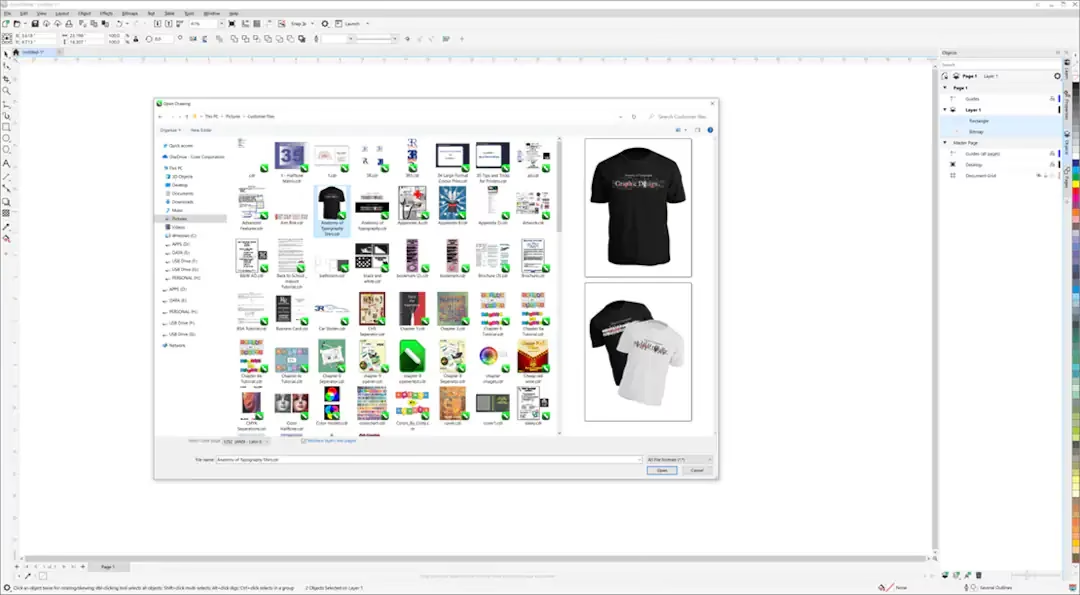
Hvad sker der, når du importerer en PSD-fil?
Det er vigtigt at forstå, at selvom du importerer en PSD-fil i CorelDRAW, bliver den ikke automatisk konverteret til en fuldt redigerbar CorelDRAW-vektorfil. En PSD-fil består af pixels, og når den importeres, forbliver den et pixelbaseret billede. CorelDRAW importerer billeddataene, og i mange tilfælde kan den også bevare lagstrukturen fra Photoshop-filen.
Bevaring af lag er en stor fordel, da det potentielt giver dig mulighed for at skjule/vise eller omplacere individuelle lag fra PSD'en direkte inde i CorelDRAW. Dog vil de redigeringsmuligheder, du har for disse lag i CorelDRAW, være begrænsede sammenlignet med Photoshop. Du kan ikke udføre detaljeret pixelredigering, bruge Photoshops specifikke filtre eller justeringslag på samme måde. Redigering af selve billedindholdet kræver typisk, at du enten redigerer PSD-filen i Photoshop og importerer den igen, eller bruger CorelDRAWs egne begrænsede pixelredigeringsværktøjer på det importerede objekt.
Formålet med at importere en PSD er oftest at bruge den som en del af et større designprojekt i CorelDRAW, hvor CorelDRAWs styrker inden for layout, tekstbehandling og integration af vektorelementer kommer i spil. Du kan placere det importerede billede sammen med vektorgrafik, tekst og andre designelementer for at skabe komplekse kompositioner.
PSD vs. CDR: Forstå forskellen
For at udnytte både Photoshop og CorelDRAW effektivt er det essentielt at forstå den grundlæggende forskel mellem raster- og vektorgrafik, som deres native filformater repræsenterer.
| Egenskab | PSD (Photoshop Document) | CDR (CorelDRAW Document) |
|---|---|---|
| Type | Rastergrafik (Pixelbaseret) | Vektorgrafik (Objektbaseret/Kurver) |
| Opbygning | Består af et gitter af pixels. Hver pixel har en farve og placering. | Består af matematiske ligninger, der definerer punkter, linjer, kurver og former. |
| Skalering | Mister kvalitet (bliver sløret/pixeliseret), når det skaleres op. | Kan skaleres uendeligt uden tab af kvalitet. Linjer og former forbliver skarpe. |
| Fil Størrelse | Kan være meget store, især ved høj opløsning og mange lag. | Ofte mindre end tilsvarende rasterfiler, medmindre de indeholder komplekse effekter eller indlejrede rasterbilleder. |
| Typisk Brug | Fotoredigering, billedmanipulation, digitale malerier, webgrafik (hvor opløsningen er fast). | Logoer, illustrationer, layout, tekniske tegninger, skilte, grafik til print i varierende størrelser. |
| Primær Software | Adobe Photoshop | CorelDRAW |
| Redigerbarhed | Detaljeret pixelredigering, brug af masker, filtre, justeringslag. | Redigering af punkter, kurver, farver, fyld, konturer, tekst som objekter. |
Når du importerer en PSD-fil, bringer du et pixelbaseret billede ind i et vektormiljø. CorelDRAW kan vise og manipulere dette pixelbillede som et objekt, men det ændrer ikke billedets grundlæggende raster-natur. Dette er grunden til, at du ikke kan redigere individuelle pixels eller bevare alle Photoshops specifikke funktioner, når filen er i CorelDRAW.
Arbejdsgange og Konvertering
Selvom import er muligt og ofte tilstrækkeligt til layoutformål, kan der opstå situationer, hvor man ønsker at konvertere en PSD til et CorelDRAW-format, der er mere 'indfødt' eller redigerbart som vektor. Direkte, automatisk konvertering af et komplekst rasterbillede (som et foto eller en detaljeret digitalt maleri) til en skalerbar vektorfil (CDR) er teknisk udfordrende og sjældent giver et brugbart resultat uden manuelt arbejde. Værktøjer til automatisk spor (tracing) kan konvertere enkle rasterbilleder eller logoer til vektorer, men de kan sjældent håndtere kompleksiteten i en typisk PSD-fil med fotografisk indhold.
Konvertering fra PSD til CDR refererer derfor oftere til to scenarier:
- Import og Gem som CDR: Du importerer PSD'en i CorelDRAW og gemmer hele CorelDRAW-dokumentet som en CDR-fil. PSD'en er nu indlejret i CDR-filen som et rasterobjekt. Dette er ikke en formatkonvertering af selve billedet, men snarere en indpakning af rasterbilledet i et vektorprojektformat.
- Brug af Tredjeparts Konverteringsværktøjer: Der findes software og online-tjenester (som den nævnte Filestar i det originale materiale), der påstår at kunne konvertere PSD til CDR. Disse værktøjer kan i bedste fald forsøge at bevare lag og tekst som redigerbare elementer, men de vil typisk stadig behandle billedindholdet som rasterdata. En ægte konvertering fra raster til vektor af et komplekst billede kræver, som nævnt, manuelt arbejde, ofte ved at genskabe eller spore elementer i CorelDRAW.
Valget mellem blot at importere en PSD og forsøge en konvertering afhænger stærkt af, hvad dit slutmål er. Hvis du bare skal bruge billedet i et layout, er import vejen frem. Hvis du har simple grafiske elementer i PSD'en, som du ønsker at kunne redigere som vektorer i CorelDRAW, kan automatisk sporing eller manuel genskabelse være nødvendig efter importen.
Understøttede Filformater i CorelDRAW
En af CorelDRAWs store styrker er dens brede understøttelse af forskellige filformater. Ud over PSD kan CorelDRAW importere og eksportere til et væld af populære og standardiserede formater, hvilket gør det nemt at samarbejde og udveksle filer med brugere af anden software.
Eksempler på andre vigtige filformater, som CorelDRAW understøtter, inkluderer:
- AI (Adobe Illustrator): Ligesom PSD for Photoshop er AI det native vektorformat for Adobe Illustrator. CorelDRAW har robust understøttelse for AI-filer, og du kan typisk importere AI-filer og bevare redigerbare vektorelementer. Processen for at importere AI-filer minder om PSD, men med specifikke indstillinger for tekst (som tekst eller kurver) og lag. At kunne arbejde med AI-filer er afgørende i mange professionelle designmiljøer.
- EPS (Encapsulated PostScript): Et ældre, men stadig meget brugt vektorformat, der også kan indeholde rasterdata. CorelDRAW importerer EPS-filer godt.
- PDF (Portable Document Format): Et universelt format til udveksling af dokumenter. CorelDRAW kan importere og eksportere PDF-filer, ofte med god bevaring af vektor- og tekstelementer.
- SVG (Scalable Vector Graphics): Et XML-baseret vektorformat, der er populært på nettet. CorelDRAW understøtter SVG.
- JPG, PNG, TIFF, GIF: Standard rasterformater til billeder. Disse importeres nemt i CorelDRAW, men behandles som pixelbilleder.
Denne brede formatunderstøttelse understreger CorelDRAWs position som et alsidigt værktøj i design-workflowet, der kan agere knudepunkt for filer fra forskellige kilder.
Redigering af importerede PSD-filer i CorelDRAW
Når din PSD-fil er importeret i CorelDRAW, hvad kan du så gøre med den? Da det er et rasterbillede, er de primære redigeringsmuligheder relateret til transformation og positionering inden for CorelDRAW-layoutet:
- Flyt, Skaler og Roter: Du kan nemt flytte billedet rundt på lærredet, ændre dets størrelse (vær opmærksom på kvalitetstab ved opskalering) og rotere det.
- Beskæring: Du kan beskære det importerede rasterbillede ved hjælp af CorelDRAWs beskæringsværktøjer.
- Justeringer: CorelDRAW tilbyder grundlæggende billedjusteringer såsom lysstyrke, kontrast, farvebalance. Disse er dog ikke lige så avancerede eller fleksible som dem, der findes i Photoshop.
- Maskering: Du kan bruge vektormasker i CorelDRAW til at skjule dele af det importerede rasterbillede baseret på en vektorform.
- Effekter: Du kan anvende visse effekter, som CorelDRAW tilbyder til bitmap-objekter, selvom udvalget er mindre end Photoshops filtre.
- Laghåndtering: Hvis PSD'en blev importeret med bevarede lag, kan du muligvis tænde/slukke for synligheden af individuelle lag eller omarrangere dem i CorelDRAWs Objektstyring (Object Manager). Dette afhænger dog meget af, hvordan CorelDRAW fortolker de specifikke lagtyper fra Photoshop.
For mere dybdegående redigering af selve billedets pixels, er det mest effektive workflow at 'gå tilbage' til Photoshop. Mange designere vil gemme deres CorelDRAW-projekt, åbne den originale PSD i Photoshop, foretage de nødvendige pixel-specifikke ændringer der, gemme PSD'en, og derefter opdatere eller gen-importere billedet i CorelDRAW.
Ofte Stillede Spørgsmål om PSD i CorelDRAW
Her er svar på nogle almindelige spørgsmål vedrørende brug af PSD-filer i CorelDRAW:
Kan CorelDRAW åbne alle versioner af PSD-filer?
CorelDRAW understøtter typisk import af PSD-filer fra nyere versioner af Adobe Photoshop. Der kan dog være begrænsninger med meget nye funktioner eller specifikke lagtyper fra de allernyeste Photoshop-versioner, som ældre CorelDRAW-versioner måske ikke fuldt ud understøtter. Det er altid bedst at bruge en opdateret version af CorelDRAW for den bedste kompatibilitet.
Beholder CorelDRAW lag fra PSD-filen?
Ja, CorelDRAW er designet til at bevare lagstrukturen fra importerede PSD-filer i videst muligt omfang. Du kan ofte se og styre disse lag i CorelDRAWs Objektstyring. Dog kan komplekse lagtyper, justeringslag eller smarte objekter fra Photoshop muligvis ikke fungere eller se ud præcis som i Photoshop, og deres redigerbarhed i CorelDRAW er begrænset.

Er en importeret PSD-fil redigerbar som et vektorobjekt i CorelDRAW?
Nej, en importeret PSD-fil forbliver et rasterbillede. Du kan manipulere billedet som et objekt (flytte, skalere, rotere, beskære) og anvende visse effekter på det, men du kan ikke redigere de individuelle pixels eller konvertere det til en fuldt redigerbar vektor med det samme, medmindre du bruger automatiske sporingsværktøjer på simple dele eller manuelt genskaber elementer som vektorer.
Mister billedet kvalitet, når jeg importerer PSD i CorelDRAW?
Selve importprocessen bør ikke forringe billedkvaliteten, da CorelDRAW importerer pixeldataene. Kvalitetstab opstår typisk, hvis du skalerer det importerede rasterbillede markant op i CorelDRAW, da rasterbilleder mister skarphed ved opskalering. Det er bedst at importere PSD'en i en opløsning, der er tilstrækkelig til det tilsigtede output.
Er det bedre at konvertere PSD til et andet format (f.eks. TIFF) før import?
I de fleste tilfælde giver import af den originale PSD-fil den bedste mulighed for at bevare lag og anden information. Konvertering til fladtrykte formater som JPG eller TIFF (uden lag) før import kan begrænse dine muligheder for at arbejde med de individuelle elementer fra den originale Photoshop-fil i CorelDRAW.
Konklusion
CorelDRAW er et alsidigt designprogram, der med succes kan importere og håndtere PSD-filer fra Adobe Photoshop. Selvom du arbejder i et primært vektor-miljø, giver muligheden for at importereraster-baserede PSD'er dig fleksibilitet til at integrere fotografier, komplekse billedmanipulationer og andre pixelbaserede elementer i dine CorelDRAW-projekter.
Det er afgørende at huske, at en importeret PSD forbliver et rasterbillede. Redigering af selve billedets pixels bør primært foregå i Photoshop, mens CorelDRAW bruges til layout, integration med vektorelementer og output i forskellige formater. Ved at forstå forskellen mellem raster og vektor og udnytte CorelDRAWs importfunktioner kan du effektivt kombinere styrkerne fra både Photoshop og CorelDRAW i din kreative arbejdsgang.
Hvis du vil læse andre artikler, der ligner Sådan åbner du PSD-filer i CorelDRAW, kan du besøge kategorien Software.