
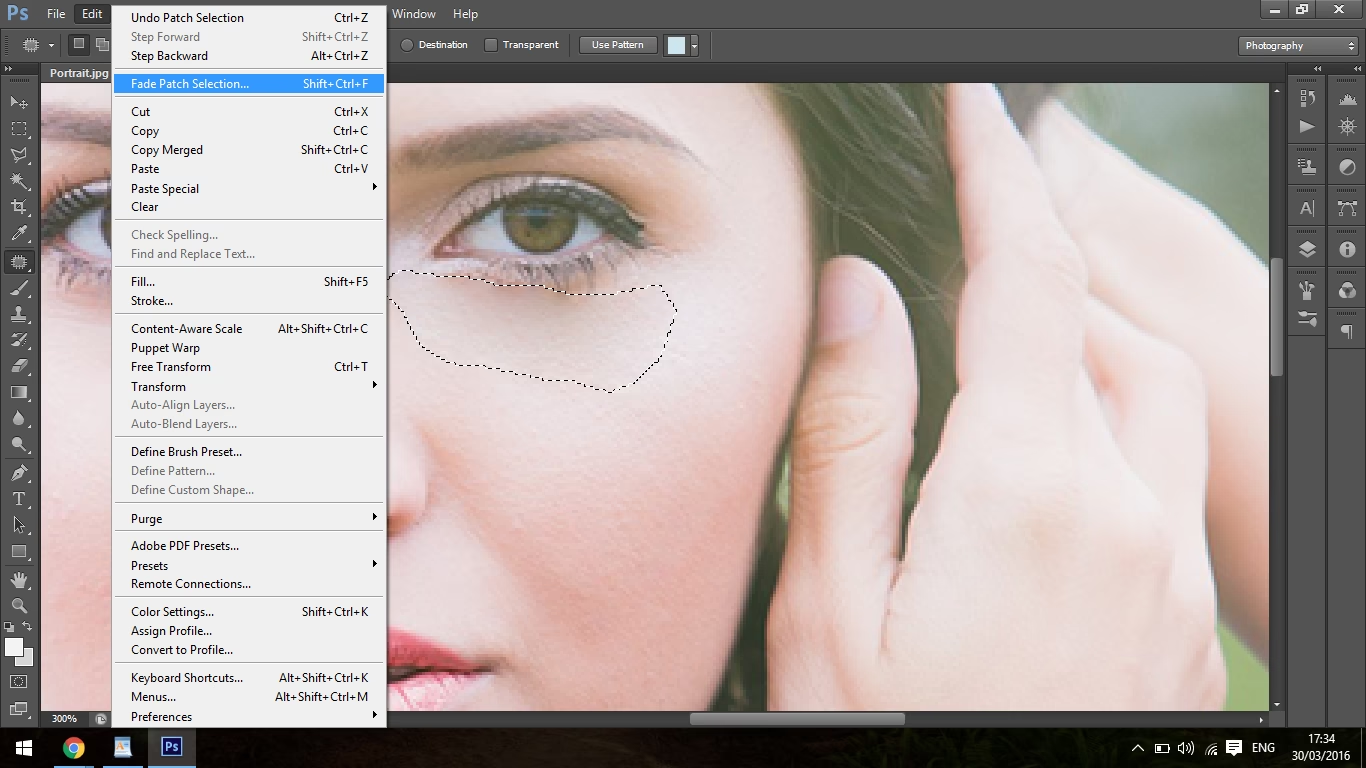

I verdenen af digital billedredigering findes der værktøjer, der hurtigt bliver uundværlige for enhver fotograf eller grafisk designer. Et sådant værktøj i Adobe Photoshop er det kraftfulde Patch Tool. Det er en favorit blandt mange, fordi det tilbyder en smart og effektiv måde at rydde op i billeder på, uanset om det handler om at fjerne distraherende elementer fra baggrunden eller perfektionere portrætter ved at fjerne uregelmæssigheder som acne. Lad os dykke ned i, hvordan dette værktøj fungerer, og hvorfor det bør være en del af din redigeringsrutine.
Hvad er Patch Tool, og hvordan fungerer det?
Patch Tool er et af de mest brugte og hjælpsomme værktøjer i Photoshop, især når det kommer til retouchering og oprydning. Forestil dig at have et smukt landskabsbillede, der er ødelagt af en grim skraldespand i hjørnet, eller et portræt, hvor en pludselig bums forstyrrer helhedsindtrykket. Patch Tool er designet til at løse netop den slags problemer.
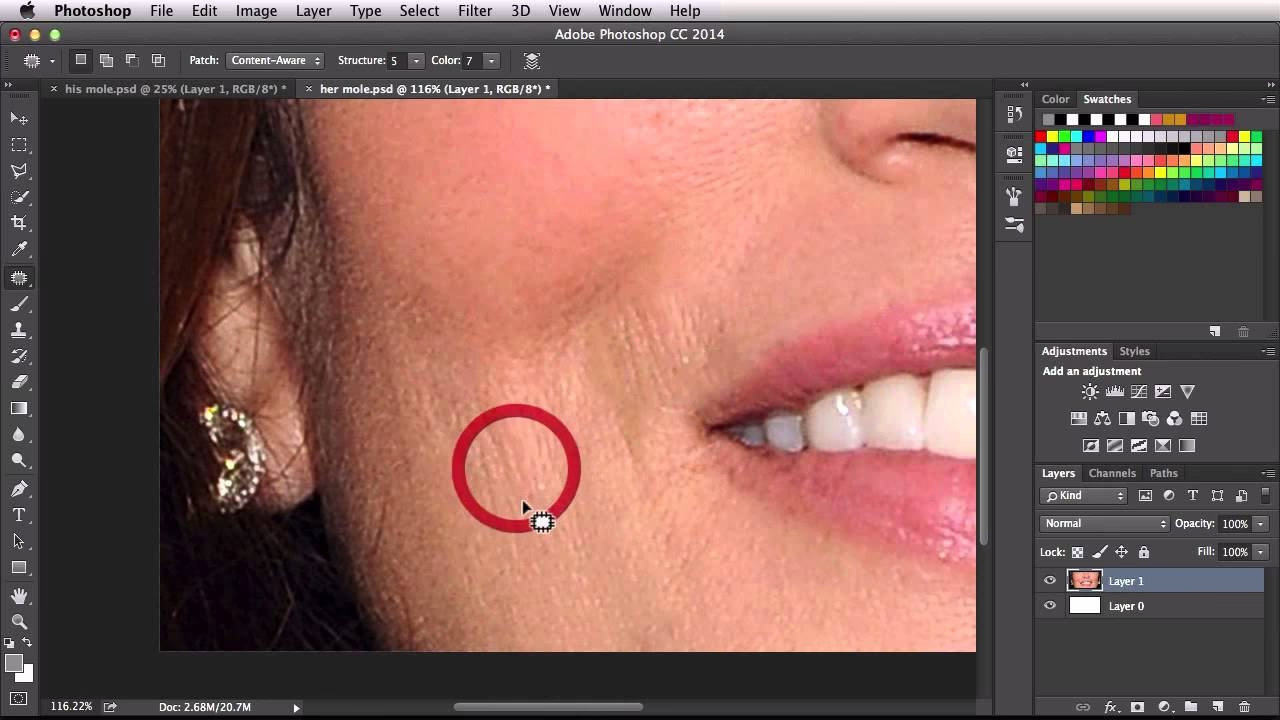
I sin kerne er Patch Tool beslægtet med andre helingsværktøjer som Spot Healing Brush Tool og Healing Brush Tool, men det adskiller sig markant i sin metode. Hvor Healing Brush typisk bruger en penselstørrelse og kræver, at du 'alt-klikker' for at definere et kildeområde, bruger Patch Tool et fritvalgsområde. Du tegner simpelthen en markering omkring det område, du vil fjerne eller reparere.
Efter du har lavet din markering, sker magien. Du tager den markerede region og trækker den hen over et andet område af billedet, som du ønsker at bruge som 'patch' eller kilde. Photoshop analyserer det område, du trækker markeringen hen over, og bruger dets pixelinformation – farver, teksturer og lys – til at erstatte indholdet inden for din oprindelige markering. Det smarte er, at Photoshop ikke bare klipper og indsætter. Det blander det nye indhold sømløst med det omkringliggende område, hvilket skaber en naturlig overgang. Dette blandingstrin involverer ofte noget, der kaldes 'feathering' eller udtoning, hvilket hjælper med at undgå skarpe kanter og gør reparationen usynlig.
Der er to hovedtilstande, når du bruger Patch Tool: 'Source' (Kilde) og 'Destination' (Destination). I 'Source' tilstand markerer du det gode område, du vil kopiere, og trækker markeringen hen til det dårlige område, du vil dække. I 'Destination' tilstand (som oftest er den intuitive måde beskrevet ovenfor) markerer du det dårlige område, du vil fjerne, og trækker markeringen hen til et godt område, du vil bruge som kilde. De fleste brugere finder 'Destination' tilstanden mest ligetil for standardopgaver som fjernelse af objekter eller pletter.
Hvornår skal du bruge Patch Tool?
Patch Tool er utroligt alsidigt, men det skinner især i visse situationer. At vide, hvornår du skal vælge Patch Tool frem for andre værktøjer, er nøglen til effektiv redigering.
Retouchering af hud
Et af de mest almindelige og effektive anvendelsesområder for Patch Tool er hudretouchering. Hud er sjældent helt glat; den har tekstur, porer og subtile farvevariationer. Hvis du blot forsøger at male over en urenhed med en ensfarvet hudfarve, vil det se unaturligt og tydeligt redigeret ud. Patch Tool er genialt her, fordi det replikerer de naturlige variationer i en persons hudtone og tekstur fra et rent område af huden og blander det ind over urenheden. Dette bevarer hudens naturlige udseende og undgår det 'plastikagtige' look, som for aggressiv udglatning kan give. Det er perfekt til at fjerne bumser, pletter, ar eller endda fine rynker, især på større områder end dem, Spot Healing Brush er bedst til.
Fjernelse af uønskede objekter og skygger
Et andet område, hvor Patch Tool excellerer, er fjernelse af distraherende elementer fra billeder. Dette kan være alt fra en elledning i et landskab, en fremmed person i baggrunden af et feriebillede, et logo på et produkt, eller en uønsket skygge. Ved at markere objektet eller skyggen og trække markeringen til et rent område (f.eks. himmel, græs, vand eller en ensartet væg), kan Patch Tool intelligent erstatte det uønskede element med indhold fra kildeområdet. Dette er især effektivt på områder med gentagende mønstre eller ensartede teksturer, men med omhu kan det også bruges i mere komplekse scener.
Reparation af større, uregelmæssige områder
Mens Healing Brush Tool er fantastisk til mindre reparationer, og Spot Healing Brush er god til små pletter, er Patch Tool ofte det bedste valg for større, uregelmæssige områder, der kræver mere kontrol over kilden. Fordi du manuelt vælger både det område, der skal repareres, og det område, der skal bruges som kilde, har du stor indflydelse på resultatet. Dette gør det ideelt til at reparere revner i vægge, fjerne folder fra baggrunde eller rette op på beskadigede dele af et billede, hvor en simpel kloningsstempel ville se for gentagen ud, og de automatiske helingsværktøjer ville fejle.
Trin-for-Trin Guide til at bruge Patch Tool
At mestre Patch Tool kræver lidt øvelse, men grundtrinene er enkle:
- Vælg værktøjet: Find Patch Tool i Photoshops værktøjslinje. Det er ofte grupperet sammen med Spot Healing Brush Tool og Healing Brush Tool. Tastaturgenvejen for Patch Tool er 'J' (du skal muligvis trykke 'J' flere gange for at cykle gennem gruppen af værktøjer).
- Vælg Tilstand: I indstillingslinjen øverst på skærmen skal du vælge 'Normal' under 'Patch:'. Vælg derefter enten 'Source' eller 'Destination'. For de fleste reparationsopgaver, hvor du fjerner noget, er 'Destination' den mest intuitive tilstand at starte med.
- Lav en markering: Tegn en frihåndsmarkering rundt om det område, du vil reparere eller fjerne (hvis du er i 'Destination' tilstand). Prøv at lave markeringen tæt på objektet, men inkluder lige nok af de omkringliggende pixels til, at Photoshop kan forstå konteksten.
- Træk markeringen: Klik og træk markeringen til et område af billedet, som du vil bruge som kilde til reparationen. Vælg et område, der ligner det område, du vil erstatte, både i farve, tekstur og lysforhold.
- Slip musen: Når du slipper museknappen, vil Photoshop analysere kildeområdet og blande det ind over det oprindelige markerede område.
- Afmarker: Tryk Ctrl+D (Windows) eller Cmd+D (Mac) for at afmarkere området og se resultatet.
- Gentag om nødvendigt: Hvis resultatet ikke er perfekt, kan du fortryde (Ctrl/Cmd+Z) og prøve igen med en anden kilde eller en lidt anderledes markering. Ofte er det bedre at lave flere små reparationer end én stor.
Almindelige problemer og løsninger
Selvom Patch Tool er kraftfuldt, er det ikke altid fejlfrit. Algoritmen, der blander pixlerne, er avanceret, men den kan blive forvirret, især i nærheden af områder med skarpe kontraster eller meget forskellige teksturer. En af ulemperne ved at bruge dette værktøj er, at hvis din markering er tæt på et område med en markant anderledes tekstur eller farve (f.eks. kanten af en genstand, en skarp linje eller en kant mellem hud og tøj), kan Photoshop utilsigtet trække disse uønskede elementer ind i det reparerede område, selvom de ikke var en del af din oprindelige kildemarkering.

For eksempel, hvis du forsøger at fjerne en sten fra en strand, og din kildemarkering (i 'Destination' tilstand, altså der hvor du trækker hen) er meget tæt på vandkanten, kan dele af vandets tekstur eller farve blive blandet ind i sandet, hvor stenen var, hvilket skaber en uregelmæssighed.
Sådan håndterer du dette problem:
- Vælg din kilde omhyggeligt: Prøv at vælge et kildeområde, der er så rent og ensartet som muligt, og som bedst repræsenterer det ønskede resultat. Vælg et område væk fra skarpe kanter, stærke farvekontraster eller meget forskellige teksturer.
- Lav flere små patches: I stedet for at lave én stor markering, der dækker et helt objekt, kan det give bedre resultater at opdele opgaven i flere mindre patches. Dette giver Photoshop mindre information at behandle ad gangen og reducerer risikoen for fejl.
- Brug 'Feathering': Når du laver din indledende markering (trin 3 ovenfor), kan du i indstillingslinjen justere 'Feather' værdien. En lille smule feathering (f.eks. 5-10 pixels) på din markering kan hjælpe med at blødgøre overgangen og reducere risikoen for at trække uønskede kanter med ind. Du kan også justere 'Structure' og 'Color' skyderne (tilgængelige i nyere versioner af Photoshop) i indstillingslinjen efter at have lavet patchen for at finjustere, hvor meget tekstur og farve der blandes ind.
- Kombiner med andre værktøjer: Nogle gange er Patch Tool ikke det eneste værktøj, du har brug for. Du kan starte med Patch Tool til at fjerne det meste af problemet og derefter bruge Spot Healing Brush Tool eller Healing Brush Tool til at rydde op i eventuelle små uregelmæssigheder, der måtte være tilbage. Clone Stamp Tool kan også være nyttig til at kopiere specifikke detaljer, hvis Patch Tool ikke klarer opgaven perfekt.
Patch Tool vs. Andre Helingsværktøjer
Det er værd at bemærke forskellene mellem Patch Tool og dets slægtninge i Photoshop:
| Værktøj | Metode | Bedst til | Kontrol over kilde |
|---|---|---|---|
| Spot Healing Brush Tool | Pensel, automatisk kilde | Små pletter, støv, hurtig oprydning | Ingen (automatisk) |
| Healing Brush Tool | Pensel, manuel kilde (Alt+klik) | Mindre uregelmæssigheder, rynker, hvor tekstur skal bevares og blandes | Høj (manuel) |
| Patch Tool | Frit valg, manuel kilde (træk markering) | Større områder, objekter, hudretouchering, hvor form og tekstur er vigtig | Høj (manuel) |
| Clone Stamp Tool | Pensel, manuel kilde (Alt+klik) | Kopiering af præcise pixels, gentagende mønstre, fjernelse af objekter uden blanding | Meget høj (ingen blanding) |
Som tabellen viser, tilbyder Patch Tool en god balance mellem kontrol og intelligent blanding, hvilket gør det ideelt til mange almindelige retoucheringer, især på områder, der er for store til de andre helingspensler.
Ofte Stillede Spørgsmål om Patch Tool
Hvad er tastaturgenvejen for Patch Tool i Photoshop?
Tastaturgenvejen for Patch Tool er 'J'. Hvis du trykker på 'J' flere gange, vil du cykle gennem de værktøjer, der er grupperet sammen med det, som typisk inkluderer Spot Healing Brush Tool, Healing Brush Tool og Red Eye Tool.
Er Patch Tool det samme som Healing Brush Tool?
Nej, de er beslægtede, men ikke ens. Begge værktøjer blander tekstur og farve fra et kildeområde ind i et målområde. Forskellen ligger i, hvordan du definerer områderne. Healing Brush Tool bruger en pensel og kræver, at du Alt/Option-klikker for at definere kilden punkt for punkt. Patch Tool bruger en frihåndsmarkering til at definere målområdet og derefter trækker du hele markeringen til kilden.
Hvornår skal jeg bruge Patch Tool i stedet for Clone Stamp Tool?
Brug Patch Tool, når du vil fjerne et objekt eller reparere et område, og du ønsker, at Photoshop intelligent skal blande kilden ind med det omkringliggende område, så farver, lys og tekstur passer. Brug Clone Stamp Tool, når du vil kopiere pixels præcist fra ét område til et andet uden nogen form for blanding – dette er godt til at duplikere objekter eller reparere områder, hvor præcis gentagelse er nødvendig.
Kan jeg bruge Patch Tool på et tomt lag?
Nej, Patch Tool fungerer direkte på pixelinformationen på det aktive lag. Hvis du vil bruge det på et tomt lag for at bevare din redigering ikke-destruktivt, skal du først oprette et nyt, tomt lag og derefter bruge 'Sample All Layers' indstillingen i indstillingslinjen for Healing Brush Tool (ikke Patch Tool, som ikke har denne mulighed på samme måde) eller bruge en workaround som at kopiere og flette lag. For Patch Tool er det typisk at arbejde direkte på et duplikeret lag af dit billede for at bevare originalen.
Hvorfor ser min patch uregelmæssig ud eller trækker uønskede ting med ind?
Dette sker ofte, når kildeområdet, du trækker til, er for tæt på en kant eller et område med en meget anderledes tekstur eller farve. Photoshop forsøger at blande, men kan fejlagtigt inkludere elementer fra det uønskede område. Løsninger inkluderer at vælge et renere kildeområde, lave mindre patches eller bruge feathering på din markering.
Konklusion
Patch Tool er et utroligt effektivt og tidsbesparende værktøj for enhver, der arbejder med billedredigering i Photoshop. Dets evne til intelligent at blande teksturer og farver gør det ideelt til en bred vifte af opgaver, fra finjustering af portrætter til fjernelse af store, distraherende objekter. Ved at forstå, hvordan det fungerer, hvornår det er bedst at bruge det, og hvordan man undgår almindelige faldgruber, kan du udnytte dets fulde potentiale og opnå professionelle resultater med dine billeder. Øvelse gør mester, så eksperimenter med Patch Tool på forskellige billeder og se, hvor hurtigt det kan forbedre din redigeringsproces.
Hvis du vil læse andre artikler, der ligner Reparer Billeder med Patch Tool i Photoshop, kan du besøge kategorien Fotografi.