
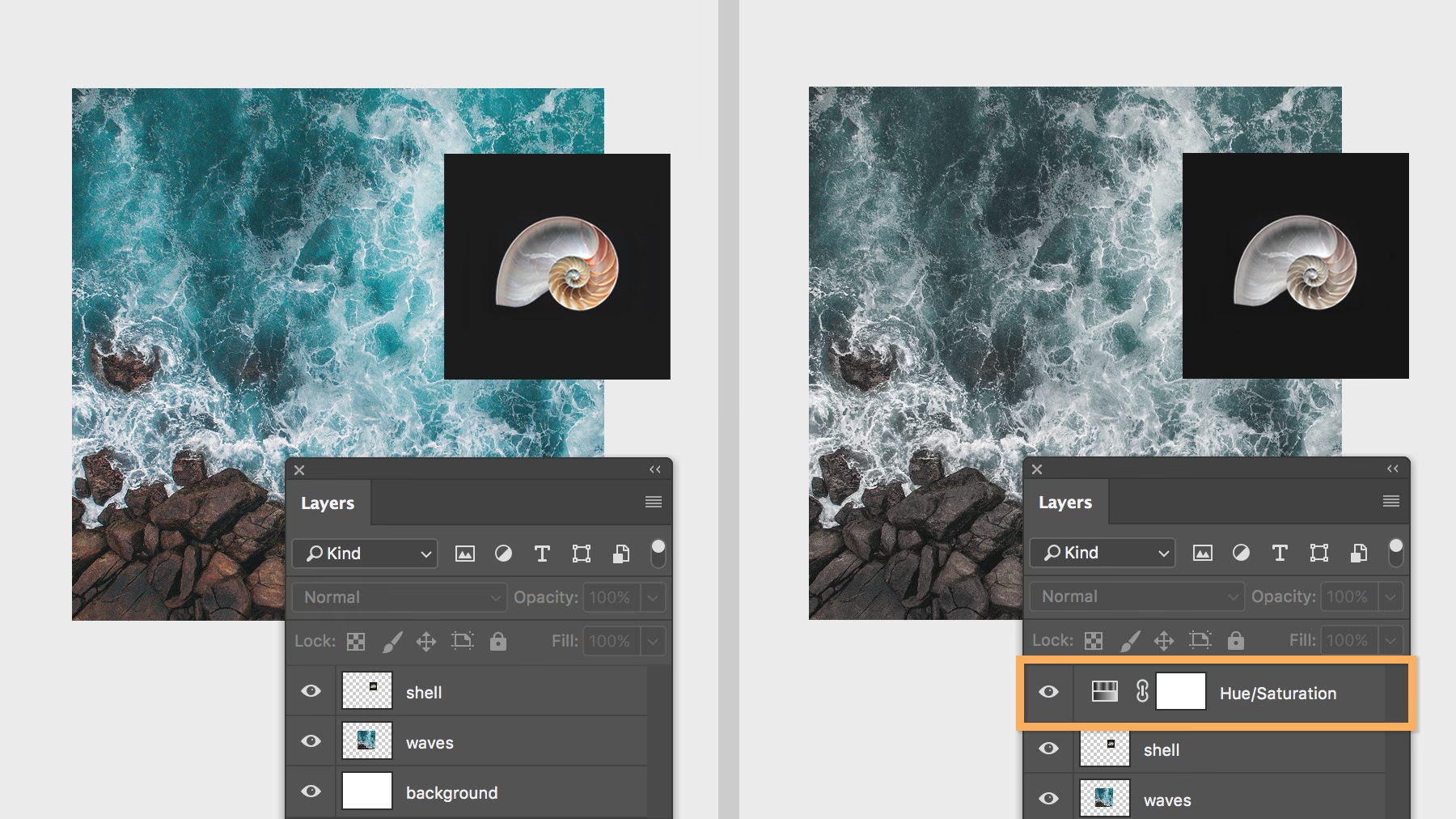

Når du arbejder med billedredigering i Photoshop, er justeringslag et kraftfuldt værktøj til at foretage ikke-destruktive ændringer. Men nogle gange ønsker du måske, at en specifik justering kun skal påvirke et enkelt lag i din komposition og ikke alle lagene nedenunder. Til dette formål kan du bruge en klippemaske.
https://www.youtube.com/watch?v=0gcJCdgAo7VqN5tD
Brugen af en klippemaske med et justeringslag giver dig præcis kontrol over, hvilke pixel der bliver påvirket af justeringen. Det er en essentiel teknik for avanceret redigering, hvor du ønsker at isolere effekter på bestemte elementer i dit billede.

Processen for at anvende et justeringslag som en klippemaske på laget lige under er ligetil, når du kender de nødvendige trin i Photoshops interface.
For at begynde skal du først og fremmest sikre dig, at du har panelet Egenskaber (Properties) åbent og synligt. Hvis panelet Egenskaber ikke er fremme på din skærm, kan du nemt åbne det ved at gå op i menulinjen og vælge Vindue > Egenskaber (Window > Properties). Dette panel er centralt for at styre indstillingerne for dit valgte justeringslag og for at anvende klippemasken.
Når panelet Egenskaber er åbent, skal du i panelet Lag (Layers) sørge for, at det specifikke justeringslag, som du ønsker at klippe til et andet lag, er valgt. Klik på justeringslaget i lagpanelet for at markere det aktivt. Indstillingerne for dette valgte justeringslag vil nu blive vist i panelet Egenskaber.
Med justeringslaget valgt, skal du kigge nederst i panelet Egenskaber. Her finder du en række ikoner. Et af disse ikoner er dedikeret til at oprette eller frigøre en klippemaske. Ikonet for at oprette en klippemaske ligner typisk en firkant med en nedadgående pil, der peger mod en stiplet linje eller et andet lagikon. Klik på dette ikon Opret klippemaske (Create Clipping Mask).
Idet du klikker på ikonet, vil du straks se en visuel ændring i panelet Lag. Justeringslaget vil nu være indrykket en smule til højre under det lag, det er klippet til, og en lille nedadgående pil vil pege fra justeringslaget til laget nedenunder. Dette indikerer tydeligt, at justeringslaget nu fungerer som en klippemaske.
Resultatet af denne handling er, at justeringen, som justeringslaget repræsenterer (f.eks. ændringer i lysstyrke, kontrast, farver eller mætning), udelukkende bliver anvendt på det lag, der ligger umiddelbart under justeringslaget i panelet Lag. Alle andre lag i din komposition, der ligger under det klippede lag, vil ikke blive påvirket af justeringen. Dette giver dig en utrolig præcis kontrol over din billedredigering, så du kan finjustere specifikke elementer i dit billede isoleret fra resten.
Brugen af klippemasker med justeringslag er en grundlæggende teknik i Photoshop, der muliggør avanceret, ikke-destruktiv redigering. Ved at følge disse trin kan du effektivt anvende justeringer på individuelle lag for at opnå det ønskede resultat i dine billeder.
Hvis du vil læse andre artikler, der ligner Klip Justeringslag i Photoshop, kan du besøge kategorien Fotografi.