


Mange fotografer kender frustrationen: Du har fanget det perfekte udtryk, lyset er lige i skabet, men så ser du på håret. Krus, flyvske strå, en form der ikke helt sidder – håret kan hurtigt forringe et ellers fantastisk portræt. Spørgsmålet er: Kan man virkelig redde det i efterbehandlingen? Svaret er et rungende ja. Retouchering af hår i Photoshop er absolut muligt, og selvom det kan virke uoverskueligt, især med mange smådetaljer, er det en færdighed, der er afgørende for at løfte dine portrætbilleder til næste niveau.
Hår er ofte en af de mest tidskrævende elementer at retouchere i et portræt. Det består af tusindvis af individuelle strå, der alle reagerer forskelligt på lys, vind og bevægelse. Mens vores fokus naturligt trækkes mod ansigtet, fylder håret typisk en endnu større del af billedrammen og har derfor en enorm indflydelse på det samlede indtryk. Et velplejet og veldefineret hår bidrager markant til et professionelt og poleret resultat, mens uregerligt hår kan virke distraherende og uprofessionelt.
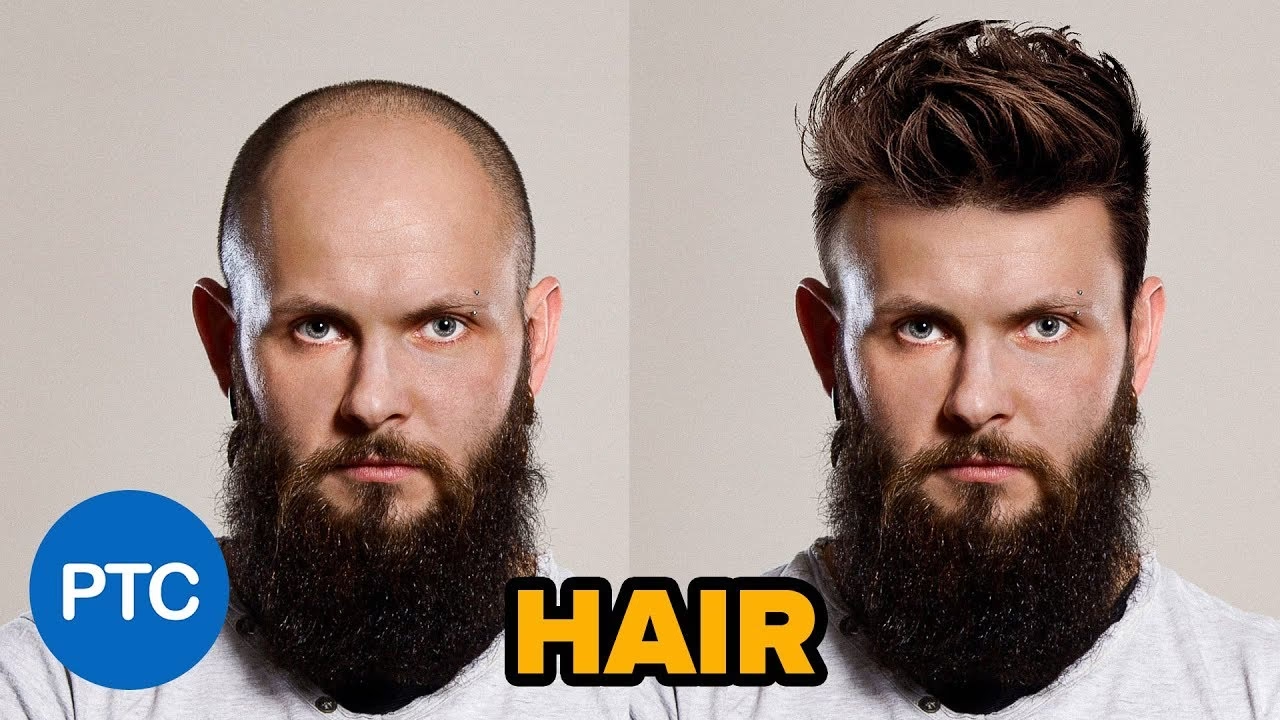
Hvorfor bruge tid på håret?
Som nævnt fylder håret meget i billedet. Forestil dig et close-up portræt – selvom ansigtet er hovedmotivet, kan håret udgøre halvdelen eller mere af billedets areal. Hvis håret er fyldt med krus, flyvsk hår eller mangler form og glans, vil det uundgåeligt trække opmærksomheden væk fra ansigtet og forringe billedets æstetik. Ved at mestre teknikkerne til at forbedre håret, kan du sikre, at det understøtter og komplementerer resten af portrættet i stedet for at være en forstyrrende faktor.
De mest almindelige hårproblemer i portrætter
Før vi dykker ned i løsningerne, lad os identificere de typiske udfordringer, du vil møde, når du arbejder med hår:
- Flyvsk hår og krus: Små, uregerlige hårstrå, der stikker ud og skaber et uroligt udtryk, især mod en lys baggrund.
- Manglende definition: Hår der ser fladt og livløst ud, uden tydelige adskilte lokker eller glans.
- Uønsket form: Hår der falder akavet, har buler, eller mangler volumen de rigtige steder.
- Problemer med farve og lys: Ujævnheder i farven, uønskede reflekser eller områder der er for mørke eller for lyse.
Disse problemer kan opstå af mange årsager – vind, statisk elektricitet, tørt hår, eller simpelthen hvordan håret faldt i det øjeblik billedet blev taget.
Essentielle teknikker til hårretouchering i Photoshop
Heldigvis tilbyder Photoshop en række kraftfulde værktøjer til at tackle disse udfordringer. Her er nogle af de mest effektive metoder:
Fjernelse af krus og flyvsk hår
Dette er ofte den mest tidskrævende opgave. Målet er at fjerne de strå, der stikker ud og forstyrrer den overordnede form, uden at få håret til at se unaturligt eller 'malet' ud.
- Healing Brush Tool (Reparationspensel) og Clone Stamp Tool (Kloningsværktøj): Disse værktøjer er dine bedste venner til at fjerne individuelle strå. Arbejd på et nyt, tomt lag sat til 'Current & Below' eller 'All Layers' for ikke-destruktiv redigering. Sample et rent område tæt på det flyvske hår og mal derefter forsigtigt over det uønskede strå. Hold penslen lille og skift ofte sample-punkt for at undgå gentagne mønstre.
- Content-Aware Fill (Indholdsbevidst udfyldning): For større områder med mange flyvske hår mod en ensartet baggrund, kan du lave en grov markering omkring de uønskede strå på et duplikeret lag af dit billede. Brug derefter 'Edit > Content-Aware Fill' eller blot 'Shift + Delete' og vælg Content-Aware. Photoshop vil forsøge at gætte, hvordan området skal se ud baseret på omgivelserne. Dette virker bedst på enkle baggrunde.
- Liquify Tool (Fluify-værktøj): For hårstrå der stikker ud fra kanten af frisuren, men stadig hænger sammen med hovedmassen, kan Liquify-værktøjet nogle gange bruges til forsigtigt at skubbe stråene indad. Vær meget forsigtig, da for aggressiv brug kan forvride baggrunden.
Formning og volumen
Nogle gange sidder frisuren bare ikke helt rigtigt. Måske er den for flad i toppen, for bred i siderne, eller mangler en bestemt form.
- Liquify Tool (Fluify-værktøj): Dette værktøj er fantastisk til at justere hårets form. Du kan bruge 'Forward Warp Tool' til forsigtigt at skubbe og trække i håret for at give det mere volumen, forme kanterne eller rette små skævheder. Husk at arbejde på et duplikeret lag eller en smart-objekt for at bevare fleksibiliteten og mulighed for justering senere. Brug en stor pensel med lav tryk for at lave gradvise, naturlige ændringer.
- Selection (Markering) og Free Transform (Fri transformering): I mere ekstreme tilfælde kan det være nødvendigt at markere en større sektion af håret og bruge 'Free Transform' (Ctrl/Cmd + T) til at skalere, rotere eller forvride den. Dette kræver ofte nøjagtige markeringer, eventuelt ved hjælp af 'Select and Mask' (Vælg og Masker) for at få bløde overgange.
Tilføjelse af dybde og definition (Dodge & Burn)
For at give håret et mere tredimensionelt og glansfuldt udseende, kan du bruge teknikkerne Dodge & Burn. Dodge (Lysne) lysner områder, mens Burn (Mørkne) mørkner områder. Når det bruges korrekt på hår, kan det forstærke de naturlige lysreflekser og skygger, hvilket giver håret liv og definition.
- Ikke-destruktiv Dodge & Burn: Den foretrukne metode er at oprette et nyt, tomt lag og sætte dets blending mode (blandingstilstand) til 'Overlay' (Overlejring) eller 'Soft Light' (Blødt lys). Gå derefter til 'Edit > Fill' (Rediger > Udfyld) og vælg '50% Gray' (50% Grå). Nu kan du bruge Dodge Tool og Burn Tool på dette grå lag. Dodge Tool (sæt Range til Highlights/Midtones og Exposure lavt, f.eks. 5-10%) lysner de grå pixels, hvor du maler, mens Burn Tool (sæt Range til Shadows/Midtones og Exposure lavt) mørkner dem. Dette påvirker kun lysstyrken i billedlaget under det grå lag og er fuldt justerbart.
- Anvendelse på hår: Brug Dodge Tool til at forstærke de steder, hvor lyset naturligt rammer håret (highlights). Brug Burn Tool til at uddybe skyggerne mellem hårlokkerne. Dette skaber kontrast og får håret til at se mere struktureret og glansfuldt ud. Arbejd langsomt og gradvist, da det er nemt at overdrive. Følg hårets naturlige retning med penslen.
Forebyggelse er Nøglen
Den bedste måde at håndtere hårproblemer på i efterbehandlingen er at minimere dem under selve fotograferingen. En smule forberedelse kan spare dig for mange timers arbejde i Photoshop.
- Tjek håret før billedet tages: Hav en kam eller børste klar og fjern løse strå eller tjek for krus, før du trykker på udløseren.
- Hårspray: En lille rejsestørrelse hårspray i din fototaske kan være en redning, især hvis du fotograferer udendørs i blæsevejr. En let spray kan tæmme mange af de flyvsk hår, der ellers ville kræve individuel fjernelse.
- Vindforhold: Vær opmærksom på vinden. Prøv at placere din model, så vinden arbejder med dig (skubber håret væk fra ansigtet eller giver det naturlig bevægelse) i stedet for imod dig (blæser hår foran ansigtet eller skaber kaos).
- Belysning: Hårdt sidelys eller baggrundslys kan fremhæve hvert enkelt hårstrå, inklusive de flyvske. Overvej din lyssætning, hvis du ved, at modellen har tendens til krus eller flyvsk hår.
Ofte Stillede Spørgsmål om Hårretouchering
Er hårretouchering svært?
Det kan være udfordrende og tidskrævende i starten, især at opnå et naturligt resultat. Det kræver øvelse og tålmodighed at mestre værktøjerne og teknikkerne, men med tiden vil du blive hurtigere og mere effektiv.
Hvilke værktøjer er vigtigst?
Healing Brush, Clone Stamp, Liquify og Dodge & Burn er de mest essentielle værktøjer specifikt til hår. Derudover er kendskab til lag, masker og blandingstilstande afgørende for en ikke-destruktiv arbejdsgang.
Kan jeg gøre tyndt hår tykkere i Photoshop?
Ja, til en vis grad. Ved hjælp af Liquify kan du give mere volumen, og med Dodge & Burn kan du skabe illusionen af mere fylde og definition ved at forstærke lys og skygge.
Hvor lang tid tager det at retouchere hår?
Det varierer enormt. At fjerne et par enkelte flyvske strå kan tage få minutter. At rydde op i meget uregerligt hår med meget krus og mange strå kan tage en time eller mere, afhængigt af billedets kompleksitet og det ønskede resultat.
Bliver håret ikke unaturligt efter retouchering?
Faren for et unaturligt resultat er reel, hvis man overdriver. Nøglen er at arbejde subtilt og bevare hårets naturlige tekstur og variation. Målet er ikke perfektion i en urealistisk forstand, men snarere at rydde op og forbedre det eksisterende hår, så det ser bedst muligt ud.
Konklusion
Retouchering af hår er en uundgåelig del af portrætretouchering for mange fotografer. Selvom det kan virke som en stor opgave, især i starten, er det en færdighed, der i høj grad kan forbedre kvaliteten af dine billeder. Ved at kombinere god forberedelse under fotograferingen med de rette teknikker i Photoshop – som at fjerne krus og flyvsk hår, forme frisuren med Liquify og tilføje dybde med Dodge & Burn – kan du forvandle selv de mest udfordrende frisurer til smukke, polerede elementer i dine portrætter. Tålmodighed og øvelse er dine bedste allierede på denne rejse mod mestering af hårretouchering.
Hvis du vil læse andre artikler, der ligner Retouchering af hår i Photoshop, kan du besøge kategorien Fotografi.