
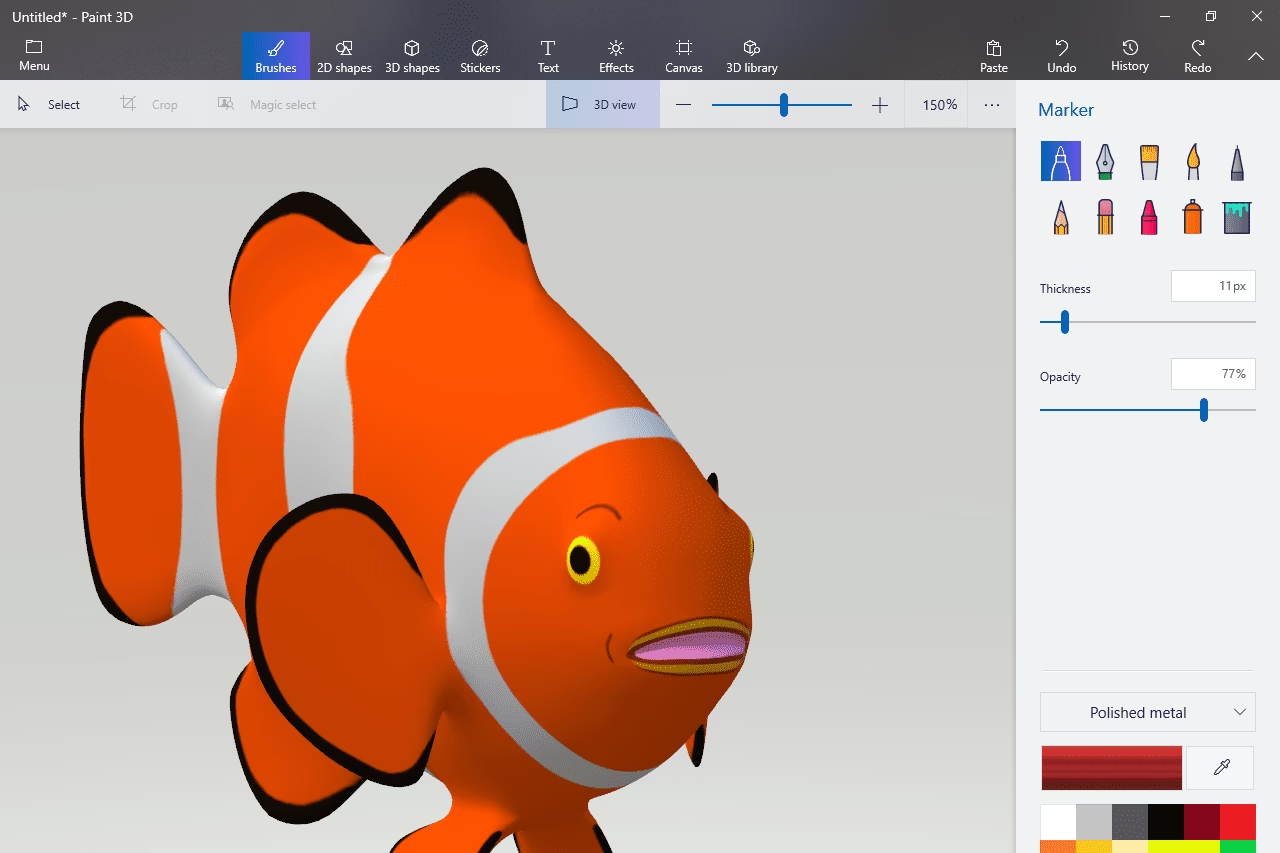

At redigere 3D-modeller i Paint 3D kan være en sjov og kreativ proces, især for dem, der er nye inden for 3D-design eller bare ønsker at tilføje et personligt præg til deres projekter. Dette brugervenlige program, ofte tilgængeligt på Windows-computere, tilbyder en intuitiv måde at interagere med 3D-objekter på.
I denne guide vil vi føre dig igennem de væsentlige trin til effektivt at redigere 3D-modeller i Paint 3D, hvilket gør det nemt at slippe din kreativitet løs og bringe dine idéer til live. Processen er designet til at være tilgængelig, så du hurtigt kan komme i gang med at manipulere og forbedre dine digitale kreationer.
Åbning af din 3D-model
Det første skridt er at starte Paint 3D og åbne den 3D-model, du gerne vil redigere. Dette er en simpel proces, der starter med at klikke på 'Menu'-knappen, som typisk findes i øverste venstre hjørne af vinduet. Fra menuen vælger du 'Åbn' og navigerer derefter til den 3D-modelfil på din computer, som du ønsker at arbejde med. Paint 3D understøtter forskellige 3D-filformater, hvilket giver dig fleksibilitet til at importere modeller fra andre kilder, hvis nødvendigt. Når modellen er åbnet, vil den dukke op på lærredet, klar til redigering. Lærredet er dit arbejdsområde, hvor du kan se og interagere med din model i et 3D-rum.
Tilpasning af størrelse og orientering
Når din model er åben, er en af de første ting, du måske vil gøre, at manipulere dens størrelse og orientering. Dette er afgørende for at placere din model korrekt i din scene eller justere dens proportioner. For at gøre dette skal du blot klikke på modellen på lærredet. Du vil bemærke, at et sæt håndtag vises omkring den. Disse håndtag er dine primære værktøjer til transformation.
Du kan klikke og trække i disse håndtag for at ændre størrelsen på din model. Hvis du ønsker at bevare modellens proportioner og undgå at forvrænge den, skal du holde Shift-tasten nede, mens du trækker i et af hjørnehåndtagene. Dette sikrer, at modellen skalerer ensartet i alle retninger.
Hvis du vil rotere modellen, skal du blot holde musen tæt på kanterne af modellen, indtil du ser et rotationshåndtag dukke op. Dette håndtag ligner ofte en buet pil eller en cirkel. Klik og træk i dette håndtag for at dreje din model i den ønskede retning i 3D-rummet. Du kan rotere frit omkring forskellige akser for at finde den perfekte vinkel til din model.
Tilføjelse af farve og tekstur
Nu hvor din model har den rigtige størrelse og orientering, er det tid til at give den liv ved at ændre dens farve eller tilføje teksturer. Dette gøres ved hjælp af 'Pensel'-værktøjet fra værktøjslinjen, som typisk er placeret i højre side af vinduet. Pensel-værktøjet giver dig mulighed for at 'male' direkte på din 3D-model.
Du kan vælge fra et bredt udvalg af farver ved hjælp af farvevælgeren. Udover simple farver kan du også bruge 'Effekter'-indstillingen til at anvende mere komplekse teksturer eller klistermærker på din model. Teksturer kan give din model et mere realistisk eller interessant udseende, for eksempel ved at simulere træ, metal eller stof. Klistermærker giver dig mulighed for at påføre billeder eller mønstre direkte på overfladen af din model.
Vælg blot det område, du vil redigere, med din pensel og anvend din valgte farve eller tekstur. Pensel-værktøjet kan have forskellige indstillinger for størrelse og type, så du kan opnå præcis den effekt, du ønsker på forskellige dele af din model.
Indsættelse af yderligere elementer
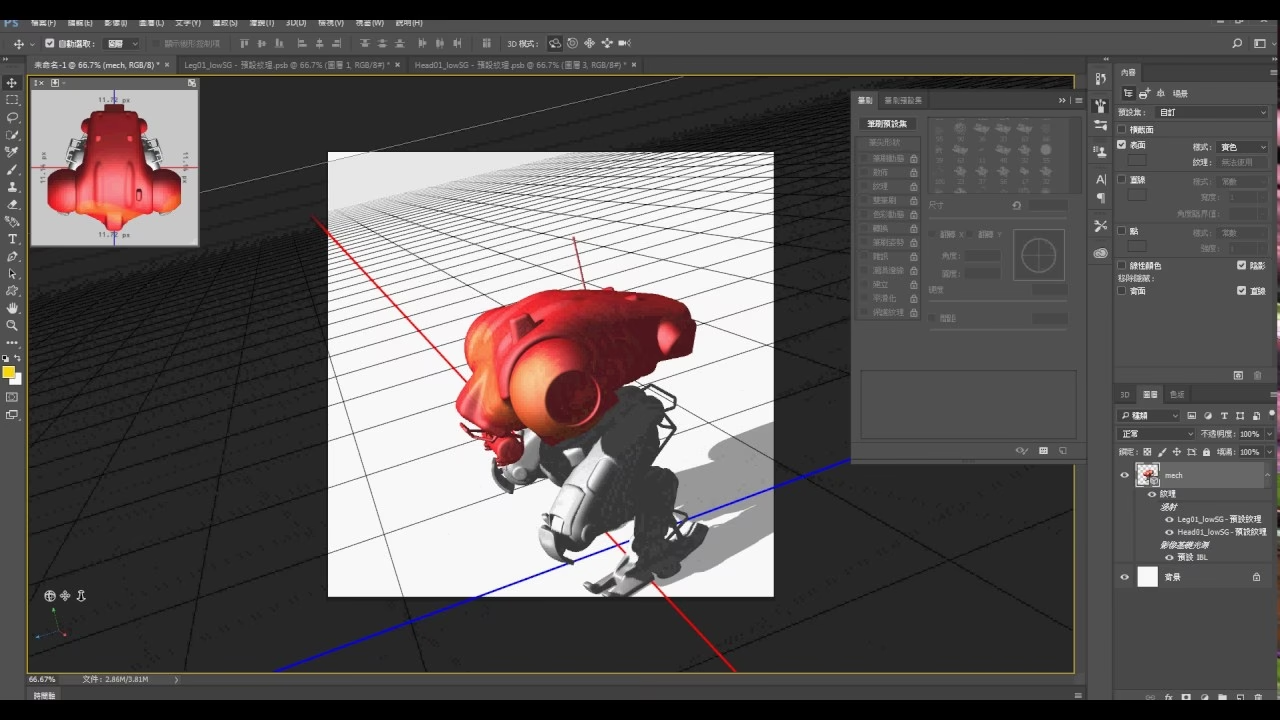
Hvis du vil tilføje flere elementer til din 3D-model eller opbygge en scene, giver Paint 3D dig mulighed for at indsætte yderligere former og 3D-objekter. Dette er fantastisk til at skabe mere komplekse kompositioner eller tilføje detaljer til din primære model. Klik på knappen '3D Former' i højre side for at få adgang til forskellige grundlæggende former som terninger, kugler, cylindre og mere. Der er også en samling af foruddefinerede 3D-modeller, som du kan bruge.
Vælg blot den form eller det objekt, du ønsker at tilføje, og klik og træk det derefter ind på dit lærred. Når objektet er på lærredet, kan du flytte, ændre størrelse og rotere det ligesom din originale model. Dette giver dig mulighed for at arrangere flere objekter sammen for at skabe en komplet 3D-scene.
Skabelse af scener med baggrunde
En anden spændende funktion er muligheden for at skabe scener ved at tilføje en baggrund eller et miljø til din model. En passende baggrund kan dramatisk forbedre din models visuelle appel og placere den i en kontekst. Klik på 'Klistermærker'-værktøjet, og du kan vælge fra flere forudlavede baggrunde eller uploade dit eget billede til at bruge som baggrund. Selvom 'Klistermærker' lyder simpelt, kan denne funktion bruges til at skabe immersive baggrunde, der får din 3D-model til at poppe frem.
Du kan justere, hvordan baggrunden vises, og hvordan din model interagerer med lys og skygger i scenen (selvom lysindstillinger er mere grundlæggende i Paint 3D sammenlignet med avanceret 3D-software). Eksperimenter med forskellige baggrunde for at se, hvordan de påvirker stemningen i din scene.
Gemme dit arbejde
Når du er færdig med at redigere din model til din tilfredsstillelse, er det tid til at gemme dit arbejde. Dette er et vigtigt skridt for at bevare dine fremskridt og dele dine kreationer. Klik igen på 'Menu'-knappen og vælg 'Gem som'.
Du vil blive bedt om at vælge det format, der bedst passer til dine behov. Du kan gemme det som et 3D-modelformat (f.eks. .3mf eller .fbx) for fremtidig redigering, hvilket bevarer alle 3D-data og lag. Alternativt kan du gemme det som et mere standard billedformat (f.eks. .png eller .jpeg) for nem deling med andre. Når du gemmer som et billedformat, gengives din 3D-scene som et fladt billede.
At gemme din model sikrer, at du kan få adgang til den senere for yderligere ændringer eller præsentationer. Det er en god idé at gemme dit arbejde regelmæssigt under redigeringsprocessen for at undgå at miste fremskridt.

Hjælpsomme funktioner: Fortryd og Gentag
En af de mest nyttige funktioner, når man redigerer, er muligheden for at fortryde fejl eller eksperimentere uden frygt for permanente ændringer. Hvis du nogensinde er usikker på dine redigeringer eller laver en fejl, giver Paint 3D dig mulighed for at fortryde enhver handling. Du skal blot klikke på 'Fortryd'-knappen, som typisk findes i øverste venstre hjørne af vinduet, eller bruge tastaturgenvejen Ctrl + Z for at vende tilbage til en tidligere tilstand.
Denne funktion er utrolig hjælpsom til at prøve nye idéer af uden frygt for at lave irreversible ændringer. Hvis du fortryder en handling og derefter beslutter, at du alligevel ville beholde den, er der også en 'Gentag'-knap, der lader dig genanvende de handlinger, du fortrydede.
Tips til at komme i gang
Her er et par tips, der kan hjælpe dig med at få mest muligt ud af din 3D-redigering i Paint 3D:
- Eksperimenter med forskellige penselindstillinger og teksturer for at opdage unikke stilarter til dine modeller. Prøv forskellige størrelser, opaciteter og materialer for at se, hvordan de påvirker overfladen.
- Udnyt 3D-biblioteket for at finde inspiration eller hurtigt tilføje komplekse objekter til dine scener uden at skulle modellere dem fra bunden.
- Øv dig i at manipulere objekter i 3D-rummet. Det kan tage lidt tid at vænne sig til at rotere og placere objekter i tre dimensioner.
- Gem forskellige versioner af dit projekt, mens du arbejder. Dette gør det nemt at gå tilbage, hvis du beslutter dig for at ændre retning.
Ofte stillede spørgsmål
Kan jeg importere 3D-modeller fra anden software til Paint 3D?
Ja, Paint 3D understøtter forskellige 3D-modelformater, hvilket giver dig mulighed for at importere modeller oprettet i anden designsoftware. Dette udvider dine muligheder betydeligt, da du ikke er begrænset til kun at bruge modeller oprettet inden for Paint 3D.
Er der en grænse for antallet af modeller, jeg kan have i et enkelt Paint 3D-projekt?
Der er ingen specifik grænse for antallet af modeller, du kan inkludere i et projekt. Dog kan ydeevnen variere baseret på din computers kapaciteter. Meget komplekse scener med mange objekter eller højpolymodeller kan potentielt sænke programmet på ældre eller mindre kraftfulde systemer.
Kan jeg oprette animationer med mine 3D-modeller i Paint 3D?
Paint 3D understøtter desværre ikke animationsfunktioner. Det er primært et værktøj til statisk 3D-modellering og sceneopbygning. Du kan dog oprette separate billeder af din model i forskellige positioner eller stadier og eksportere dem som individuelle billeder for at simulere animation i anden software eller ved at oprette en billedsekvens manuelt.
Sammenfattende er redigering af 3D-modeller i Paint 3D en tilgængelig og fornøjelig oplevelse. Med dens brugervenlige interface og en række værktøjer til din rådighed kan du nemt manipulere, farvelægge og forbedre dine 3D-designs. Uanset om du arbejder på et skoleprojekt eller blot udforsker kreative hobbyer, leverer Paint 3D de værktøjer, du har brug for, for at gøre din vision til virkelighed.
Hvis du vil læse andre artikler, der ligner Guide: Rediger dine 3D-modeller i Paint 3D, kan du besøge kategorien Redigering.