

Photoshop er et utroligt kraftfuldt værktøj for fotografer, grafikere og digitale kunstnere. Men dets sande magi og fleksibilitet ligger i forståelsen og brugen af lag. Uden lag ville digital billedredigering være en lineær, destruktiv proces, hvor hver ændring permanent overskriver den forrige. Lag ændrer alt dette og åbner op for uendelige kreative muligheder samt en ikke-destruktiv arbejdsgang, der er essentiel for professionel billedbehandling.
https://www.youtube.com/watch?v=0gcJCdgAo7VqN5tD
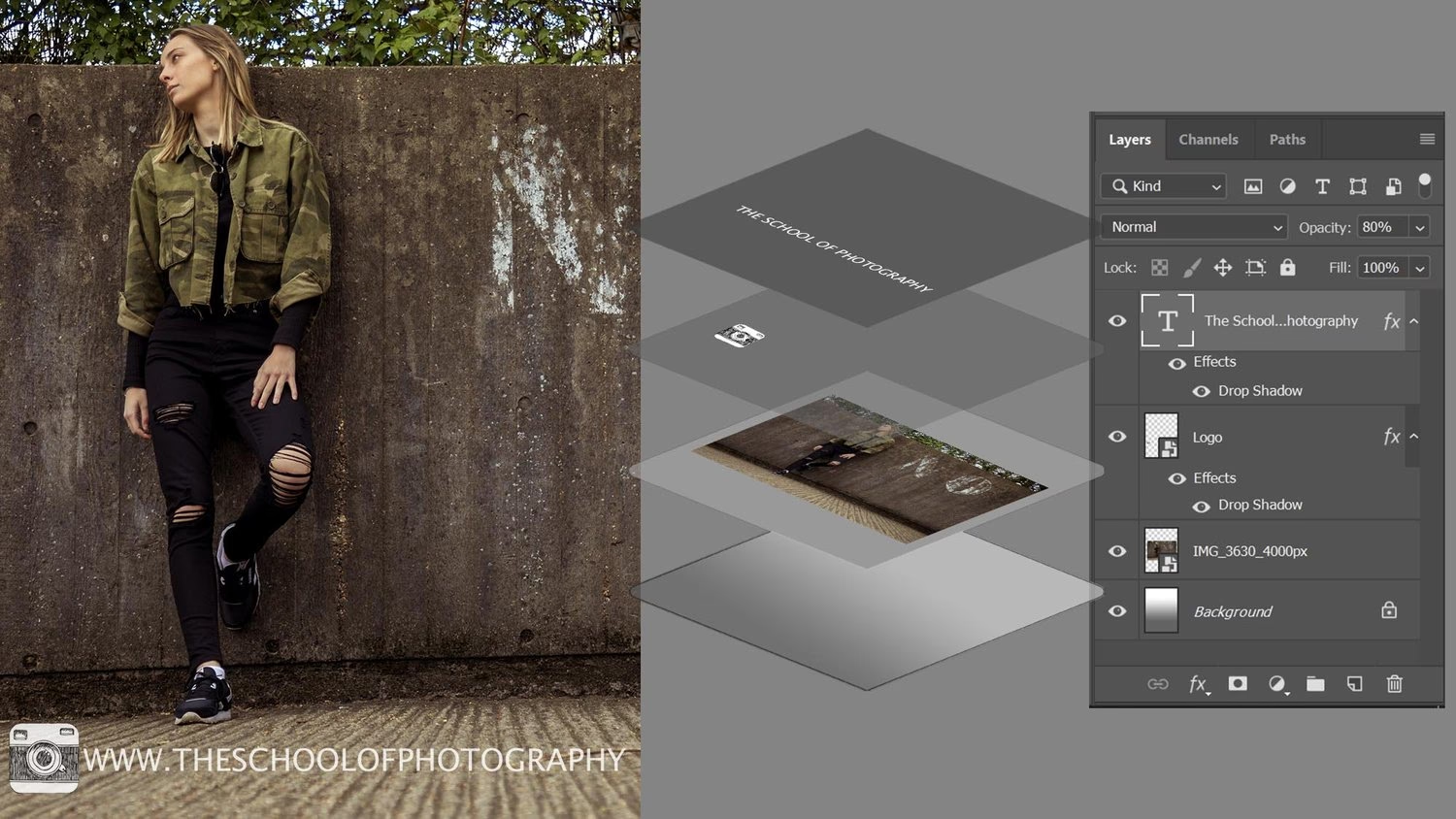
Forestil dig et billede som en stak gennemsigtige ark, hvor hvert ark indeholder et element af dit billede. Et ark kunne være baggrunden, et andet en person, et tredje tekst, og et fjerde måske en farvekorrektion eller en effekt. Du kan flytte, redigere eller slette hvert ark uafhængigt af de andre. Dette er essensen af lag i Photoshop.
- Hvad Er Lag Helt Præcist?
- Hvorfor Er Lag Så Vigtige?
- Lagpanelet: Dit Kontrolcenter
- Grundlæggende Lagoperationer
- Lagtyper i Photoshop
- Opacitet og Blandingsindstillinger
- Lagmasker: Kontroller Synlighed
- Justeringslag: Ændringer Uden Risiko
- Tabellen: Sammenligning af Lagtyper
- Organisering og Gruppering
- Avancerede Lagteknikker
- Ofte Stillede Spørgsmål om Lag
- Afsluttende Tanker
Hvad Er Lag Helt Præcist?
I Photoshop er et lag grundlæggende et transparent 'ark', der kan indeholde billeddata, tekst, former, effekter eller justeringer. Disse lag stables oven på hinanden for at danne det endelige billede, du ser. Rækkefølgen af lagene bestemmer, hvilke elementer der vises foran andre.
Det geniale ved lag er, at de isolerer forskellige elementer eller justeringer. Dette betyder, at du kan arbejde på én del af dit billede uden at påvirke resten. Hvis du for eksempel vil lysne en bestemt del af billedet, kan du gøre det på et separat lag. Hvis du senere beslutter, at du ikke kan lide ændringen, kan du blot slette det specifikke lag uden at fortryde alle dine andre redigeringer.
Hvorfor Er Lag Så Vigtige?
Brugen af lag er fundamentet for en effektiv og fleksibel arbejdsgang i Photoshop. Her er nogle af de vigtigste grunde til at mestre lag:
- Ikke-destruktiv Redigering: Mange lagtyper, især justeringslag og smarte objekter, giver dig mulighed for at foretage ændringer, der nemt kan justeres, slås fra eller slettes senere, uden permanent at ændre de originale pixeldata i dine billeder.
- Fleksibilitet og Kontrol: Du kan nemt flytte, transformere, ændre opacitet eller anvende blandingsindstillinger på individuelle elementer eller justeringer.
- Organisering: Ved at navngive og gruppere lag kan du holde styr på komplekse kompositioner.
- Kreativitet: Lag muliggør komplekse fotomanipulationer, kompositbilleder, tekstdesigns og anvendelse af effekter på specifikke områder.
- Versionering: Du kan nemt oprette variationer af dit billede ved at duplikere lag eller slå laggrupper til og fra.
Lagpanelet: Dit Kontrolcenter
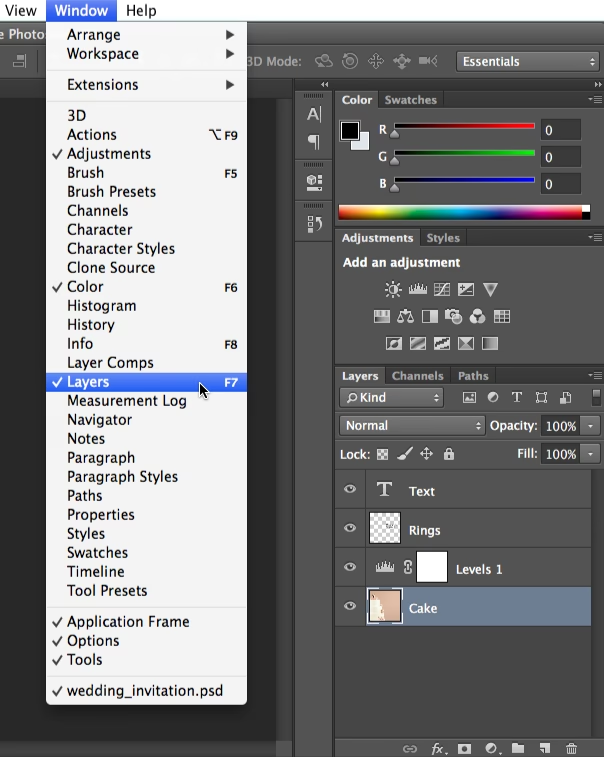
Alt arbejde med lag foregår primært i Lagpanelet (Layers Panel). Dette panel viser en liste over alle lagene i dit dokument, stablet i den rækkefølge, de vises i billedet (laget øverst i panelet er det, der vises forrest i dit billede). Hvis panelet ikke er synligt, kan du åbne det via menuen Vindue > Lag (Window > Layers).
Lagpanelet indeholder et væld af værktøjer og information:
- Lag Miniature: En lille forhåndsvisning af lagets indhold.
- Lag Navn: Standardnavne som 'Lag 1', 'Lag 2' osv., som du bør ændre for bedre organisering.
- Synlighedsikon (Øje): Klik for at skjule eller vise et lag.
- Låseindstillinger: Mulighed for at låse lagets gennemsigtighed, position, pixels eller låse hele laget for at forhindre utilsigtede ændringer.
- Opacitet: Skyder til at justere lagets gennemsigtighed (hvor meget af lagene nedenunder der skinner igennem).
- Fyld: Ligner opacitet, men påvirker kun pixelindholdet, ikke lagstile.
- Blandingsindstillinger: En dropdown-menu, der ændrer, hvordan lagets pixels interagerer med pixelene på lagene nedenunder. Eksempler inkluderer Normal, Multiplicer, Skærm, Overlay osv.
- Oprettelse af Nye Lag: Ikoner i bunden af panelet til at oprette et nyt tomt lag, et nyt justeringslag eller en ny laggruppe.
- Slet Lag: Træk et lag til papirkurvsikonet for at slette det.
- Lagmasker og Vektor Masker: Ikoner til at tilføje masker, der kontrollerer synligheden af lagets indhold.
- Lagstile (fx Skygger, Rammer): Ikon til at tilføje effekter til lag.
Grundlæggende Lagoperationer
At arbejde med lag involverer en række grundlæggende handlinger, som du hurtigt bliver fortrolig med:
Oprettelse af Nye Lag
Den nemmeste måde at oprette et nyt tomt pixelbaseret lag er at klikke på ikonet 'Opret nyt lag' (ligner et plus-tegn eller et nyt ark) i bunden af Lagpanelet. Det nye lag dukker op lige over det aktuelt valgte lag.
Valg af Lag
For at arbejde på et lag skal det være valgt (fremhævet) i Lagpanelet. Klik på lagets navn eller miniature for at vælge det. Du kan vælge flere lag ved at holde Ctrl (Cmd på Mac) nede og klikke på lagene, eller vælge en række lag ved at klikke på det første, holde Shift nede og klikke på det sidste.
Flytning af Lag
Når et lag er valgt, kan du bruge Flytteværktøjet (Move Tool, genvej V) til at trække lagets indhold rundt på lærredet. Hvis du har flere lag valgt, flyttes de samlet.
Duplikering af Lag
Højreklik på et lag i panelet og vælg 'Dupliker lag...' (Duplicate Layer...) eller træk laget til ikonet 'Opret nyt lag' i bunden af panelet. En anden hurtig måde er at vælge laget og trykke Ctrl+J (Cmd+J på Mac).
Sletning af Lag
Vælg laget og tryk Delete, eller træk laget til papirkurvsikonet i bunden af Lagpanelet.
Ændring af Lagrækkefølge
Klik og træk et lag op eller ned i Lagpanelet for at ændre dets position i stakken. En blå linje indikerer, hvor laget vil blive placeret, når du slipper museknappen.
Lagtyper i Photoshop
Photoshop tilbyder forskellige typer af lag, hver med sit specifikke formål:
- Pixel-baserede Lag: Standardlag, der indeholder pixeldata (billedinformation). Dette er, hvor du typisk maler, kloner eller udfører pixel-specifikke redigeringer.
- Justeringslag: Indeholder farve- og tonejusteringer (som Lysstyrke/Kontrast, Niveauer, Kurver, Farvemætning osv.). De er ikke-destruktive og påvirker alle lagene nedenunder, medmindre de klippes til et specifikt lag.
- Tekstlag: Indeholder redigerbar tekst. Teksten forbliver vektorbaseret, indtil laget rasteriseres.
- Formlag: Indeholder vektorbaserede former (rektangler, ellipser osv.). De er skalerbare uden tab af kvalitet, indtil de rasteriseres.
- Smart Objekter: Beholdere, der kan indeholde et eller flere lag (enten pixel eller vektor). De bevarer det originale indhold, selv når de transformeres, hvilket muliggør ikke-destruktiv skalering og transformation. Filtre anvendt på Smart Objekter er Smart Filtre, som også er ikke-destruktive.
- Videolag: Indeholder video- eller animationsframes.
Opacitet og Blandingsindstillinger
Disse to indstillinger er afgørende for at skabe komplekse visuelle effekter og integrationer mellem lag.
Opacitet (Opacity) bestemmer, hvor gennemsigtigt et lag er. En opacitet på 100% betyder, at laget er fuldt ud synligt og blokerer for lagene nedenunder (hvis det ikke har transparente områder). En opacitet på 0% gør laget fuldstændig usynligt. Værdier derimellem lader lagene nedenunder skinne igennem i varierende grad.
Blandingsindstillinger (Blending Modes) ændrer den måde, lagets pixels blandes med pixelene på lagene direkte nedenunder (eller alle lag nedenunder, afhængigt af indstillingen). Der er mange forskellige blandingsindstillinger, grupperet efter deres effekt:
- Normale: Normal, Opløs.
- Mørklæggende: Mørklæg, Multiplicer, Farvebrænding, Lineær Brænding, Mørkere Farve. Disse gør billedet mørkere baseret på pixelværdierne.
- Oplysende: Lysn, Skærm, Farveundvigelse, Lineær Undvigelse (Tilføj), Lysere Farve. Disse gør billedet lysere.
- Kontrast: Overlay, Blødt Lys, Hårdt Lys, Levende Lys, Lineært Lys, Knappenål, Hård Blanding. Disse øger eller mindsker kontrasten baseret på pixelværdierne.
- Komparative: Forskel, Udelukkelse, Fratræk, Opdel. Disse sammenligner pixelværdier.
- Farve: Nuance, Mætning, Farve, Lysstyrke. Disse overfører farve- eller lysinformation fra det øverste lag til lagene nedenunder.
Eksperimentering med blandingsindstillinger er nøglen til at forstå deres effekt. Multiplicer bruges ofte til at fjerne hvid baggrund, mens Skærm bruges til at fjerne sort baggrund (gør lyse områder lysere). Overlay og Blødt Lys er populære til at øge kontrast og farvemætning.
Lagmasker: Kontroller Synlighed
En lagmaske er et af de mest kraftfulde værktøjer i Photoshops lag-system. En lagmaske er en gråtonebilled (oftest sort/hvid), der er knyttet til et specifikt lag. Den bestemmer, hvilke dele af laget der er synlige, og hvilke der er skjult.
- Hvid på masken: Områder, der er hvide på lagmasken, afslører det tilsvarende område på laget.
- Sort på masken: Områder, der er sorte på lagmasken, skjuler det tilsvarende område på laget.
- Gråtoner på masken: Områder, der er grå, gør laget delvist gennemsigtigt (jo mørkere grå, jo mere skjult).
Fordelen ved at bruge lagmasker frem for simpelthen at slette dele af et lag er, at de er ikke-destruktive. Du kan altid redigere masken for at afsløre eller skjule mere af laget. Dette er uvurderligt, når du f.eks. frilægger objekter eller blander billeder.
Du tilføjer en lagmaske ved at vælge laget og klikke på ikonet 'Tilføj lagmaske' (et rektangel med en cirkel indeni) i bunden af Lagpanelet.
Justeringslag: Ændringer Uden Risiko
Justeringslag er en specifik type lag, der anvender farve- og tonekorrektioner på alle lagene nedenunder (som standard). De er helt ikke-destruktive. Når du opretter et justeringslag (via ikonet 'Opret nyt justeringslag eller fyldlag' i bunden af Lagpanelet, eller via menuen Lag > Nyt Justeringslag), vises dets indstillinger i Egenskaber-panelet (Properties Panel), og du kan til enhver tid dobbeltklikke på justeringslagets miniature for at ændre indstillingerne.
Fordi de er lag, kan du også anvende lagmasker på justeringslag for at begrænse deres effekt til specifikke områder af billedet. Du kan også ændre deres opacitet og blandingsindstillinger.
Eksempler på justeringslag inkluderer:
- Lysstyrke/Kontrast (Brightness/Contrast)
- Niveauer (Levels)
- Kurver (Curves)
- Eksponering (Exposure)
- Farvemætning (Hue/Saturation)
- Sort/Hvid (Black & White)
- Fotofilter (Photo Filter)
Brug altid justeringslag i stedet for at anvende justeringerne direkte via menuen Billede > Justeringer (Image > Adjustments) på pixel-baserede lag. Sidstnævnte er destruktivt.
Tabellen: Sammenligning af Lagtyper
| Lagtype | Indhold | Destruktiv/Ikke-destruktiv | Primær Anvendelse |
|---|---|---|---|
| Pixel-baseret lag | Pixeldata (billeder, maling) | Destruktiv (direkte pixel-redigering) | Fotoredigering, maleri, kloning |
| Justeringslag | Farve-/tonejusteringer | Ikke-destruktiv | Farvekorrektion, sort/hvid konvertering |
| Tekstlag | Redigerbar tekst (vektor) | Ikke-destruktiv (indtil rasterisering) | Tilføjelse og formatering af tekst |
| Formlag | Vektorbaserede former | Ikke-destruktiv (indtil rasterisering) | Grafiske elementer, ikoner |
| Smart Objekt | Indkapslede lag (pixel/vektor) | Meget ikke-destruktiv | Skalering uden tab, Smart Filtre |
Organisering og Gruppering
Når du arbejder med mange lag, bliver Lagpanelet hurtigt uoverskueligt. God organisering er nøglen til at bevare overblikket. Giv dine lag meningsfulde navne ved at dobbeltklikke på standardnavnet (f.eks. 'Lag 1') og skrive et nyt navn (f.eks. 'Model', 'Baggrund', 'Vignettering').
Du kan også gruppere relaterede lag ved at vælge dem (Shift+klik eller Ctrl/Cmd+klik) og klikke på ikonet 'Opret ny gruppe' (ligner en mappe) i bunden af Lagpanelet, eller ved at trykke Ctrl+G (Cmd+G på Mac). Laggrupper kan udvides og kollapses, og du kan anvende justeringer, masker eller blandingsindstillinger på hele gruppen.
Photoshop giver dig også mulighed for at tildele farvekoder til lag for yderligere visuel organisering. Højreklik på et lag og vælg en farve under 'Vælg gruppe farve' (Select Group Color).
Avancerede Lagteknikker
Ud over de grundlæggende operationer findes der mere avancerede teknikker, der bygger på lag:
- Klippemasker (Clipping Masks): Gør indholdet af et lag kun synligt der, hvor laget direkte nedenunder har pixelindhold. Dette er f.eks. nyttigt til at begrænse en tekstur til en tekstform eller en justering til et specifikt lag.
- Lagstile (Layer Styles): Tilføjer effekter som skygger, glød, rammer, farveoverlejringer osv., som dynamisk opdateres, hvis lagets indhold ændres.
- Smart Filtre (Smart Filters): Filtre, der anvendes på Smart Objekter, og som kan redigeres eller fjernes til enhver tid.
Ofte Stillede Spørgsmål om Lag
Her er svar på nogle almindelige spørgsmål om lag i Photoshop:
Hvordan smelter jeg lag sammen?
Du kan smelte valgte lag sammen ved at højreklikke på dem og vælge 'Sammenlæg valgte lag' (Merge Layers). 'Sammenlæg synlige lag' (Merge Visible) smelter alle synlige lag sammen til ét. 'Flad billede' (Flatten Image) smelter alle lag sammen og fjerner gennemsigtighed ved at fylde det transparente område med baggrundsfarven.
Hvad er forskellen på Opacitet og Fyld?
For de fleste lag er Opacitet og Fyld identiske. Forskellen ses, når laget har Lagstile anvendt. Fyld påvirker kun lagets pixelindhold, mens Opacitet påvirker både pixelindholdet og Lagstilene.
Kan jeg konvertere et almindeligt lag til et Smart Objekt?
Ja, vælg laget i Lagpanelet, højreklik og vælg 'Konverter til Smart Objekt' (Convert to Smart Object).
Hvorfor kan jeg ikke redigere et lag?
Kontroller om laget er låst (se låseikonerne i Lagpanelet). Hvis det er et Tekst- eller Formlag, skal du muligvis rasterisere det (højreklik > Rasteriser Type/Rasteriser Lag) for at kunne male direkte på det, men husk at dette gør laget destruktivt.
Hvordan ændrer jeg størrelsen på indholdet på et lag?
Vælg laget og gå til Rediger > Fri Transformering (Edit > Free Transform, genvej Ctrl+T / Cmd+T). Træk i håndtagene for at ændre størrelsen, rotere eller forvrænge indholdet. Hold Shift nede for at bevare proportionerne under skalering.
Afsluttende Tanker
At mestre Photoshops lagsystem er uden tvivl det vigtigste skridt til at udnytte programmet fuldt ud. Det tager lidt tid at vænne sig til at tænke i lag, især hvis du kommer fra en baggrund med mere simple billedredigeringsprogrammer. Men investeringen i tid vil betale sig mangefold i form af fleksibilitet, kontrol og evnen til at skabe mere komplekse og raffinerede billeder.
Begynd med at bruge justeringslag til dine farve- og tonekorrektioner. Øv dig i at bruge lagmasker til at blande billeder eller anvende effekter selektivt. Gør det til en vane at navngive dine lag og gruppere dem for at holde dit projekt organiseret. Jo mere du bruger lag, jo mere intuitivt bliver det, og jo mere vil du opdage de uendelige muligheder, de tilbyder for din digitale billedbehandling og kreative udfoldelse.
Hvis du vil læse andre artikler, der ligner Mestre Lag i Photoshop: Din Komplette Guide, kan du besøge kategorien Fotografi.