

I ejendomsfotografiets verden er et billede sjældent færdigt, når lukkeren smækker. Efterbehandling eller redigering er et absolut afgørende trin, der kan forvandle et råt billede til et visuelt mesterværk, der fanger potentielle køberes opmærksomhed. Det handler om mere end blot at justere eksponering og kontrast; det handler om at præsentere ejendommen i sit allerbedste lys, korrigere uperfektheder og skabe en indbydende atmosfære, der inviterer seeren indenfor. At mestre disse teknikker er nøglen til succes for enhver ejendomsfotograf.
https://www.youtube.com/watch?v=ygUJI2hkcl9lZGl0
Ejendomsfotoredigering omfatter en bred vifte af teknikker, der spænder fra grundlæggende justeringer til avancerede manipulationer. Disse metoder hjælper med at sikre, at billederne er præcise, æstetisk tiltalende og effektive i markedsføringen af en ejendom.
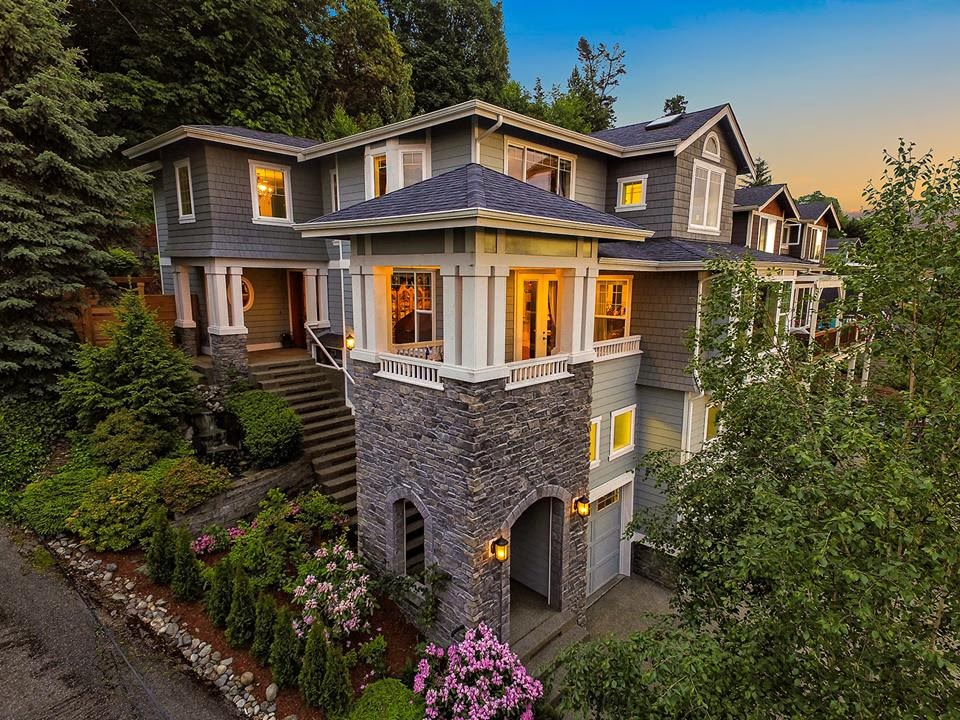
Grundlæggende Redigeringsteknikker
De mest almindelige redigeringsteknikker danner fundamentet for ethvert godt ejendomsfoto. De fokuserer på at korrigere de mest åbenlyse visuelle problemer og forbedre billedets generelle klarhed og farvenøjagtighed.
1. Grundlæggende Lysstyrke
Ujævn belysning er en hyppig udfordring ved fotografering af interiør og eksteriør, især når man bruger vidvinkelobjektiver. Ved at justere lysstyrken kan du skabe en mere afbalanceret eksponering. Dette indebærer ofte at dæmpe overeksponerede områder ('hot spots') og løfte skygger for at afsløre detaljer. Det er en fin balancegang at finde et 'safe middle ground', der viser rummet eller facaden tydeligt uden at miste information i lys eller skygge.
I software som Lightroom justerer du typisk 'Highlights'-skyderen for at reducere lyse områder og 'Shadows'-skyderen for at lysne mørke områder. Justering af 'Whites' og 'Blacks' kan finjustere de lyseste og mørkeste punkter i billedet for optimal kontrast.
2. Farvekorrektion
Præcise og realistiske farver er essentielle for ejendomsfotografi. Farvekorrektion sikrer, at vægge fremstår hvide (hvis de er det), træværk har den rigtige tone, og himlen ser naturlig ud. Farvefejl kan opstå på grund af lyskildens type (f.eks. varmt tungstenlys eller koldt fluorescerende lys), kameraets indstillinger eller endda farven på omgivelserne, der reflekteres på overflader.
Værktøjer som 'White Balance' er afgørende her. Ved at bruge en 'Eyedropper' på et neutralt gråt eller hvidt område i billedet kan softwaren automatisk justere farverne for at fjerne uønskede farvestik. Mere avancerede justeringer kan foretages med 'Color Grading' eller 'Curves' værktøjet, hvor man kan manipulere de individuelle farvekanaler (rød, grøn, blå) for at opnå det ønskede udseende.
3. Nuance og Mætning
Mens farvekorrektion handler om nøjagtighed, tillader justering af nuance (Hue) og mætning (Saturation) at forbedre farvernes livlighed og visuelle appel. Dette kan bruges strategisk; for eksempel at gøre græsset grønnere eller himlen mere blå for at forbedre udendørsbilleder. Det er dog vigtigt ikke at overdrive, da unaturligt mættede farver kan virke afskrækkende og give et urealistisk indtryk af ejendommen.
I software findes ofte et HSL/Color panel, hvor man kan justere nuance, mætning og lysstyrke for specifikke farver, f.eks. kun gule eller grønne toner, for at opnå præcise forbedringer.
4. Fjernelse af Farvestik
Farvestik er uønskede farvetoner, der dækker over billedets naturlige farver. De kan skyldes lysforhold (f.eks. den blå tone fra dagslys gennem et vindue eller den gule tone fra kunstigt lys) eller endda farven på vægge, der reflekteres på andre overflader. Fjernelse af farvestik neutraliserer disse uønskede toner og genopretter ejendommens originale, naturlige farver. Dette gøres primært ved hjælp af 'White Balance' værktøjet ved at justere temperatur og tint.
5. Opretning af Linjer
I ejendoms- og arkitekturfotografi er lige, lodrette og vandrette linjer fundamentale for et professionelt udseende. Kameraets position og objektivets egenskaber (især vidvinkel) kan ofte forårsage, at linjer ser skæve eller konvergerende ud. Opretning af linjer korrigerer disse forvrængninger og skaber et poleret, professionelt look, hvor vægge, dørkarme og horisonter er perfekt lige.
Dette kan gøres i post-processing ved hjælp af 'Transform' værktøjer, der tillader præcise justeringer af perspektiv og forvrængning. Man kan manuelt trække i billedets hjørner eller kanter eller bruge automatiske korrektionsprofiler baseret på det anvendte objektiv.
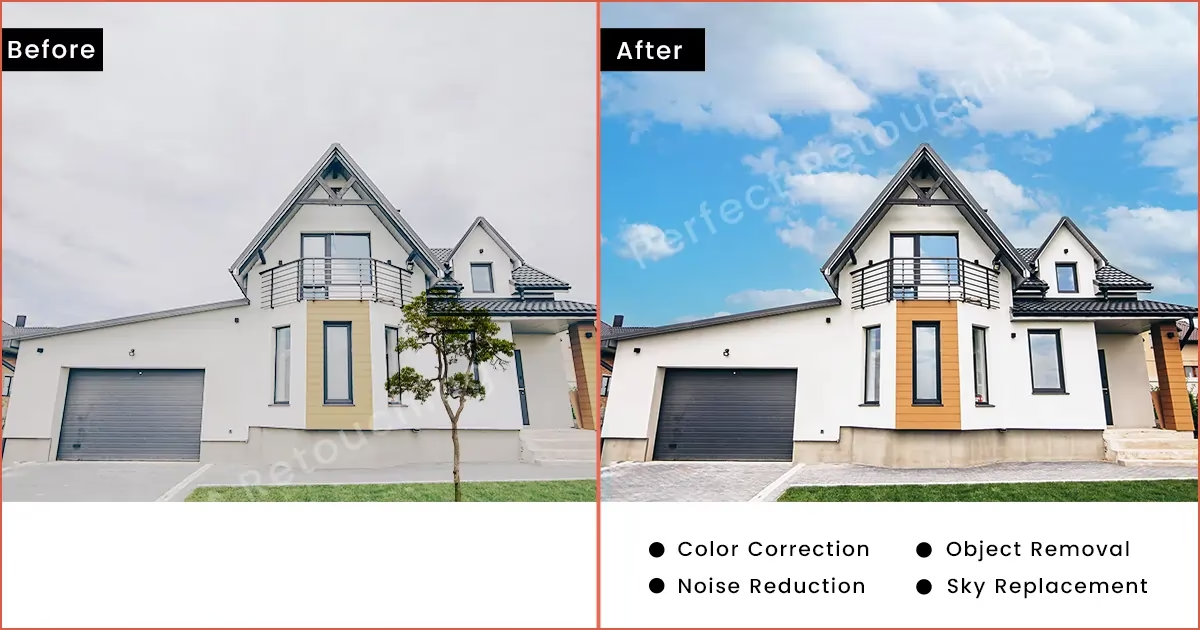
6. Støjreduktion
Støj, der også kendes som korn, er de små, uskarpe prikker, der kan påvirke billedets klarhed, især i svagt lys eller ved høj ISO-indstilling. Støjreduktionsteknikker hjælper med at glatte disse uønskede elementer ud og producere renere, skarpere billeder. Det er vigtigt at finde en balance, da for aggressiv støjreduktion kan fjerne fine detaljer og give billedet et 'plastikagtigt' udseende.
Software som Lightroom og Photoshop har dedikerede 'Noise Reduction' skydere i 'Detail' panelet, der lader dig justere luminans- og farvestøj separat.
Avancerede Redigeringsteknikker
Ud over de grundlæggende justeringer findes der mere avancerede teknikker, der kan forbedre billedernes dynamik, renhed og visuelle appel betydeligt. Disse kræver ofte mere erfaring og dygtighed.
7. Billedkomposit
Kompositmetoden indebærer at kombinere flere billeder til ét for at skabe en mere dynamisk og visuelt tiltalende scene. Dette er især nyttigt i situationer, hvor et enkelt skud ikke kan fange hele det ønskede udtryk. Det kan bruges til at kombinere elementer fra forskellige eksponeringer (som ved HDR), tilføje elementer fra andre billeder (som en smukkere himmel) eller fjerne uønskede elementer. Dette kræver præcis justering og blanding af lag.
For at skabe kompositter i Photoshop skal du åbne de forskellige billeder som lag i det samme dokument. Derefter bruger du lagmasker og penselværktøjet til selektivt at afsløre eller skjule dele af hvert lag, indtil de blandes problemfrit sammen. 'Free Transform' og 'Move' værktøjerne er essentielle for at justere størrelse og placering af lagene.
8. Fjernelse af Objekter
Uønskede objekter, såsom en skraldespand i haven, en bil parkeret foran huset, personlige genstande på køkkenbordet eller endda en fotografs refleksion i et spejl, kan forstyrre billedets renhed og fokus på ejendommen. Fjernelse af objekter rydder op i billedet og præsenterer rummet eller facaden uden distraktioner.
Værktøjer som 'Spot Removal Tool', 'Clone Stamp Tool' eller 'Patch Tool' i Photoshop er effektive til dette formål. Man 'kloner' eller 'healer' pixels fra et rent område af billedet og maler over det uønskede objekt, så det forsvinder ind i baggrunden.
9. Udskiftning af Objekter
Nogle gange er det ønskeligt ikke kun at fjerne et objekt, men at erstatte det med noget andet for at forbedre billedets appel. Et klassisk eksempel er at erstatte kedeligt eller misfarvet græs med en frodig, grøn plæne for at give udemiljøet et løft. Dette kræver en kombination af fjernelse af objektet og derefter tilføjelse af det nye element, som potentielt kan komme fra et helt andet billede.
Teknikken involverer ofte at bruge 'Spot Removal Tool' eller 'Clone Stamp Tool' til at fjerne det originale objekt, og derefter indsætte det nye objekt som et separat lag, justere dets størrelse, perspektiv og farve for at matche omgivelserne, og til sidst blande det ind ved hjælp af lagmasker.
10. Perspektivkorrektion
Som nævnt under opretning af linjer, kan objektivforvrængning og kameraets vinkel føre til, at lodrette linjer ser ud til at hælde indad eller udad, især når man fotograferer høje bygninger eller tager billeder opad i små rum. Perspektivkorrektion retter disse 'faldende' linjer og sikrer, at vægge og dørkarme står vinkelret på gulvet, hvilket giver en mere nøjagtig og behagelig repræsentation af rummet.
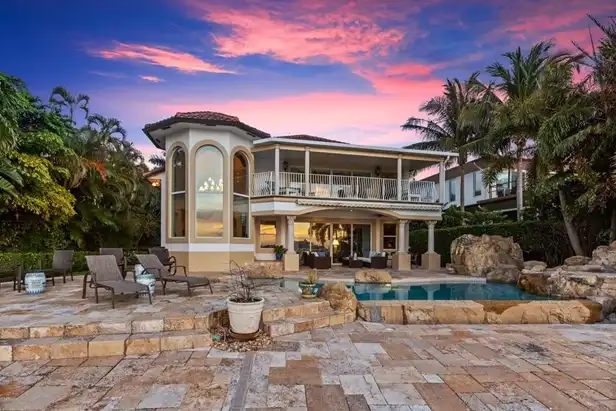
Dette gøres typisk med 'Transform' værktøjerne i redigeringssoftwaren, der lader dig justere billedets lodrette og vandrette perspektiv. Nogle programmer tilbyder også automatiske 'Upright' funktioner, der forsøger at korrigere perspektivet med et enkelt klik.
11. Objektivkorrektion
Alle objektiver, især vidvinkelobjektiver, lider af visse optiske fejl, herunder forvrængning (f.eks. tøndeforvrængning, hvor lige linjer bøjer udad) og kromatisk aberration (farvede kanter omkring højkontrastområder). Objektivkorrektion anvender softwareprofiler, der er skræddersyet til specifikke kamera- og objektivkombinationer, for automatisk at korrigere disse fejl og forbedre billedets overordnede kvalitet og klarhed.
I redigeringssoftware finder du ofte et 'Lens Corrections' panel. Ved at vælge 'Enable Profile Corrections' og vælge dit kamera og objektiv, kan softwaren automatisk anvende de nødvendige korrektioner. Du kan også manuelt justere forvrængning og kromatisk aberration.
12. Fjernelse af Reflekser
Reflekser i vinduer, spejle eller blanke overflader kan være meget distraherende. De kan indeholde uønskede elementer som fotografen, udstyr, eller uinteressante dele af omgivelserne. Fjernelse af reflekser sikrer, at fokus forbliver på ejendommen og dens indre eller ydre træk.
Mens det er bedst at undgå reflekser under optagelsen ved at ændre vinkler eller bruge polarisationsfiltre, kan de ofte fjernes i redigeringen ved hjælp af værktøjer som 'Clone Stamp Tool' eller 'Heal Tool'. I mere komplekse tilfælde kan det kræve at kombinere billeder taget fra lidt forskellige vinkler eller tidspunkter (hvis muligt) for at dække refleksionerne med det, der ligger bag dem.
13. Fotomanipulation
Fotomanipulation refererer til mere kreative ændringer, der går ud over blot at korrigere billedet. Dette kan omfatte at tilføje elementer, der ikke var til stede under optagelsen, som at indsætte ild i en pejs for at skabe en hyggelig atmosfære, eller at ændre farven på en væg. Manipulation kan tilføje et kunstnerisk eller tilpasset element, men det er vigtigt at overholde etiske retningslinjer i ejendomsfotografi for ikke at vildlede potentielle købere om ejendommens faktiske tilstand.
Dette kræver dygtighed i at bruge forskellige værktøjer til beskæring, blanding og maskering for at integrere nye elementer problemfrit i billedet.
14. Udskiftning af Himmel
En trist, grå eller overskyet himmel kan få selv den mest attraktive ejendom til at se kedelig ud. Udskiftning af himlen er en populær teknik til at erstatte en uinteressant himmel med en mere dramatisk eller tiltalende en, f.eks. en blå himmel med skyer, en solnedgang eller endda en nattehimmel. Dette kan forbedre billedets atmosfæriske udseende og gøre det mere visuelt tiltalende.
Mange moderne redigeringsprogrammer, som Photoshop, har specifikke funktioner til himmeludskiftning ('Select Sky' og 'Replace Sky'), der gør processen relativt hurtig og nem ved automatisk at identificere himlen og blande den nye himmel ind.
15. High Dynamic Range (HDR)
HDR er en teknik, der bruges til at udvide lysområdet (dynamisk rækkevidde) i et billede. Da kameraer har en begrænset dynamisk rækkevidde sammenlignet med det menneskelige øje, kan et enkelt skud ofte ikke fange detaljer i både de lyseste højlys (f.eks. uden for et vindue) og de mørkeste skygger (f.eks. i et hjørne af rummet) samtidigt. HDR løser dette ved at tage flere billeder af samme scene med forskellig eksponering (bracketed shots) og derefter flette dem sammen til ét billede, der indeholder detaljer fra alle eksponeringer.
Dette resulterer i billeder med en bredere toneomfang, hvor både lyse og mørke områder er korrekt eksponerede. HDR kan oprettes automatisk i software ('Merge to HDR Pro') eller manuelt ved at blande lag i Photoshop. Manuel blanding giver større kontrol over det endelige resultat og kan give et mere naturligt udseende, hvor man bruger lagmasker til selektivt at afsløre de bedst eksponerede dele fra hvert billede.
16. Virtuel Staging
Virtuel staging er en teknik, hvor man digitalt tilføjer møbler, dekorationer og andre elementer til billeder af tomme rum. Dette hjælper potentielle købere med at visualisere rummets potentiale og hvordan det kunne se ud indrettet. Det er et omkostningseffektivt alternativ til fysisk staging og kan gøre tomme eller upersonlige rum mere indbydende og salgbare.
Dette kræver specialiseret software eller tjenester, hvor man importerer billedet af rummet og derefter vælger og placerer 3D-modeller af møbler og dekorationer, justerer deres perspektiv, belysning og skygger, så de passer realistisk ind i rummet.
Sådan Sammenlægger du Ejendomsbilleder i Photoshop (Manuel Blending)
Manuel sammenlægning (eller blending) af billeder i Photoshop er en nøglekompetence, især for HDR eller kompositbilleder, hvor automatisk software ikke altid leverer det ønskede, naturlige resultat. Denne teknik giver fuld kontrol over, hvilke dele af hvert billede der bruges. Her er en grundlæggende vejledning:
- Åbn Billederne som Lag: Start med at åbne alle dine bracketed billeder (forskellige eksponeringer af samme scene) i Photoshop. Den nemmeste måde er at gå til 'File' > 'Scripts' > 'Load Files into Stack'. Vælg dine billeder og sørg for, at 'Attempt to Automatically Align Source Images' er markeret. Dette åbner hvert billede som et separat lag i ét dokument og forsøger at justere dem, hvilket er vigtigt, hvis du har skudt håndholdt.
- Arranger Lagene: Sørg for, at lagene er i en logisk rækkefølge i 'Layers' panelet (f.eks. fra mørkeste til lyseste eksponering). Du kan slukke og tænde for synligheden af hvert lag ved at klikke på øje-ikonet ved siden af laget.
- Tilføj en Lagmaske: Vælg det øverste lag (eller det lag du vil blande fra). Klik på 'Add Layer Mask' ikonet (et rektangel med en cirkel indeni) nederst i 'Layers' panelet. Dette tilføjer en hvid maske til laget. En hvid maske betyder, at hele laget er synligt.
- Brug Penselværktøjet til at Blende: Vælg 'Brush Tool' (tryk på B). Sæt forgrundsfarven til sort. Med den hvide lagmaske valgt (klik på maskens miniature i 'Layers' panelet), begynd at male over de områder på det øverste lag, du vil skjule. Når du maler med sort på en hvid maske, bliver området transparent, og laget nedenunder bliver synligt. Hvis du laver en fejl, skift forgrundsfarven til hvid og mal over området for at bringe det øverste lag tilbage. Juster penslens 'Opacity' og 'Flow' for finere kontrol over blendingen.
- Gentag for Andre Lag: Tilføj lagmasker til andre lag efter behov, og brug penselværktøjet med sort og hvid til at afsløre de bedst eksponerede dele fra hvert lag, indtil du har det ønskede resultat. For eksempel, på et mørkere lag, kan du male med sort over alt undtagen vinduerne for at bruge den korrekt eksponerede udsigt.
- Finjuster og Sammenlæg: Når du er tilfreds med blendingen, kan du foretage yderligere justeringer af farver og kontrast på det samlede billede. Til sidst kan du sammenlægge alle lag til et enkelt lag ved at højreklikke på et lag og vælge 'Flatten Image' eller 'Merge Visible'. Gem dit arbejde.
Manuel blanding giver et meget naturligere resultat end mange automatiske HDR-værktøjer og er essentiel for at håndtere vanskelige lyssituationer.
Tabel over Redigeringsteknikker
Her er en hurtig oversigt over nogle af de nævnte teknikker:
| Teknik | Fordele | Hurtige trin (eksempler) |
|---|---|---|
| Grundlæggende Lysstyrke | Forbedrer synlighed og klarhed | Juster 'Exposure', 'Highlights', 'Shadows' i redigeringssoftware. |
| Farvekorrektion | Sikrer nøjagtige og realistiske farver | Brug 'White Balance' og 'Color Grading' værktøjer. |
| Nuance og Mætning | Øger farvernes livlighed og appel | Juster HSL/Color panel for specifikke farver (f.eks. gul, grøn). |
| Fjernelse af Farvestik | Genopretter naturlige farvetoner | Brug 'White Balance' til at justere tint og temperatur. |
| Opretning af Linjer | Skaber et poleret, professionelt look | Anvend 'Free Transform' eller 'Transform' værktøjer. |
| Støjreduktion | Producerer renere og skarpere billeder | Juster 'Noise Reduction' skydere i 'Detail' panel. |
| Kompositter | Skaber visuelt dynamiske scener | Brug 'Photo Merge' eller manuel lagblending i Photoshop. |
| Fjernelse af Objekter | Forbedrer billedets renhed | Anvend 'Spot Removal Tool', 'Clone Stamp Tool' eller 'Patch Tool'. |
| Perspektivkorrektion | Sikrer nøjagtig repræsentation af rummet | Brug 'Transform' værktøjer eller automatiske 'Upright' funktioner. |
| Udskiftning af Himmel | Forbedrer den atmosfæriske fremtoning | Anvend 'Select Sky' og 'Replace Sky' funktioner (f.eks. i Photoshop). |
| HDR | Skaber et større dynamisk rækkevidde | Flet bracketed shots (f.eks. i Lightroom eller via manuel blanding). |
| Virtuel Staging | Fremviser ejendommens potentiale | Brug specialiseret software til at tilføje virtuelle møbler. |
Automatisering af Redigering med Batchbehandling
Når du har mange billeder, der kræver lignende justeringer (f.eks. en serie billeder fra samme rum eller ejendom, der er skudt under ensartede forhold), kan batchbehandling spare enormt meget tid. Dette indebærer at anvende de samme redigeringsindstillinger fra ét billede på en hel gruppe af billeder automatisk.
Software som Adobe Lightroom er fremragende til batchbehandling. Du kan redigere ét billede perfekt, kopiere dets indstillinger og derefter synkronisere disse indstillinger til alle de andre billeder i din mappe. Dette strømliner workflowet betydeligt for standardjusteringer som lysstyrke, kontrast, farvekorrektion og objektivkorrektion.
Ofte Stillede Spørgsmål
Kan man redigere ejendomsbilleder i Photoshop?
Ja, Photoshop er et alsidigt og kraftfuldt værktøj til redigering af ejendomsbilleder. Det giver mulighed for en bred vifte af forbedringer, herunder justering af lys og farver, fjernelse af uperfektheder og objekter, korrektion af perspektiv og forvrængning, samt avancerede teknikker som lagblending, kompositbilleder og fotomanipulation. Photoshop bruges i høj grad af professionelle til at skabe polerede og visuelt tiltalende billeder.
Hvordan redigerer man HDR i ejendomsfotografi?
HDR i ejendomsfotografi opnås typisk ved at flette flere billeder af samme scene, taget med forskellig eksponering. Dette kan gøres automatisk i software som Adobe Lightroom eller Photomatix Pro, som har indbyggede HDR-flettefunktioner. For mere kontrol og et potentielt mere naturligt resultat, foretrækker mange professionelle manuel HDR-blending i Photoshop, hvor de bruger lag og lagmasker til at kombinere de bedst eksponerede dele fra hvert billede.
Hvor lang tid tager det at redigere ejendomsbilleder?
Tiden det tager at redigere ejendomsbilleder varierer meget afhængigt af kompleksiteten af redigeringerne og antallet af billeder. Simple justeringer som lysstyrke og farvekorrektion kan tage 5-15 minutter per billede for en erfaren redaktør. Mere avancerede teknikker som objektfjernelse, manuel HDR-blending eller virtuel staging kan tage 30 minutter eller mere per billede. Batchbehandling kan reducere den gennemsnitlige tid per billede betydeligt for ensartede justeringer. En komplet ejendomsfotografering (typisk 25-50 billeder) kan tage alt fra et par timer til en hel arbejdsdag at redigere grundigt.
Konklusion
At mestre redigeringsteknikker er lige så vigtigt som selve fotograferingen i ejendomsbranchen. En korrekt redigeret billedserie kan dramatisk forbedre en ejendoms præsentation og tiltrækningskraft. Fra grundlæggende justeringer af lys og farve til avancerede teknikker som HDR, kompositbilleder og virtuel staging, giver redigering værktøjerne til at præsentere ejendommen i dens mest overbevisende form. Ved at investere tid i at lære og anvende disse teknikker kan ejendomsfotografer skille sig ud og hjælpe med at drive salg.
Hvis du vil læse andre artikler, der ligner Essentiel Redigering for Ejendomsfoto, kan du besøge kategorien Fotografi.