
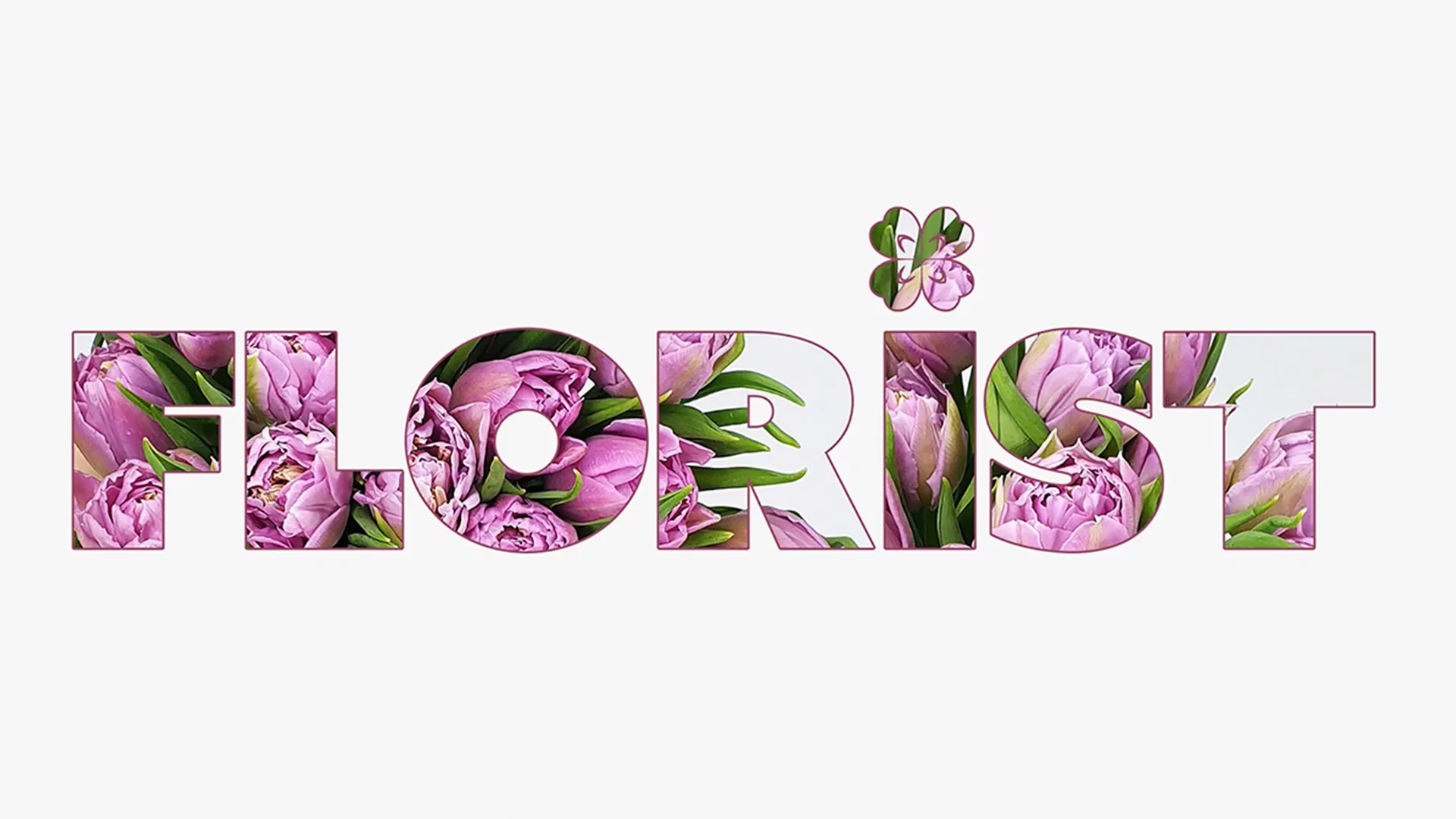

Fotos har længe været en integreret del af det moderne liv. Vi tager billeder for at dele dem på sociale medier som Instagram stories eller posts, vi bruger dem som visuelle noter, og vi gemmer dem som dyrebare minder. At tilføje tekst til et foto kan være en fantastisk måde at forbedre det på. Uanset om du vil tilføje en sjov kommentar, fremhæve en vigtig detalje eller blot give billedet kontekst, er det ofte en nem proces. I denne artikel vil vi udforske forskellige metoder til at tilføje tekst til et foto på diverse enheder. Du kan bruge indbyggede fotoeditorer, downloade specifikke apps eller benytte online tjenester. Lad os dykke ned i de forskellige muligheder og se, hvordan du kan give dine billeder et personligt præg med tekst.
Tilføj Tekst Til Billeder På Windows
Hvis du ønsker at tilføje tekst til et foto på din Windows-enhed, er der flere måder at gribe det an på. Vi vil her se på nogle af de mest ligetil metoder.
Brug Af Paint-Appen
Alle kender den standard grafiske editor i Windows, ikke sandt? På trods af sin tilsyneladende enkelhed har Paint mange funktioner, der kan løse de fleste dagligdags opgaver. Selvom den naturligvis ikke har et så bredt udvalg af funktioner som for eksempel Photoshop eller Luminar Neo, er den perfekt til hurtigt at tilføje ord til billeder. Lad os se i detaljer, hvordan du gør:
- Vælg fotoet: Åbn Paint-programmet og indsæt billedet, du vil arbejde med.
- Klik på Tekst-ikonet: Find og klik på ikonet, der forestiller et 'A', i den øverste værktøjslinje. Dette aktiverer tekstværktøjet.
- Placer tekstboksen: Klik med venstre museknap i det område, hvor du ønsker at tilføje din tekst. Tekstredigeringsværktøjerne vil dukke op i panelet, og på arbejdsområdet vil du se et stiplet rektangel, hvor teksten skal indtastes.
- Skriv din tekst: Nu kan du indtaste den ønskede tekst i Paint. Hvis teksten ikke passer ind i rammen, og du ikke vil flytte den ned på en ny linje, kan du blot trække i tekstboksen for at gøre den større.
Vi har nu set, hvordan du indsætter tekst i Paint. Måden teksten indsættes på, er dog ikke altid, som vi ønsker det – den har måske ikke den rette skala, farve, skrifttype eller form. Alt dette og meget mere kan ændres i Microsofts standard billededitor. Du kan justere skrifttype, størrelse og farve ved hjælp af de værktøjer, der vises, når tekstboksen er aktiv. Paint er et simpelt, men effektivt værktøj til grundlæggende teksttilføjelse.
Brug Af Luminar Neo
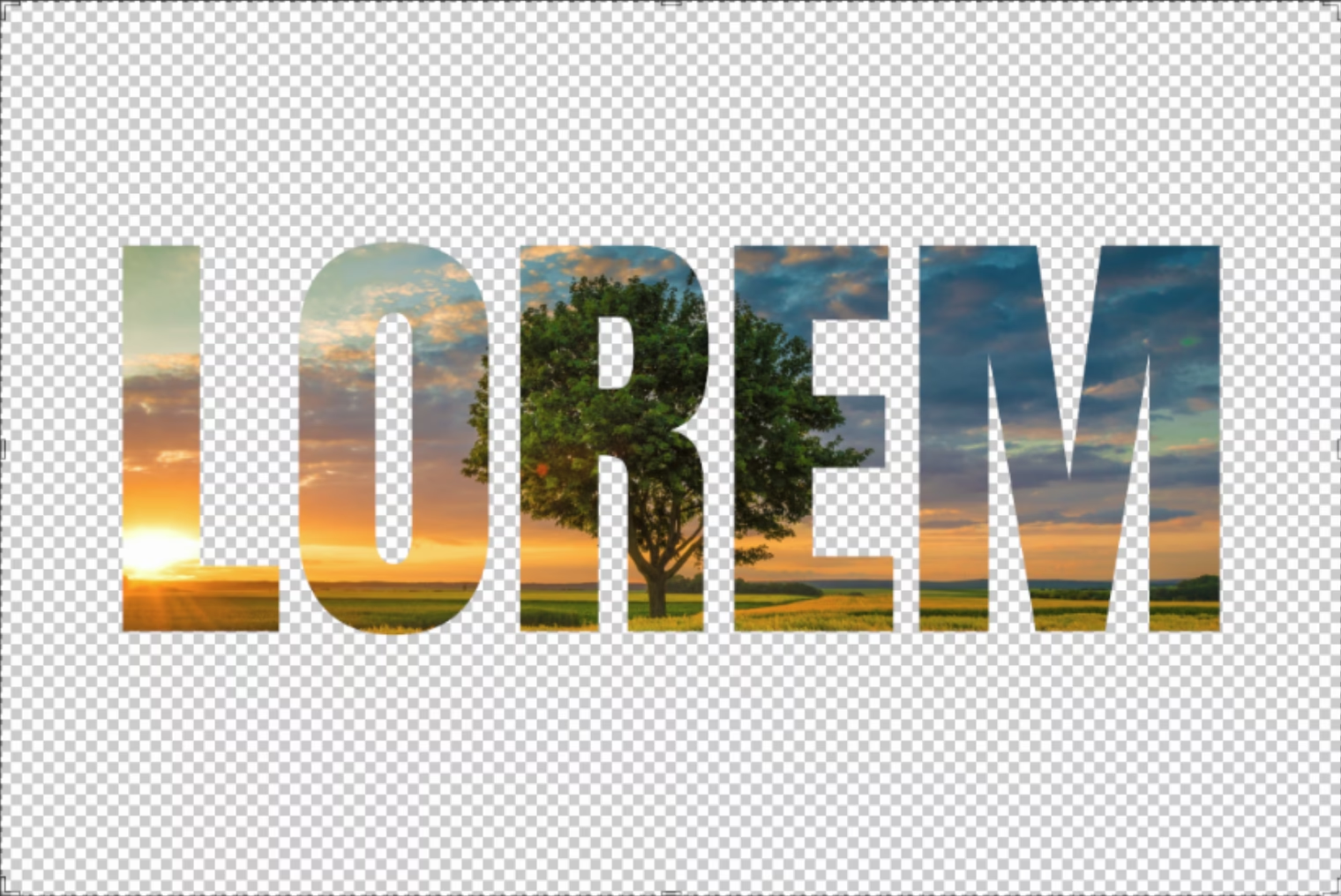
Leder du efter en mere avanceret måde at sætte tekst på et foto? Luminar Neo er en multifunktionel fotoredigeringssoftware, der nemt kan klare opgaven. I denne metode har vi forresten også brug for Paint til Windows (eller en lignende grundlæggende editor). Lad os se på det trin for trin:
- Forbered teksten i Paint: Åbn Paint, men tilføj ikke noget billede endnu. Tilføj en tekstboks på en eksisterende blank side, juster formateringen (skift skrifttype, farve og størrelse) og gem det resulterende billede med teksten på din computer. Dette billede skal have en ensfarvet baggrund, som let kan fjernes senere.
- Åbn billedet i Luminar Neo: Skift nu til Luminar Neo. Åbn det foto, som du vil tilføje tekst til.
- Tilføj tekstbilledet som et lag: På venstre side af Luminar Neo vil du se 'Lag'-panelet. Klik på plus-tegnet for at tilføje et nyt lag, som vil være dit tekstbillede. Vælg den fil, du netop har lavet i Paint, og klik på 'Åbn'. Nu er det ønskede billede med teksten tilføjet til dine lag.
- Placer og tilpas teksten: Klik én gang på dit tekstbillede i lag-panelet, så det lægges oven på dit foto. Du kan nu ændre størrelsen på tekstlaget, så det passer bedst muligt, og trække teksten til den ønskede position på billedet.
- Juster blandingstilstand og opacitet: Når du observerer lag-ikonerne, skal du sikre dig, at du arbejder med det korrekte lag (det vil være fremhævet blåt). Gå til værktøjslinjen til højre. Vælg opaciteten og lagets blandingstilstand. En blandingstilstand som 'Multiplicer' (Multiply) eller en anden, der passer til din forberedte tekst, kan fungere godt til at fjerne den hvide baggrund fra Paint-billedet og kun lade teksten være synlig. Fantastisk, nu har du gjort det!
Denne metode er også velegnet til at tilføje tekst til fotos og billeder på Mac, bortset fra Paint, selvfølgelig, men du kan vælge enhver anden grundlæggende grafisk editor til at forberede tekstbilledet.
Tilføj Tekst Til Billeder På Mac
For brugere af Mac-computere er der også mange måder at redigere ord ind i et billede på. Som nævnt tidligere er brug af fotoprogrammet Luminar Neo en mulighed. Lad os se på en anden mulighed, der lader dig tilføje tekst ved hjælp af den indbyggede fotoredigeringssoftware.
Brug Af Forhåndsvisning (Preview) Appen På Mac
Det vil altid være nemmere for de fleste at håndtere apps, der allerede er forudinstalleret, så brug af Forhåndsvisning er en af de mest bekvemme måder at sætte tekst på billeder. Lad os overveje i detaljer, hvordan du gør:
- Åbn billedet i Forhåndsvisning: Først skal du finde det foto i Finder, som du vil placere tekst på. Højreklik på det, og vælg 'Åbn med' > 'Forhåndsvisning' fra de foreslåede kommandoer.
- Vis Markeringsværktøjslinjen: I den øverste værktøjslinje skal du klikke på ikonet, der viser en pen i en cirkel, eller vælge 'Vis markeringsværktøjslinje' fra 'Vis'-menuen.
- Vælg tekstværktøjet: Vælg tekstværktøjet (igen et 'A' i en firkant) og klik på fotoet, hvor du vil placere billedteksten. Øverst vil du se et formateringsområde, hvor du kan vælge en tekststil, skrifttype, størrelse og farve, før du begynder at skrive.
- Skriv og gem teksten: Efter at have tilføjet teksten oven på billedet, kan du flytte tekstboksen ved at trække i den. Når du er tilfreds med placeringen og udseendet, skal du klikke på 'Arkiv' > 'Gem'. Du kan vælge at gemme som en ny fil eller overskrive den eksisterende.
Forhåndsvisning er et hurtigt og nemt værktøj til grundlæggende teksttilføjelse og redigering på Mac, uden at skulle installere ekstra software.
Brug Af Online Editor Canva
Selvfølgelig kan du, hvis du arbejder på en PC eller Mac, også bruge forskellige online tjenester til at tilføje ord til billeder. En af de mest populære og enkle er Canva. Med dens hjælp kan designere, marketingfolk, SMM-medarbejdere og almindelige brugere af sociale netværk oprette alt fra:
- Præsentationer
- Logoer
- Plakater
- Invitationer og postkort
- Kalendere
- Opslag til Instagram og andre platforme
Platformen tilbyder færdige skabeloner, der er opdelt efter temaer. Inden for skabelonen finder du forudvalgte skrifttyper, baggrundsbilleder, lag og grafisk design. Brugeren skal blot vælge den ønskede mulighed og redigere den efter sine præferencer. For at ændre skrifttypen for teksten skal du vælge en ny i feltet til venstre og trække den over på din designside. Canva vil ofte placere teksten på en måde, der ser harmonisk ud, men du kan frit flytte og tilpasse den. Denne online editor kan også bruges på en telefon eller tablet via deres app eller mobilbrowser. Canva er særligt god til at skabe grafisk flotte designs med tekst, takket være dens store udvalg af skrifttyper, elementer og skabeloner.
Tilføj Tekst Til Billeder På Android
Hvordan tilføjer man tekst til et foto på din Android-smartphone? Det er ikke svært! Lad os se på to måder, der kan hjælpe dig.
Brug Af Google Fotos
De fleste Android-telefoner og tablets tilbyder en Galleri-app, hvor du nemt kan tilføje tekst til fotos. Men hvis din enhed ikke har denne funktion, eller du ikke er helt tilfreds med den, kan du bruge den gratis Google Fotos app.
- Åbn billedet i Google Fotos: Først skal du downloade og åbne appen Google Fotos. I appen skal du vælge det billede, som du vil tilføje tekst til.
- Start redigering: Vælg funktionen 'Rediger' i den nederste menu.
- Vælg Markeringsværktøjet: Brug værktøjet 'Marker' (Markup) og vælg derefter 'Tekst'.
- Tilføj og formater tekst: Du kan nu overlejre tekst på billedet. Der vises en tekstboks, hvor du kan skrive. Du kan også vælge en ny skriftfarve og justere tekstens størrelse og placering.
- Gem ændringer: Når du er færdig med at skrive og formatere, skal du klikke på 'Færdig' (Done). Du kan flytte tekstboksen over billedet ved at trække og slippe. Gem de foretagne ændringer i billedet ved at klikke på 'Færdig' i nederste højre hjørne.
Google Fotos tilbyder en enkel og hurtig måde at tilføje grundlæggende tekst til dine billeder direkte fra din telefon eller tablet.
Brug Af Photoshop Express
En anden måde at skrive ord på et foto er at bruge en af de mest populære apps til mobilredigering. Photoshop Express er gratis at downloade og tilbyder mange måder at tilføje billedtekster og redigere fotos på din smartphone. Du kan arbejde med skrifttypens stil, farve og tekstens justering. Lad os se på de følgende trin:
- Åbn billedet i Photoshop Express: Gå til Photoshop Express-appen og vælg et foto. Hvis du ikke ser nogen fotos, når du åbner appen, skal du kontrollere, at du har givet appen tilladelse til at få adgang til dine billeder.
- Find tekstværktøjet: Der er fem ikoner nederst på skærmen. Stryg værktøjslinjen til venstre og find ikonet 'Tekst'. Tryk på det.
- Vælg en tekststil: Nu kan du vælge mellem forskellige tekstbokse med forskellige stilarter og former, som du vil tilføje til fotoet. Efter at have truffet et valg, tryk på boksen for at tilføje den til fotoet.
- Rediger og formater teksten: Tryk på tekstboksen for at skrive din tekst. For at anvende teksteffekter, klik på indstillinger som 'Skrifttype' (Font), 'Farve' (Color), 'Kontur' (Stroke) eller 'Justering' (Alignment) nederst på skærmen. Du har mange muligheder for at tilpasse tekstens udseende.
- Gem dit arbejde: Når du er tilfreds med resultatet, gemmer du billedet. Photoshop Express tilbyder flere kreative muligheder for tekst end standard galleri-apps.
Tilføj Tekst Til Fotos På iPhone
Hvis du er bruger af en Apple-smartphone, har du også et bredt udvalg af fotoredigeringsapps til din rådighed. Så, hvordan redigerer man ord ind i et foto på en iPhone? Lad os se på de mest grundlæggende måder.
Brug Af Fotos-Appen
Hvis din iPhone kører iOS 11 eller nyere, skal du følge disse trin for at tilføje tekst til fotoet.
- Vælg billedet i Fotos: Gå til Fotos-appen og vælg det ønskede foto. I øverste venstre hjørne skal du trykke på 'Rediger'.
- Åbn Markeringsværktøjet: I øverste højre hjørne skal du trykke på menuikonet (det ligner tre vandrette prikker). I den pop op-menu, der vises, skal du vælge muligheden 'Marker' (Markup).
- Tilføj tekst: For at tilføje tekst skal du trykke på plus-tegnet i værktøjerne nederst på markeringsskærmen. Du kan også vælge en pen, highlighter eller blyant, hvis du vil tegne i stedet.
- Vælg tekstmuligheden: Vælg nu muligheden 'Tekst' i rullemenuen. En tekstboks vil dukke op på billedet. Du kan flytte den eller ændre dens størrelse ved at trykke og trække. For at ændre skrifttypen for teksten skal du trykke på 'Aa'-ikonet for formateringsindstillinger.
- Rediger teksten: For at ændre selve teksten, tryk på tekstboksen, så en flydende menulinje vises. Vælg 'Rediger' (Edit) og skriv den tekst, du vil tilføje til fotoet.
- Gem: Når du er færdig, tryk på 'Færdig' (Done) i øverste højre hjørne for at gemme dine ændringer.
Den indbyggede Fotos-app på iPhone giver en nem og hurtig måde at tilføje simple tekstoverlejringer på.
Brug Af After Photo Appen
Hvordan redigerer man et foto med tekst, ikke i den indbyggede app, men i en mere avanceret? Vi foreslår, at du prøver After Photo. Takket være dens brugervenlige grænseflade er appen nem at bruge, og alle kan hurtigt lære at arbejde med den. Derudover giver den dig mulighed for at bruge forskellige indstillinger, såsom Tekst efter objekt, Revet tekst eller Brudt tekst, hvilket giver mere kreative muligheder. Du kan også nemt redigere billedteksten, vælge dens position, udvide den og ændre farven. Programmet kan tilføje flere lag, hvilket giver dig fuld kontrol over, hvordan inskriptionen vil se ud på billedet. Algoritmen for, hvordan man sætter ord på et billede, er meget enkel:
- Åbn appen: Tryk på After Photo appen på din iPhone for at åbne den, og klik derefter på den gule pil i højre side af skærmen.
- Vælg et foto: I menuen på skærmen skal du vælge 'Fotos' for at få adgang til dit fotobibliotek. Når fotoet vises, skal du trykke på fotoredigeringsfunktionen for at begynde at skrive og redigere ord.
- Tilføj og rediger tekst: Find tekstværktøjet i appen. Tilføj din tekst, og brug derefter de mange redigeringsmuligheder til at tilpasse skrifttype, størrelse, farve, placering og anvende kreative effekter. Appen tilbyder mere avancerede tekstredigeringsmuligheder end standard apps.
- Gem eller del: Når du er færdig, tryk på 'Færdig' (Finish) og vælg, hvad du vil gøre med billedet (gemme det på din enhed eller dele det i en anden app).
After Photo er et godt valg for iPhone-brugere, der ønsker mere kreative og avancerede muligheder for at tilføje og style tekst på deres fotos.
Ofte Stillede Spørgsmål Om Tekst På Billeder
Her er svar på nogle almindelige spørgsmål relateret til at tilføje tekst til dine fotos:
Hvorfor skulle jeg tilføje tekst til mine billeder?
At tilføje tekst kan tjene mange formål. Det kan give billedet kontekst, tilføje en sjov kommentar, fremhæve et vigtigt element, bruges til branding (f.eks. et vandmærke med dit navn eller logo), eller blot gøre billedet mere informativt eller mindeværdigt. Tekst kan forvandle et almindeligt foto til en historie eller et budskab.
Er det muligt at ændre skrifttype og farve på teksten?
Ja, i de fleste apps og programmer, der nævnes i denne artikel (inklusive Paint, Forhåndsvisning, Canva, Google Fotos, Photoshop Express og After Photo), har du mulighed for at ændre skrifttype, størrelse og farve på teksten. Nogle mere avancerede værktøjer tilbyder også effekter som skygger, konturer og forskellige stilarter.
Hvilken metode er bedst til at tilføje tekst?
Den 'bedste' metode afhænger helt af dine behov og den enhed, du bruger. Hvis du har brug for en hurtig og simpel løsning til grundlæggende tekst, er de indbyggede apps som Paint (Windows), Forhåndsvisning (Mac) og Fotos (iPhone) ofte tilstrækkelige. Til mobilbrug er Google Fotos og Photoshop Express gode valg for Android, mens Fotos og After Photo er populære på iPhone. Hvis du ønsker avancerede designmuligheder, mange skabeloner og fleksibilitet på tværs af enheder, er onlineværktøjer som Canva et stærkt bud. For professionel fotoredigering med tekst som et lag, er Luminar Neo (i kombination med et simpelt redigeringsprogram) en mulighed.
Kan jeg tilføje tekst til et billede gratis?
Ja, mange af de nævnte metoder er gratis. Paint og Forhåndsvisning er indbyggede og gratis på deres respektive operativsystemer. Google Fotos og Photoshop Express er gratis apps til mobil. Canva har en gratis version med masser af funktioner, selvom de også tilbyder betalte premium-funktioner og elementer. Luminar Neo og After Photo er typisk betalte apps, der tilbyder mere avancerede funktioner.
Hvordan gemmer jeg billedet med teksten?
Efter at have tilføjet og formateret teksten, skal du finde 'Gem' eller 'Eksporter' funktionen i den app eller det program, du bruger. Vær opmærksom på, at nogle apps gemmer ændringerne direkte i originalfilen, mens andre giver dig mulighed for at gemme en ny kopi. Hvis du vil bevare originalen, skal du sørge for at gemme som en ny fil.
Sammenfatning
Nu hvor du ved, hvordan du tilføjer ord til et billede, kan vi nå frem til følgende konklusion: alt afhænger af din enhed og det niveau af kompleksitet, du ønsker for inskriptionen. Brug den indbyggede software, hvis det er første gang, du tilføjer billedtekster, og du ikke har nogen idé om, hvordan man arbejder i en editor. Når du har øvet dig, kan du vælge mere professionelle apps. Det vigtigste er ikke at være bange for at eksperimentere og prøve forskellige metoder. Hver platform og hvert værktøj har sine egne styrker. Uanset om du bruger en simpel pennefunktion i en galleri-app eller arbejder med lag og blandingstilstande i et avanceret program, er mulighederne mange for at personliggøre dine billeder med tekst. Vi ønsker dig god fornøjelse med at udforske de mange måder at give dine billeder ekstra betydning og udtryk!
Hvis du vil læse andre artikler, der ligner Sådan Tilføjer Du Tekst Til Dine Billeder, kan du besøge kategorien Fotografi.