

Har du nogensinde scrollet igennem billeder og tænkt: 'Gad vide, hvordan jeg ville se ud dér?' Måske på en fjern strand, foran et ikonisk vartegn, eller endda i en gammel familiefoto? Takket være moderne fotoredigeringsværktøjer er denne drøm inden for rækkevidde. Det er ikke længere science fiction at placere sig selv i næsten enhver scene – det kræver blot de rigtige værktøjer og lidt snilde. Uanset om du vil snige dig ind i et gruppebillede, 'crashe' en berømt begivenhed eller bare lege med kreative koncepter, kan digital redigering gøre det muligt.
Men hvordan opnår man et resultat, der ser ægte og overbevisende ud? Hvordan sikrer man, at du ikke bare ligner et klistermærke klistret på baggrunden? Hemmeligheden ligger i præcis baggrundsfjernelse, omhyggelig blending og opmærksomhed på detaljer som lys og farve. Denne artikel vil guide dig gennem tre populære metoder til at tilføje dig selv til et hvilket som helst foto, fra enkle online værktøjer til mere professionel software. Vi dykker ned i processerne og giver dig tips til at få det bedst mulige resultat.

Metode 1: Tilføj dig selv til et billede Online
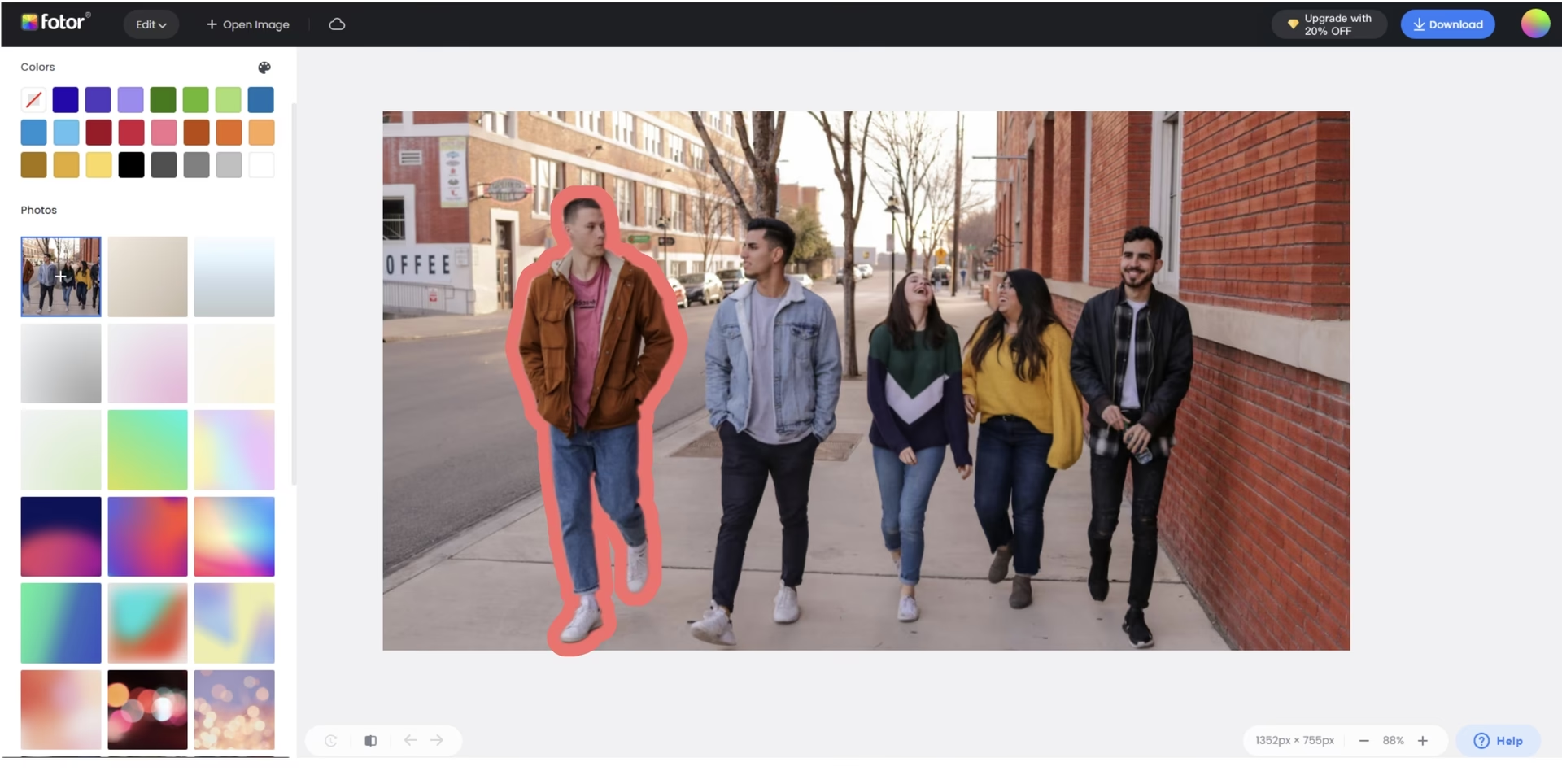
Online fotoredigeringsværktøjer er blevet utroligt kraftfulde og brugervenlige. De tilbyder ofte avancerede funktioner, der tidligere var forbeholdt desktop-software, og de er tilgængelige direkte via din webbrowser uden installation. Et eksempel på et sådant værktøj er FlexClip, som nævnes i den oprindelige information. Disse værktøjer udmærker sig ved hurtigt og effektivt at fjerne baggrunde fra billeder og derefter lade dig placere det fritlagte objekt (dig selv) ind i en ny baggrund. Takket være fremskridt inden for kunstig intelligens (AI) kan mange online værktøjer udføre baggrundsfjernelse med imponerende nøjagtighed, selv med komplekse detaljer som hår.
Processen i et typisk online værktøj som FlexClip involverer typisk følgende trin:
Det første skridt er at uploade de billeder, du vil arbejde med. Dette inkluderer et billede af dig selv (helst taget med en relativt ensfarvet eller kontrastrig baggrund for lettere fjernelse) og baggrundsbilledet, som du vil placere dig selv i. De fleste platforme understøtter upload fra din computer, mobil enhed eller endda skytjenester.
Når billederne er uploadet, skal de ofte tilføjes som lag i redigeringsrummet. Forestil dig lag som gennemsigtige ark, der ligger oven på hinanden. Dit billede vil være på et lag, og baggrunden på et andet. Dette giver dig mulighed for at manipulere hvert element uafhængigt.
Vælg laget med billedet af dig selv. Her kommer baggrundsfjernelsesværktøjet ind i billedet. Mange online værktøjer tilbyder nu AI-drevet baggrundsfjernelse, der automatisk detekterer personen på billedet og fjerner alt omkring dem. Dette sparer enormt meget tid sammenlignet med manuel markering. Selvom AI er god, er den ikke altid perfekt. Derfor tilbyder de bedste værktøjer også manuelle justeringsmuligheder, så du kan finjustere masken med en pensel for at tilføje eller fjerne områder, der blev fejlagtigt inkluderet eller udeladt. Når baggrunden er fjernet, står du tilbage med en fritlagt version af dig selv.
Nu hvor din fritlagte figur er klar, skal den placeres ind i baggrundsbilledet. Træk figuren til den ønskede position på baggrunden. Her er det vigtigt at justere størrelsen og placeringen, så du ser ud til at passe naturligt ind i scenen. Tænk over perspektivet i baggrundsbilledet. Hvis baggrunden er taget fra lav vinkel, skal du måske også placere dig selv lavere i billedet og justere din størrelse derefter.
For at opnå en sømløs blending er det afgørende at matche farver og lysforhold mellem din figur og baggrunden. Online værktøjer tilbyder ofte simple justeringer som lysstyrke, kontrast, mætning og filtre. Eksperimenter med disse indstillinger for at få din figur til at matche baggrundens 'look'. Hvis baggrunden er varm og solrig, skal din figur måske have en varmere farvetone. Hvis baggrunden er lidt grynet eller sløret, kan du overveje at tilføje en smule støj eller sløring til din figur for at matche. Nogle værktøjer tilbyder endda AI-baserede farvejusteringer, der forsøger at matche farvepaletten automatisk.
Udover at placere dig selv i scener, kan online værktøjer også tilbyde andre sjove funktioner som AI Face Swap, der lader dig bytte ansigt med en anden person på et billede. Selvom dette er en anden form for billedmanipulation, bygger det på lignende teknologier til genkendelse og manipulation af billedelementer.
Metode 2: Photoshop dig selv ind i et billede
Adobe Photoshop er uden tvivl branchens standard inden for professionel fotoredigering. Det tilbyder et uovertruffent sæt værktøjer til præcis manipulation af billeder, herunder avanceret baggrundsfjernelse, lagkontrol og blending-muligheder. Selvom Photoshop kan virke intimiderende for begyndere på grund af dets mange funktioner og komplekse interface, er processen for at tilføje dig selv til et billede ret ligetil, når man først forstår de grundlæggende principper.
Her er de typiske trin i Photoshop:
Start med at åbne både dit billede og baggrundsbilledet i Photoshop. Du kan gøre dette ved at gå til 'File' > 'Open' og vælge filerne.
Når begge billeder er åbne, skal du have dit billede over i baggrundsbilledets dokument. Vælg 'Move Tool' (flytteværktøjet) fra værktøjslinjen (det ligner et kryds med pile). Klik og træk dit billede fra dets eget vindue over til vinduet med baggrundsbilledet. Hold Shift nede, mens du slipper, for at centrere billedet i det nye dokument. Det vil automatisk blive placeret på et nyt lag oven på baggrunden.
Nu skal du fjerne baggrunden omkring dig. Photoshop tilbyder flere avancerede måder at gøre dette på. En effektiv metode er at bruge 'Object Selection Tool' (objektmarkeringsværktøjet), som ofte findes i samme gruppe som 'Quick Selection Tool' eller 'Magic Wand Tool'. Med dette værktøj kan du tegne en grov boks eller lasso omkring dig selv, og Photoshop vil ved hjælp af AI forsøge at markere personen automatisk. For mere præcis kontrol, især med komplekse kanter, kan du bruge 'Select and Mask' arbejdsområdet, som giver avancerede værktøjer til at forfine masken, f.eks. 'Refine Edge Brush' til at håndtere hår og pels.
En anden klassisk Photoshop-metode er at bruge Pen Tool til at tegne en præcis sti omkring dig selv og derefter konvertere stien til en markering. Denne metode er meget præcis, men kræver mere tid og øvelse.
Når du har en markering af dig selv, er den bedste praksis at anvende en lagmaske. Klik på 'Add Layer Mask' ikonet (det ligner et rektangel med en cirkel indeni) nederst i Layers-panelet. En lagmaske skjuler dele af laget i stedet for permanent at slette dem. Områder, der er hvide på masken, er synlige, mens områder, der er sorte, er skjulte. Dette betyder, at baggrunden omkring dig nu er skjult, og kun du er synlig på dit lag. Fordelen ved en lagmaske er, at du altid kan gå tilbage og redigere masken for at justere, hvilke dele der er synlige.
Med din fritlagte figur på et separat lag kan du nu placere den, justere størrelsen og rotere den, så den passer ind i baggrunden ved hjælp af 'Move Tool' og 'Transform' (Ctrl/Cmd + T). Dette er det kritiske trin for at få perspektiv og skala korrekt.
Det mest udfordrende, men vigtigste, trin i Photoshop er at blende din figur naturligt ind i baggrunden. Dette involverer at matche lys, skygger og farver. Brug justeringslag ('Adjustment Layers') som 'Brightness/Contrast', 'Levels', 'Curves', 'Color Balance' og 'Hue/Saturation' til at justere lysstyrke, kontrast og farvetoner på dit lag, så de stemmer overens med baggrunden. Opret skygger under din figur eller på objekter omkring den for at give indtryk af, at du faktisk står der. Dette kan gøres ved at oprette et nyt lag under dit figurlag, markere et område, hvor skyggen skal være, og fylde det med en mørk farve (ofte sort eller en mørk farve fra baggrunden) og derefter reducere opaciteten og anvende en 'Gaussian Blur' filter for at blødgøre skyggen. Vær opmærksom på lysretningen i baggrunden og placer skyggen, så den ser realistisk ud.
Photoshop's fleksibilitet med lagmasker og justeringslag gør det muligt at opnå et meget raffineret og realistisk resultat, men det kræver øvelse at mestre de forskellige værktøjer og teknikker.
Metode 3: Tilføj dig selv til et billede på mobil
I den mobile tidsalder er der et stigende behov for at kunne udføre komplekse redigeringsopgaver direkte på smartphones og tablets. Apps som Picsart har revolutioneret mobil fotoredigering ved at bringe kraftfulde værktøjer, herunder baggrundsfjernelse og lagfunktionalitet, til fingerspidserne. Selvom mobilapps måske ikke altid tilbyder samme niveau af præcision som desktop-software, er de ofte utroligt intuitive og hurtige til at bruge, hvilket gør dem ideelle til hurtige redigeringer på farten.
Her er en generel guide til at tilføje dig selv til et billede ved hjælp af en mobilapp som Picsart:
Download og installer appen fra App Store (iOS) eller Google Play Store (Android). Start appen og tryk på knappen for at starte et nyt projekt eller åbne et billede. Vælg baggrundsfotoet først.
Når baggrundsbilledet er åbent, skal du finde funktionen til at tilføje et andet billede eller et 'foto-lag'. I Picsart findes dette ofte som en 'Add Photo' eller 'Sticker' mulighed. Vælg billedet af dig selv fra din kamerarulle.
Nu skal baggrunden omkring dig fjernes. De fleste moderne apps har et 'Cutout' eller 'Remove Background' værktøj, ofte drevet af AI. I Picsart kan du typisk vælge 'Cutout' og derefter vælge en kategori som 'Person', hvorefter appen automatisk forsøger at markere og fjerne baggrunden. Mobilt AI kan være mindre præcist end desktop-værktøjer, især med fine detaljer. Derfor tilbyder apps som Picsart manuelle justeringsværktøjer, såsom en 'Restore' pensel til at tilføje områder tilbage og en 'Erase' pensel til at fjerne uønskede områder manuelt. Tag dig tid til at forfine masken for at få en ren udskæring af dig selv.
Når din figur er fritlagt, placeres den som et lag oven på baggrunden. Træk din figur til den ønskede position og brug pinch-to-zoom bevægelser til at justere størrelsen og rotationen. Som med desktop-værktøjer er det vigtigt at overveje perspektiv og skala.
For at få din figur til at passe ind, skal du justere dens udseende. Mobilapps tilbyder grundlæggende redigeringsværktøjer som lysstyrke, kontrast, mætning og filtre. Eksperimenter med disse for at matche farver og lysforhold i baggrunden. Nogle apps har også avancerede funktioner som blending modes eller skygge-effekter, der kan hjælpe med at integrere din figur mere naturligt. Selvom mobilredigering er hurtig, kan det være sværere at opnå det samme niveau af realisme som med professionel desktop-software, især når det kommer til kompleks blending og skygger.
Mobilapps er fremragende til hurtige, sjove redigeringer og til at dele på sociale medier, men for projekter, der kræver maksimal realisme, er desktop-software stadig ofte det foretrukne valg.
Sammenligning af Metoder
Valget af metode afhænger i høj grad af dine behov, dit erfaringsniveau og hvilke ressourcer du har til rådighed. Her er en simpel tabel, der sammenligner de tre tilgange:
| Værktøj/Metode | Platform | Sværhedsgrad | Nøglefunktioner | Typisk Anvendelse |
|---|---|---|---|---|
| Online Værktøjer (f.eks. FlexClip) | Web (Browser) | Let til Middel | AI-baggrundsfjernelse, simple justeringer, hurtig workflow | Hurtige redigeringer, sociale medier, brugere uden software |
| Desktop Software (f.eks. Photoshop) | Desktop (Windows/macOS) | Middel til Svær | Avanceret baggrundsfjernelse, lagkontrol, justeringslag, præcis blending, professionelle resultater | Professionel redigering, højeste realisme, komplekse kompositioner |
| Mobil Apps (f.eks. Picsart) | Mobil (iOS/Android) | Let | AI-baggrundsfjernelse, intuitive værktøjer, hurtig deling | Redigering på farten, sociale medier, begyndere |
Som tabellen viser, tilbyder online værktøjer og mobilapps en hurtig og tilgængelig måde at komme i gang på, ideel til de fleste brugere, der ønsker at have det sjovt med deres billeder. Photoshop repræsenterer den professionelle vej, der giver maksimal kontrol og potentiale for realisme, men kræver mere læring og investering.
Tips til et realistisk resultat
Uanset hvilken metode du vælger, er der flere faktorer, der bidrager til, hvor overbevisende det endelige billede ser ud:
- Kvaliteten af kildebillederne: Begge billeder – både dit og baggrunden – skal have en rimelig høj opløsning og være skarpe. En sløret figur i en skarp baggrund (eller omvendt) vil se unaturlig ud.
- Belysning: Dette er måske den vigtigste faktor. Prøv at tage billedet af dig selv i lysforhold, der ligner baggrundsbilledets. Hvor kommer lyset fra? Hvor stærkt er det? Er det varmt (sollys) eller koldt (skygge)?
- Skygger: Realistiske skygger er afgørende for at forankre din figur i scenen. Observer skyggerne i baggrunden og prøv at efterligne dem i form, retning og blødhed.
- Perspektiv og Skala: Sørg for, at din størrelse og vinklen, du er placeret i, passer til perspektivet i baggrunden. En person tættere på kameraet vil være større end en person længere væk.
- Farvematching: Juster farvetoner, hvidbalance og mætning på din figur, så de matcher baggrundens farvepalet.
- Støj/Korn: Digitale billeder indeholder ofte støj. Hvis baggrunden har synlig støj eller korn, kan det hjælpe at tilføje en smule til din figur for at blende den ind.
Ofte Stillede Spørgsmål
Her er svar på nogle almindelige spørgsmål vedrørende tilføjelse af dig selv til billeder:
1. Er det muligt at tilføje mig selv til et gammelt foto?
Ja, absolut! Du kan sagtens placere dig selv i et gammelt familiefoto eller endda et historisk billede. Udfordringen ligger i at matche stilen, farverne, kornet og kvaliteten af det gamle billede. Du skal muligvis konvertere dit billede til sort-hvid, tilføje sepia-toner eller efterligne den specifikke filmkornstruktur for at få det til at se autentisk ud. Værktøjer med avancerede justeringsmuligheder og filtre er her en stor hjælp.
2. Kan jeg tilføje flere personer til et foto?
Ja, du kan tilføje så mange personer, du vil, til et enkelt foto, forudsat at redigeringssoftwaren kan håndtere flere lag. Processen er den samme for hver person: fritlæg figuren, tilføj den som et nyt lag, placer den og blend den ind. Jo flere elementer du tilføjer, desto mere komplekst bliver det dog at få det hele til at se realistisk ud, da du skal matche belysning og perspektiv for hver enkelt figur i forhold til hinanden og baggrunden.
3. Kan jeg ændre baggrunden, efter jeg har tilføjet mig selv?
Ja, netop! Når du har fritlagt dig selv fra din oprindelige baggrund (ved hjælp af en maske eller ved at fjerne baggrunden permanent), har du i princippet en 'udklippet' version af dig selv. Denne fritlagte figur kan gemmes (ofte som en PNG-fil for at bevare gennemsigtigheden) og derefter placeres på enhver ny baggrund, du ønsker. Fleksibiliteten ved at arbejde med fritlagte elementer er en af de største fordele ved disse redigeringsteknikker.
4. Hvad er den bedste opløsning at bruge?
Det er altid bedst at starte med billeder i den højest mulige opløsning. Når du kombinerer billeder, skal du sikre, at opløsningen på din fritlagte figur er tilstrækkelig høj til at matche baggrundens. Hvis din figur er i lav opløsning og forstørres for at passe ind i en højopløsningsbaggrund, vil den fremstå sløret eller pixelleret. Ideelt set bør din figur have en opløsning, der mindst svarer til det område, den dækker på baggrundsbilledet, når den er skaleret korrekt.
5. Hvordan matcher jeg lys og skygger realistisk?
Dette er et af de sværeste aspekter af blending. Analyser baggrundsbilledet nøje: Hvor kommer lyset fra (sol, lampe, vindue)? Er det hårdt lys (skarpe skygger) eller blødt lys (bløde skygger)? Hvilken farve har lyset? Prøv at efterligne disse forhold, når du tager billedet af dig selv. I redigeringsfasen kan du bruge justeringslag til at matche lysstyrke, kontrast og farvetemperatur. Oprettelse af realistiske skygger kræver forståelse for lysretning og brug af værktøjer til at tegne og blødgøre skyggeformer, der passer til scenen. Dette kræver ofte øvelse og et godt øje for detaljer.
Konklusion
At tilføje dig selv til et foto er en sjov og kreativ måde at lege med dine billeder på. Uanset om du vælger den hurtige online-løsning, den kraftfulde desktop-software eller den praktiske mobilapp, er teknikkerne bag – baggrundsfjernelse, lag og blending – de samme grundlæggende principper. Med lidt øvelse og opmærksomhed på detaljer som lys, skygger og perspektiv kan du skabe overbevisende kompositioner, der lader dig dukke op næsten hvor som helst, du kan forestille dig. Så tag dine billeder frem, vælg din foretrukne metode, og begynd at udforske mulighederne for at sætte dig selv i centrum – eller bare som en sjov gæst – i enhver scene!
Hvis du vil læse andre artikler, der ligner Tilføj dig selv til billeder som en Pro, kan du besøge kategorien Redigering.