

Digital fotografering har revolutioneret den måde, vi fanger og deler øjeblikke på. Med et enkelt klik kan vi bevare minder for evigt. Men i en verden, hvor privatliv og datasikkerhed bliver stadig vigtigere, opstår behovet for at redigere vores billeder for at beskytte os selv og andre. En almindelig metode til dette er pixelering af specifikke områder i et billede.
Måske har du set det i nyhederne, på sociale medier eller i dokumentarer: ansigter er slørede, nummerplader er ulæselige, eller firmalogoer er dækket til. Dette gøres ofte ved hjælp af pixelering, en teknik der gør et område i billedet utydeligt ved at forstørre de enkelte farvepunkter, pixelene, så de bliver synlige for det blotte øje. Men hvad er pixelering helt præcist, og hvordan kan du selv bruge det til at beskytte følsomme oplysninger i dine egne billeder?
Hvad er Pixelering?
For at forstå pixelering er det nyttigt at vide, hvordan pixels kombineres for at danne digitale billeder. De fleste billedfiler, som JPG, PNG og GIF, er såkaldte bitmaps. Det betyder, at de er kort over bits – dybest set gitre af pixels, der blander sig sømløst for at danne et genkendeligt billede. En pixel er den mindste kvadratiske enhed af farvetone, mætning og lys (HSL), der udgør gitteret i et digitalt billede.

Pixelering opstår, når pixels bliver synlige for det blotte øje i stedet for at blive set som sømløst blandede. Dette kan ske ved et uheld – for eksempel, når du ændrer størrelsen på et billede til dimensioner, der er for store for dets opløsning, hvilket strækker pixelene ud over deres oprindelige tæthed. Men du kan også skabe interessante effekter ved bevidst at pixelere et billede. Faktisk er en hel genre af pixelkunst vokset ud af nostalgien for tidlige videospil. Men i denne sammenhæng fokuserer vi på den praktiske anvendelse: at gøre dele af et billede ulæselige.
Hvorfor Pixelere Specifikke Områder?
Den mest almindelige årsag til at pixelere et område i et billede er at skjule eller sløre følsomme oplysninger. I en verden, hvor billeder deles bredt online, er det afgørende at overveje privatlivets fred for de personer, der optræder på dine fotos, og at beskytte personlige eller forretningsmæssige oplysninger.
Her er nogle typiske situationer, hvor du ville pixelere et specifikt område:
- Ansigter: For at beskytte folks privatliv, især hvis du deler billeder offentligt, og personerne ikke har givet samtykke til at få deres ansigter vist. Dette er særligt vigtigt i billeder af børn.
- Nummerplader: For at forhindre identifikation af køretøjer, hvilket kan være relevant for privatliv eller sikkerhed.
- Adresser eller Lokationer: Hvis et billede indeholder et tydeligt husnummer, gadenavn eller andre markører, der kan afsløre en specifik adresse, kan pixelering være nødvendig for at beskytte beboernes privatliv.
- Firmalogoer eller Varemærker: I nogle tilfælde kan du have brug for at sløre logoer af juridiske årsager (f.eks. for at undgå at antyde en godkendelse eller tilknytning) eller blot for at holde fokus på billedets hovedemne.
- Dokumenter eller Skærmbilleder: Hvis du deler et skærmbillede eller et foto af et dokument, der indeholder personlige oplysninger som navne, adresser, e-mailadresser, telefonnumre eller kontooplysninger, er det afgørende at sløre disse data.
- Identificerende Genstande: Alt, der unikt kan identificere en person eller et sted, såsom armbåndsure, smykker, tatoveringer eller specifikke baggrunde, kan kræve pixelering for at sikre anonymitet.
At pixelere et område er en effektiv måde at opnå dette på, da det gør det meget svært, om ikke umuligt, at tyde de oprindelige oplysninger i det slørede område.
Sådan Pixelér du et Område: En Generel Guide
Processen med at pixelere et specifikt område i et billede følger typisk et par grundlæggende trin, uanset hvilket billedredigeringsprogram du bruger. Moderne billedredigering software, både gratis og betalte, tilbyder værktøjer til dette formål.
Trin 1: Åbn Billedet
Start med at åbne det billede, du vil redigere, i dit valgte billedredigeringsprogram. Dette kan være alt fra professionel software som Adobe Photoshop, Affinity Photo, til gratis alternativer som GIMP (GNU Image Manipulation Program) eller endda enkle online-værktøjer eller mobilapps.
Trin 2: Vælg Området
Dette er det vigtigste trin. Du skal præcist markere det område i billedet, du ønsker at pixelere. De fleste programmer har et udvalg af markeringsværktøjer:
- Rektangulært markeringsværktøj: Godt til lige områder som dokumenter eller nummerplader.
- Elliptisk markeringsværktøj: Nyttigt til runde objekter.
- Lasso-værktøj (Frihånd): Giver dig mulighed for at tegne en frihåndsudvælgelse omkring et objekt som et ansigt.
- Tryllestav eller Farveudvælgelse: Mindre nyttigt til pixelering af specifikke objekter, medmindre hele området har en ensartet farve.
Vælg det værktøj, der passer bedst til formen på det område, du vil sløre, og tegn en markering omkring det.
Trin 3: Anvend Pixeleringseffekten
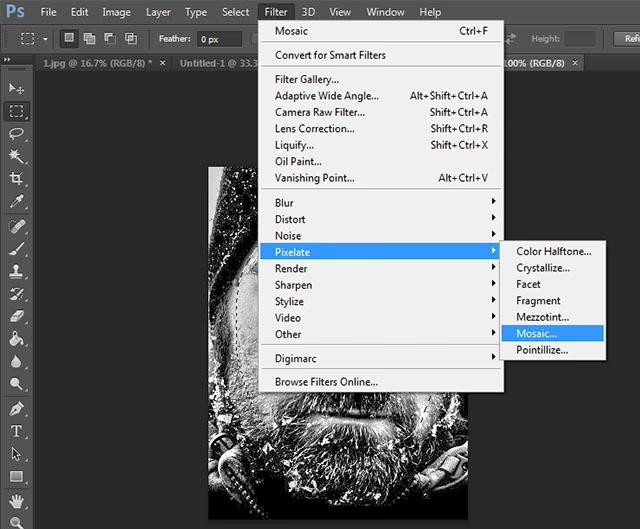
Når området er markeret, skal du finde "Pixelate" eller en lignende effekt i dit programs filtre eller effekter-menu. Navnet kan variere, f.eks. "Mosaic", "Crystallize" eller simpelthen "Pixelate".
Anvend filteret på den aktive markering. Du vil typisk blive præsenteret for en indstilling, der lader dig justere 'cellestørrelsen' eller 'pixelstørrelsen'. En større cellestørrelse resulterer i større, mere synlige pixels og dermed en stærkere pixeleringseffekt, der gør det sværere at genkende det underliggende indhold. En mindre størrelse giver en finere pixelering.
Eksperimenter med indstillingen, indtil området er tilstrækkeligt sløret til at beskytte de følsomme oplysninger, men uden at påvirke resten af billedet. Husk, at målet er at gøre området ulæseligt eller ugenkendeligt.
Trin 4: Gem Billedet
Når du er tilfreds med resultatet, skal du gemme dit redigerede billede. Det er altid en god idé at gemme det som en ny fil (f.eks. "originalfilnavn_redigeret.jpg") for at bevare det originale, uredigerede billede intakt.
Sammenligning: Pixelering vs. Sløring (Blurring)
Pixelering er ikke den eneste måde at gøre et område utydeligt på. Sløring (blurring) er en anden almindelig teknik. Mens begge metoder skjuler information, gør de det på forskellige måder og kan have forskellige visuelle resultater.
| Teknik | Beskrivelse | Visuelt Resultat | Anvendelse | Effektivitet til at skjule info |
|---|---|---|---|---|
| Pixelering | Forstørrer de enkelte pixels i et område, hvilket skaber store farveblokke. | Blokagtigt, 'retro' udseende. | At skjule ansigter, tekst, nummerplader; skabe kunstneriske effekter. | Meget effektiv, især med store 'pixel'-størrelser. Svær at reversere. |
| Sløring (Gaussian Blur, etc.) | Gennemsnitliggør farverne på nærliggende pixels, hvilket skaber en glat overgang. | Tåget, uskarpt udseende. | At skjule baggrunde (bokeh), fjerne uønskede detaljer, blødgøre hud; også til at skjule følsom info. | Effektiv, men kan være lettere at 'gætte' det oprindelige indhold end ved stærk pixelering, afhængig af sløringsstyrken. |
Valget mellem pixelering og sløring afhænger ofte af personlig præference eller den ønskede æstetik, men begge er gyldige metoder til at beskytte information. Pixelering har dog ofte en stærkere visuel effekt, der tydeligt signalerer, at et område bevidst er blevet gjort ulæseligt.
Ofte Stillede Spørgsmål om Pixelering
Kan pixelering af et område reverseres?
I de fleste tilfælde, nej. Når et område er blevet pixelered og billedet gemt i et format som JPG (som komprimerer og mister data), går den originale information i det pixelerede område tabt permanent. Hvis pixeleringen er meget svag, eller hvis billedet gemmes i et tabsfri format efter redigering, kan der i teorien være en lille chance for at udvinde *nogle* oplysninger ved hjælp af avanceret software, men for en korrekt udført pixelering af følsomme data er det yderst usandsynligt, at det kan reverseres til et genkendeligt niveau.
Hvilke værktøjer kan jeg bruge til at pixelere?
Der findes et væld af værktøjer:
- Desktop Software: Adobe Photoshop, GIMP (gratis), Affinity Photo, Paint.NET (gratis, Windows).
- Online Værktøjer: Mange hjemmesider tilbyder grundlæggende billedredigering, herunder slørings- eller pixeleringseffekter. Søg efter "online pixelate image" eller "online blur image". Vær dog forsigtig med at uploade billeder med meget følsomme data til ukendte online-tjenester.
- Mobile Apps: De fleste foto-redigeringsapps til iOS og Android har værktøjer til at sløre eller pixelere dele af et billede.
Er pixelering altid den bedste metode til at skjule information?
Pixelering er en meget effektiv og visuelt tydelig metode. Alternativer inkluderer at sløre området (som nævnt), dække det med en solid farveblok (f.eks. en sort bjælke) eller simpelthen beskære billedet, så det følsomme område ikke er med. Valget afhænger af situationen og den ønskede effekt. Til at dække tekst eller tal er en solid farvebjælke ofte den mest enkle og sikreste metode, da den fjerner al visuel information fra området.
Påvirker pixelering billedkvaliteten af resten af billedet?
Nej, når du korrekt markerer og kun anvender pixeleringseffekten på et specifikt område, påvirker det ikke kvaliteten af de dele af billedet, der ikke er blevet redigeret.
Konklusion
At vide, hvordan man pixelere et område i et billede, er en værdifuld færdighed i den digitale tidsalder. Det giver dig mulighed for at dele dine billeder online eller med andre, samtidig med at du beskytter privatlivets fred for de personer, der optræder på billederne, og sikrer følsomme oplysninger som adresser eller dokumentdetaljer. Ved at følge de grundlæggende trin med at markere området og anvende en pixeleringseffekt i et billedredigeringsprogram, kan du nemt opnå dette. Uanset om du bruger professionel software eller en simpel mobilapp, er processen ligetil og giver dig kontrol over, hvilke informationer dine billeder afslører.
Hvis du vil læse andre artikler, der ligner Sådan Pixelér du et Område i Dit Billede, kan du besøge kategorien Fotografering.