
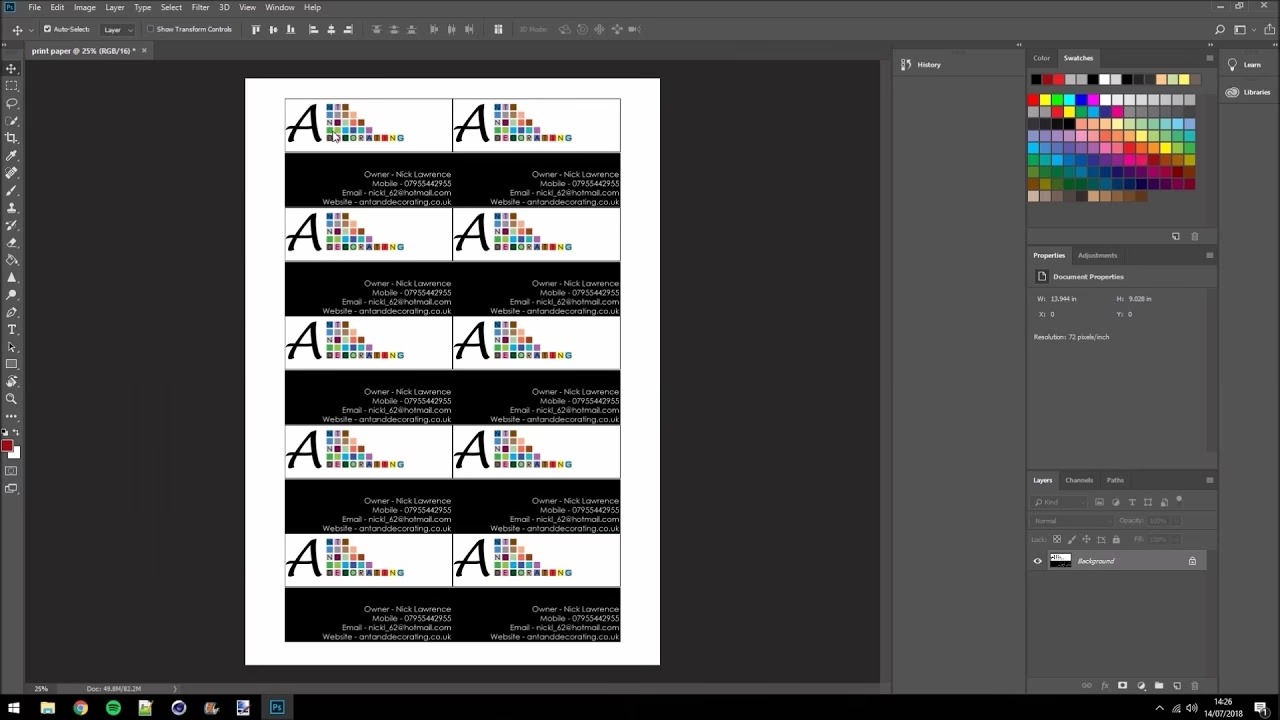

Visitkort er stadig et essentielt værktøj i netværk og forretning. De er en håndgribelig repræsentation af dig og din virksomhed. Mens designet er afgørende, er selve printkvaliteten lige så vigtig for at give et professionelt indtryk. Uanset om du printer derhjemme eller sender til et trykkeri, er der en række faktorer, der påvirker det endelige resultat. Denne artikel dykker ned i de vigtigste overvejelser, når du skal printe visitkort, baseret på den information, du har givet.
https://www.youtube.com/watch?v=ygULI3RvcHNkY2FyZHM%3D
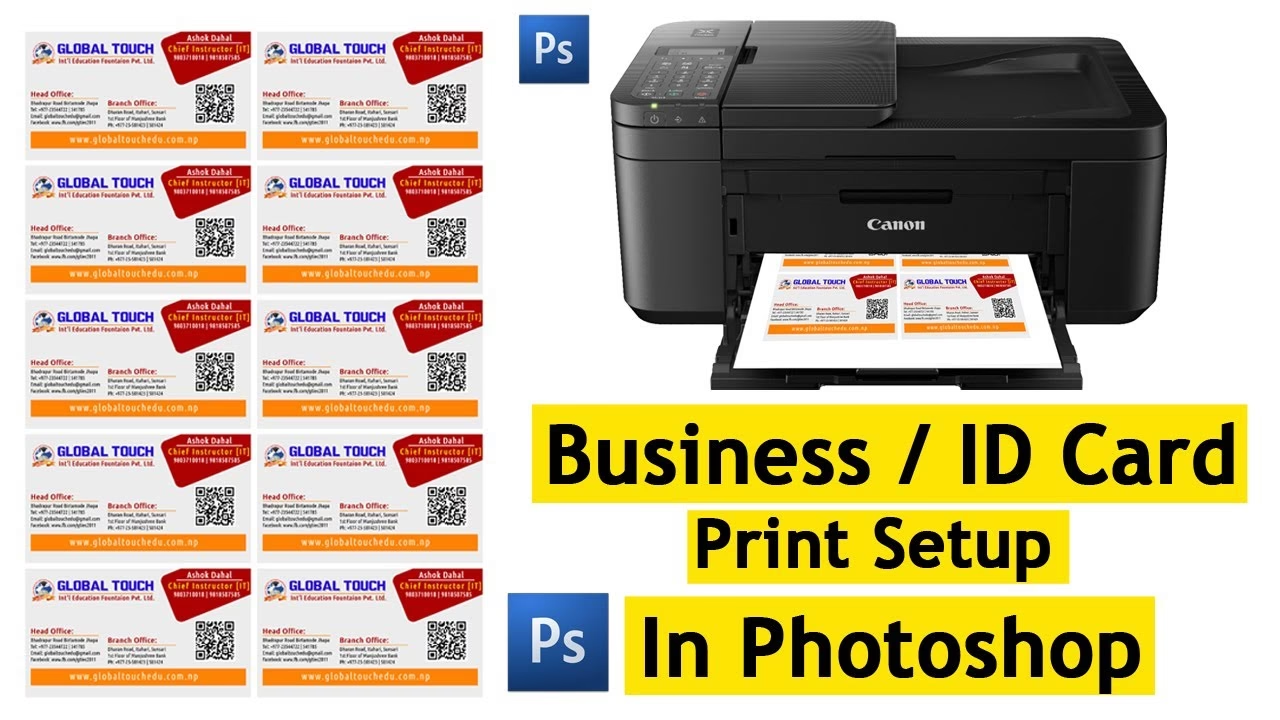
At skabe visitkort starter typisk i et designprogram som for eksempel Photoshop, men den virkelige udfordring opstår ofte, når designet skal overføres fra skærm til papir. Her er det ikke kun designet, der tæller, men også dit valg af papir, printerindstillinger og din forståelse for printerens begrænsninger.
Valg af Papir: Grundlaget for Kvalitet
Prisen på et enkelt visitkort er i høj grad bestemt af det papir, du bruger. Men ud over prisen spiller papiret en kritisk rolle for printkvaliteten, især afhængigt af dit designs indhold.
Papir til Billeder og Farveovergange
Hvis dine visitkort indeholder fotos eller billeder med flydende farveovergange (gradienter), er valget af papir afgørende for, at det printede resultat lever op til det, du ser på skærmen. I disse tilfælde anbefales det kraftigt at bruge glittet papir (glossy paper). Glittet papir hjælper med at fremhæve farver og detaljer og giver billeder et mere levende og professionelt udseende. Bruger du mat papir til billeder, risikerer du, at farverne virker flade, og detaljer går tabt, hvilket kan være en stor skuffelse efter mange timers designarbejde.
Papir til Baggrunde og Fuldfladefarver
Har dine visitkort en baggrundsfarve eller et baggrundsbillede, der dækker hele kortet, er der en anden vigtig overvejelse. Her kan det være en stor fordel at vælge papir, hvor der er små mellemrum mellem de enkelte visitkort på arket. Disse mellemrum er designet til at kompensere for uundgåelige småfejl i printerens papirfremføringsmekanisme. Når printeren trækker papiret ind, kan der opstå minimale forskydninger. Med et design, der går helt ud til kanten (et såkaldt 'bleed'), kan selv en lille forskydning betyde, at baggrunden ikke dækker hele kortet, eller at der kommer en tynd, uønsket hvid kant.
På papir med mellemrum kan du lade baggrunden strække sig lidt ud over kortets faktiske kant (ind i mellemrummet). Hvis der så sker en lille forskydning under printet, vil baggrunden stadig dække hele kortet, når det klippes ud. Omvendt, hvis du bruger papir uden mellemrum og har et design med fuld baggrund, er det sikrere at lade baggrunden stoppe et par millimeter fra kanten for at undgå hvide kanter på grund af printerens unøjagtighed.
Papirets Kompatibilitet med Printeren
En absolut kritisk faktor er at sikre, at det papir, du vælger, er kompatibelt med din specifikke printertype. Dette gælder især, når du bruger specialpapir som glittet papir. Hvis du bruger glittet papir i en laserprinter, der ikke er designet til det, kan det smelte eller beskadige printerens interne dele på grund af den varme, der bruges i laserprintprocessen. Magnetisk papir er endnu værre i laserprintere af samme årsag. Tjek altid printerens manual eller papirproducentens specifikationer for at sikre kompatibilitet. Brug af forkert papir kan ikke kun ødelægge dine visitkort, men også din printer.
Printerindstillinger: Finjustering for Bedste Resultat
Når papiret er valgt, er det tid til at se på printerindstillingerne. Disse har enorm betydning for farvenøjagtighed, skarphed og den generelle kvalitet.
Kvalitet og Farveindstillinger
Det lyder måske indlysende, men husk altid at tjekke og indstille den ønskede printkvalitet og farveindstillinger i printerdialogboksen, før du printer. Standardindstillingerne er ofte sat til hurtigt print eller 'udkastkvalitet', som ikke er tilstrækkeligt til visitkort. Vælg den højeste printkvalitet, din printer tilbyder. Mange printerdrivere giver dig også mulighed for at justere farveprofiler eller intensitet; eksperimenter eventuelt med disse på et testprint for at få farverne så tæt på dit design som muligt. Det kan være en god idé at gemme dine foretrukne indstillinger som en 'forudindstilling' (preset) i printerdriveren, så du nemt kan vælge dem igen til fremtidige visitkortprint.
Håndtering af Printforskydning (Offset)
Især blækprintere kan have en tendens til at 'zoome' printet minimalt eller forskydes en smule for hver række af kort, der printes på arket. Dette kan resultere i, at visitkortene i bunden af arket er forskudt med op til 0,5-1 mm i forhold til dem i toppen. Dette problem ses sjældnere med laserprintere.

Hvordan bekæmper man dette? Mange printerdrivere, især til mere professionelle printere, har en 'Scale' (Skalering) eller 'Kalibrering' indstilling. Ved at justere denne indstilling kan du kompensere for printerens tendens til at forskydes. Det kræver typisk et par testprint, hvor du printer et testark med markeringer og måler forskydningen for derefter at justere indstillingen, indtil printet er præcist. Selvom det tager tid, kan det redde dine visitkort fra at have skæve kanter.
Papirfremføring og Nøjagtighed
Som nævnt kan papirfremføringen være en kilde til unøjagtighed. Ud over at vælge papir med mellemrum (hvis designet tillader det), kan du forbedre nøjagtigheden ved at sikre, at billeder og tekst er placeret mindst 3 mm fra visitkortets kanter, især på papir uden mellemrum. Dette giver en 'sikker zone', hvor selv en lille forskydning ikke ødelægger vigtige elementer af dit design.
For brugere af visse printere, især nogle HP LaserJets, kan papirfremføringens nøjagtighed forbedres markant ved at ændre en indstilling i printerdriveren. I printerens egenskaber (printer features) kan du ofte manuelt indstille medietypen i bakken til 'card stock' (karton) eller lignende. Dette får printeren til at fremføre papiret langsommere og mere omhyggeligt, hvilket resulterer i langt bedre nøjagtighed og reducerer risikoen for skæve print.
Designovervejelser for Optimal Printbarhed
Designet skal tænkes sammen med printprocessen for at opnå det bedste resultat.
Billedopløsning og Filtype
Printere har en langt højere opløsning end computerskærme. For at sikre, at billeder på dine visitkort fremstår skarpe og detaljerede, skal de have en tilstrækkelig høj opløsning. Standardanbefalingen for print er mindst 300 DPI (punkter pr. tomme). Bruger du billeder med lavere opløsning, vil de sandsynligvis fremstå uskarpe eller pixelerede, selvom de ser fine ud på skærmen. Brug altid billeder i den højest mulige opløsning, du har adgang til. Hvor det er muligt, er vektorbaseret grafik (som logoer og tekst oprettet i programmer som Adobe Illustrator eller lignende) at foretrde, da vektorfiler kan skaleres uden tab af kvalitet og altid printes med maksimal skarphed.
Farvebrug i Monokrome Printere
Hvis du printer på en monokrom (sort-hvid) laserprinter, skal du være opmærksom på dit farvevalg i designet. Selvom du designer i farver, vil printeren omdanne alle farver til gråtoner. For mange forskellige farver med lignende lysstyrke kan resultere i, at de ser ens ud i sort-hvid printet. Eksempelvis kan grønne og blå elementer blive til meget ens grå nuancer, hvilket kan gøre designet utydeligt. Hold designet enkelt og brug kontraster i lysstyrke, hvis du ved, det skal printes i sort-hvid.
Opsummering af Vigtige Tips
For at opnå de bedst mulige resultater, når du printer visitkort, er der et par nøglepunkter at huske:
- Vælg glittet papir til billeder og farveovergange.
- Overvej papir med mellemrum til designs med baggrundsfarver.
- Sørg for, at dit papir er kompatibelt med din printertype (især glittet papir i laserprintere).
- Indstil altid printkvaliteten til højeste niveau.
- Brug Scale/Kalibrering indstillinger til at bekæmpe forskydning på blækprintere.
- Hold vigtige designelementer mindst 3 mm fra kanten på papir uden mellemrum.
- Brug billeder med mindst 300 DPI opløsning; foretræk vektorbaseret grafik.
- Vær opmærksom på farvekontraster ved print på monokrome printere.
- Juster mediaindstillingen til 'card stock' på kompatible printere (f.eks. HP) for bedre papirfremføring.
Ofte Stillede Spørgsmål om Visitkortprint
- Kan jeg designe visitkort i Photoshop?
- Ja, Photoshop er et populært værktøj til at designe visitkort. Du skal oprette et dokument med de korrekte dimensioner (inklusive bleed, hvis nødvendigt) og en opløsning på 300 DPI.
- Hvorfor ser mine printede farver anderledes ud end på skærmen?
- Dette kan skyldes flere faktorer, herunder forskel på farverum (RGB på skærm, CMYK i print), printerens farveprofil, papirtype og printerindstillinger. Kalibrering af både skærm og printer samt brug af korrekte farveprofiler kan hjælpe.
- Hvad er 'bleed' i print?
- 'Bleed' refererer til designelementer (som baggrunde eller billeder), der strækker sig ud over den endelige størrelse på kortet. Dette sikrer, at der ikke opstår hvide kanter, hvis kortet beskæres minimalt unøjagtigt efter print.
- Mit print er forskudt på arket, hvad kan jeg gøre?
- Dette er ofte et problem med papirfremføring. Prøv at bruge kalibrerings- eller skaleringsindstillinger i printerdriveren. Sørg også for, at papiret ligger korrekt i bakken og er egnet til din printer.
- Er det bedre at bruge en blæk- eller laserprinter til visitkort?
- Begge kan give gode resultater, men de har forskellige styrker. Blækprintere er ofte bedre til fotos og meget fine farveovergange (især på glittet papir), mens laserprintere typisk håndterer tekst og skarpe linjer bedre og er mindre tilbøjelige til printforskydning. Laserprint er også mere holdbart over for fugt.
Ved at tage højde for disse tips og overvejelser kan du forbedre dine chancer for at printe visitkort af høj kvalitet, der effektivt repræsenterer dig og din virksomhed.
Hvis du vil læse andre artikler, der ligner Print Visitkort: Tips til Professionelle Resultater, kan du besøge kategorien Print.