
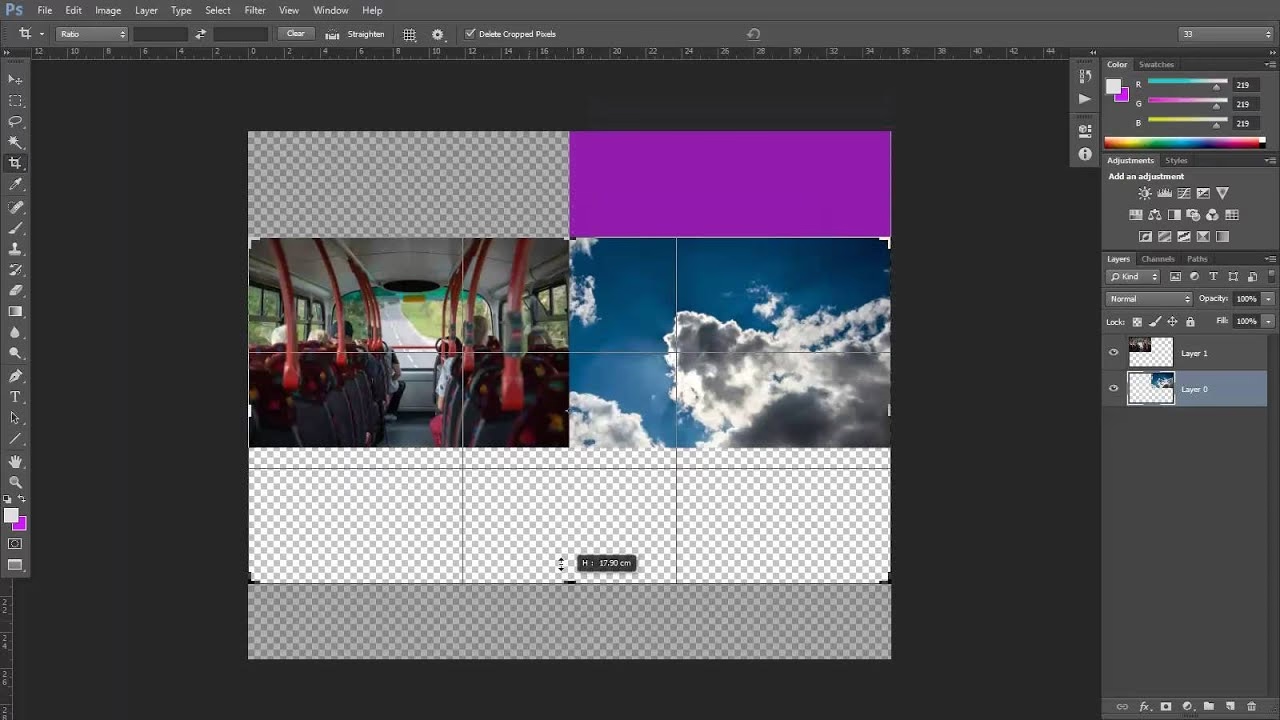

Velkommen til Photoshops verden! Det kan virke overvældende i starten, især når selv simple opgaver som at placere to billeder side om side føles som en stor udfordring. Men bare rolig, det er faktisk en grundlæggende færdighed, som er nem at mestre, og denne guide er skrevet specielt til dig, der er helt nybegynder. Vi tager det stille og roligt, skridt for skridt.
Dit ønske om at sætte billeder sammen, ligesom eksemplet med skuespilleren og karakteren, er et fantastisk udgangspunkt for at lære nogle helt grundlæggende koncepter i Photoshop. Det handler om at kombinere flere billeder i ét enkelt dokument. Her er den mest ligetil måde at gøre det på:
- Trin 1: Forbered dine billeder
- Trin 2: Opret et nyt dokument i Photoshop
- Trin 3: Placer dine billeder på lærredet
- Trin 4: Arranger billederne side om side
- Forståelse af Lag
- Justering og Finjustering
- Trin 5: Gem dit arbejde
- Hvad hvis billederne har forskellig orientering eller størrelse?
- Tips til begyndere
- Ofte Stillede Spørgsmål (FAQ)
Trin 1: Forbered dine billeder
Før du åbner Photoshop, er det en god idé at have de to billeder, du vil arbejde med, klar og nemme at finde på din computer. Du behøver ikke at ændre noget ved dem endnu, bare vid, hvor de er gemt.

Trin 2: Opret et nyt dokument i Photoshop
Dette er dit 'lærred'. Størrelsen på dette lærred er vigtig, da det skal være stort nok til at rumme begge dine billeder side om side. Hvordan bestemmer du den rigtige størrelse?
- Åbn det første billede: Start med at åbne et af de billeder, du vil bruge, i Photoshop (Fil > Åbn...).
- Tjek billedets størrelse: Gå til Billede > Billedstørrelse... (Image > Image Size...). Skriv bredden og højden ned (f.eks. i pixels). Gentag for det andet billede.
- Beregn den nye bredde: Hvis dine billeder er ens i højden (hvilket gør det nemmest), skal din nye dokuments bredde være summen af de to billeders bredder plus lidt ekstra plads imellem dem, hvis du ønsker det. Højden kan være den samme som det højeste af dine originale billeder.
- Opret det nye dokument: Gå til Fil > Ny... (File > New...).
I dialogboksen 'Nyt dokument' (New Document), indtast den beregnede bredde og højde. Vælg 'Pixels' som enhed. Sørg for, at opløsningen (Resolution) er passende (typisk 72 pixels/tomme for web, 300 for print). Vælg en baggrund (typisk Hvid eller Gennemsigtig). Klik på 'Opret' (Create).
Du har nu et tomt lærred, der er stort nok til at rumme dine billeder.
Trin 3: Placer dine billeder på lærredet
Nu skal billederne ind i dit nye dokument. Der er flere måder, men den nemmeste for begyndere er:
- Sørg for, at dit nye tomme dokument er aktivt (klik på dets fane øverst).
- Gå til Fil > Placer indlejret... (File > Place Embedded...).
- Find det første billede på din computer og vælg 'Placer' (Place).
- Billedet vil nu blive placeret i dit dokument, og du vil se en ramme omkring det. Du kan trække i hjørnerne for at ændre størrelse (hold Shift nede for at bevare proportionerne) eller klikke og trække inde i billedet for at flytte det.
- Tryk Enter (eller klik på fluebenet øverst) for at bekræfte placeringen.
- Gentag processen: Gå til Fil > Placer indlejret... igen, vælg det andet billede og placer det.
Du vil nu se begge billeder i dit dokument, sandsynligvis oven på hinanden eller spredt tilfældigt.
Trin 4: Arranger billederne side om side
Nu bruger vi 'Værktøjet til flytning' (Move Tool). Det er det øverste værktøj i værktøjslinjen til venstre, og det ligner en korsformet pil.
- Vælg Værktøjet til flytning.
- Klik på et af billederne og træk det hen, hvor du vil have det placeret i den ene side af dit dokument.
- Klik på det andet billede og træk det hen ved siden af det første.
Du vil sandsynligvis se nogle smarte lyserøde eller grønne linjer dukke op, mens du trækker. Dette er Photoshops 'Smarte guider' (Smart Guides), der hjælper dig med at justere billederne i forhold til hinanden og kanten af dokumentet. Brug dem til at få billederne til at flugte øverst, nederst eller i midten.
Hvis billederne ikke har samme højde, og du gerne vil have dem til at passe, kan du bruge 'Værktøjet til frit transformering' (Free Transform Tool). Med Værktøjet til flytning aktivt, klik på det billede, du vil ændre størrelse på. Gå til Rediger > Frit transformering (Edit > Free Transform) eller tryk Ctrl+T (Cmd+T på Mac). Træk i hjørnerne (husk Shift for proportioner) for at ændre størrelsen, så det passer bedre til det andet billede. Tryk Enter for at bekræfte.
Forståelse af Lag
Når du placerer billeder ved hjælp af 'Placer indlejret', opretter Photoshop automatisk et nyt lag for hvert billede. Tænk på lag som gennemsigtige ark, der ligger oven på hinanden. Hvert billede er på sit eget ark. Dette er utrolig vigtigt i Photoshop!
- Du kan se dine lag i 'Lag'-panelet (Layers Panel), typisk i nederste højre hjørne af skærmen. Hvis du ikke kan se det, gå til Vindue > Lag (Window > Layers).
- Hvert lag har en lille miniature af billedet på det. Navnet på laget er ofte navnet på billedfilen.
- Klik på et lag i panelet for at vælge det. Når et lag er valgt, kan du kun redigere eller flytte indholdet på netop dét lag.
- Du kan skjule et lag ved at klikke på øje-ikonet ved siden af lagets navn.
- Du kan ændre rækkefølgen af lagene ved at trække dem op eller ned i panelet.
At arbejde med lag giver dig en enorm fleksibilitet. Du kan flytte billederne uafhængigt, ændre størrelse på dem individuelt og endda tilføje effekter til det ene billede uden at påvirke det andet.
Justering og Finjustering
Når billederne er placeret side om side, vil du måske finjustere afstanden imellem dem eller placeringen i forhold til lærredet. Brug Værktøjet til flytning og de smarte guider. Du kan også bruge piletasterne på dit tastatur til at flytte det valgte lag et enkelt pixel ad gangen for præcis placering.
Hvis du vil tilføje en baggrundsfarve bag billederne, skal du oprette et nyt lag (klik på plus-ikonet nederst i Lag-panelet), trække dette nye lag nederst i lagstakken (lige over 'Baggrund', hvis du valgte hvid baggrund i Trin 2). Vælg derefter et farveværktøj (f.eks. 'Malingespand-værktøjet' - Paint Bucket Tool) og fyld laget med den ønskede farve.
Trin 5: Gem dit arbejde
Når du er tilfreds med placeringen af dine billeder, er det tid til at gemme.
- Gem som Photoshop-fil (.PSD): Gå til Fil > Gem som... (File > Save As...). Vælg 'Photoshop (*.PSD)' som format. Dette gemmer dit arbejde med alle lag intakte. Dette er vigtigt, hvis du senere vil tilbage og flytte på billederne eller foretage andre ændringer. Betragt dette som din 'master'-fil.
- Gem som billedfil (.JPG eller .PNG): Hvis du vil dele billedet online eller bruge det i et andet program, skal du gemme det som en flad billedfil. Gå til Fil > Eksporter > Eksporter som... (File > Export > Export As...) eller Fil > Gem til Web (ældre versioner).
Vælg JPG for fotos (god komprimering, men mister kvalitet ved gentagen gemning) eller PNG (bedre kvalitet, understøtter gennemsigtighed, større filstørrelse). Vælg dine indstillinger (kvalitet for JPG, osv.) og klik på 'Eksporter' (Export) eller 'Gem' (Save).
Nu har du en færdig billedfil med dine to billeder side om side!
Hvad hvis billederne har forskellig orientering eller størrelse?
Dette er et almindeligt scenario. Hvis det ene billede er et stående (portræt) format og det andet er et liggende (landskab) format, bliver dit nye dokument nødt til at være bredt nok til begge og højt nok til det højeste billede.
- Beregn bredden ved at lægge bredden af det stående billede og bredden af det liggende billede sammen.
- Beregn højden ved at tage den største højde af de to billeder.
- Opret dit dokument med disse dimensioner.
- Placer billederne som beskrevet.
- Brug 'Frit transformering' (Ctrl+T) til at ændre størrelsen på det ene eller begge billeder, så de passer bedre sammen i højden. Vær opmærksom på, at du måske bliver nødt til at beskære dele af billederne, hvis du vil have dem til at have præcis samme dimensioner eller proportioner.
En anden teknik er at oprette dit dokument med dimensioner, der passer til ét billede, og så senere udvide lærredet. Gå til Billede > Lærredsstørrelse... (Image > Canvas Size...). Her kan du tilføje plads til siderne af dit dokument, f.eks. for at gøre det dobbelt så bredt. Vælg et ankerpunkt (hvor det eksisterende lærred skal sidde fast) og indtast den nye bredde. Derefter kan du placere det andet billede på den tomme plads.
Tips til begyndere
- Øv dig: Den bedste måde at lære Photoshop på er ved at bruge det. Prøv at sætte forskellige billeder sammen.
- Lag er din ven: Bliv fortrolig med Lag-panelet. Det er kernen i ikke-destruktiv redigering i Photoshop.
- Zoom ind/ud: Brug Ctrl + Plus (+) og Ctrl + Minus (-) (Cmd på Mac) til at zoome ind og ud. Hold mellemrumstasten nede for midlertidigt at aktivere 'Hånd-værktøjet' (Hand Tool), så du kan trække rundt på dit lærred.
- Fortryd: Den vigtigste tastaturgenvej for begyndere! Tryk Ctrl+Z (Cmd+Z på Mac) for at fortryde det sidste skridt. Tryk Alt+Ctrl+Z (Option+Cmd+Z på Mac) flere gange for at fortryde flere trin (dette kaldes 'Step Backward').
- Gem ofte: Gem din .PSD-fil jævnligt for at undgå at miste dit arbejde.
Ofte Stillede Spørgsmål (FAQ)
Q: Hvordan får jeg billederne til at have præcis samme størrelse?
A: Åbn begge billeder individuelt i Photoshop. Gå til Billede > Billedstørrelse... (Image > Image Size...) for hvert billede. Bestem dig for en fælles bredde eller højde og indtast den. Sørg for, at 'Bevar proportioner' (Constrain Proportions - kæde-ikonet) er slået til. Gem de ændrede billeder eller brug dem direkte, når du placerer dem i dit nye dokument. Alternativt kan du ændre størrelsen efter placering ved hjælp af 'Frit transformering' (Ctrl+T), men vær opmærksom på billedkvaliteten, hvis du forstørrer meget.
Q: Hvilken opløsning skal mit nye dokument have?
A: Det afhænger af, hvad du skal bruge billedet til. Til web eller skærmvisning er 72 pixels/tomme (ppi) eller 96 ppi ofte nok. Til print anbefales typisk 300 ppi.
Q: Kan jeg tilføje tekst mellem billederne?
A: Ja! Brug 'Tekst-værktøjet' (Type Tool - T-ikonet i værktøjslinjen). Klik på dit dokument og begynd at skrive. Teksten oprettes også på et nyt lag, som du kan flytte og redigere uafhængigt.
Q: Hvorfor ser mit billede sløret ud efter jeg har ændret størrelse?
A: Hvis du forstørrer et billede meget, kan det blive sløret, da Photoshop skal 'opfinde' pixelinformation. Det er bedst at starte med billeder, der er store nok til det endelige resultat. Hvis du mindsker et billede, bevarer det normalt kvaliteten bedre.
Q: Hvordan tilføjer jeg en streg eller ramme omkring billederne?
A: Vælg laget med billedet i Lag-panelet. Klik på 'fx'-ikonet nederst i Lag-panelet og vælg 'Streg...' (Stroke...). Her kan du indstille farve, tykkelse og placering af stregen.
At mestre denne simple teknik med at placere billeder side om side er et fantastisk første skridt ind i Photoshops verden. Det introducerer dig til vigtige koncepter som dokumentstørrelse, placering, lag og gemning. Bliv ved med at eksperimentere, og du vil hurtigt opdage de mange muligheder, Photoshop tilbyder for at realisere dine kreative idéer.
Hvis du vil læse andre artikler, der ligner To billeder side om side i Photoshop, kan du besøge kategorien Redigering.