
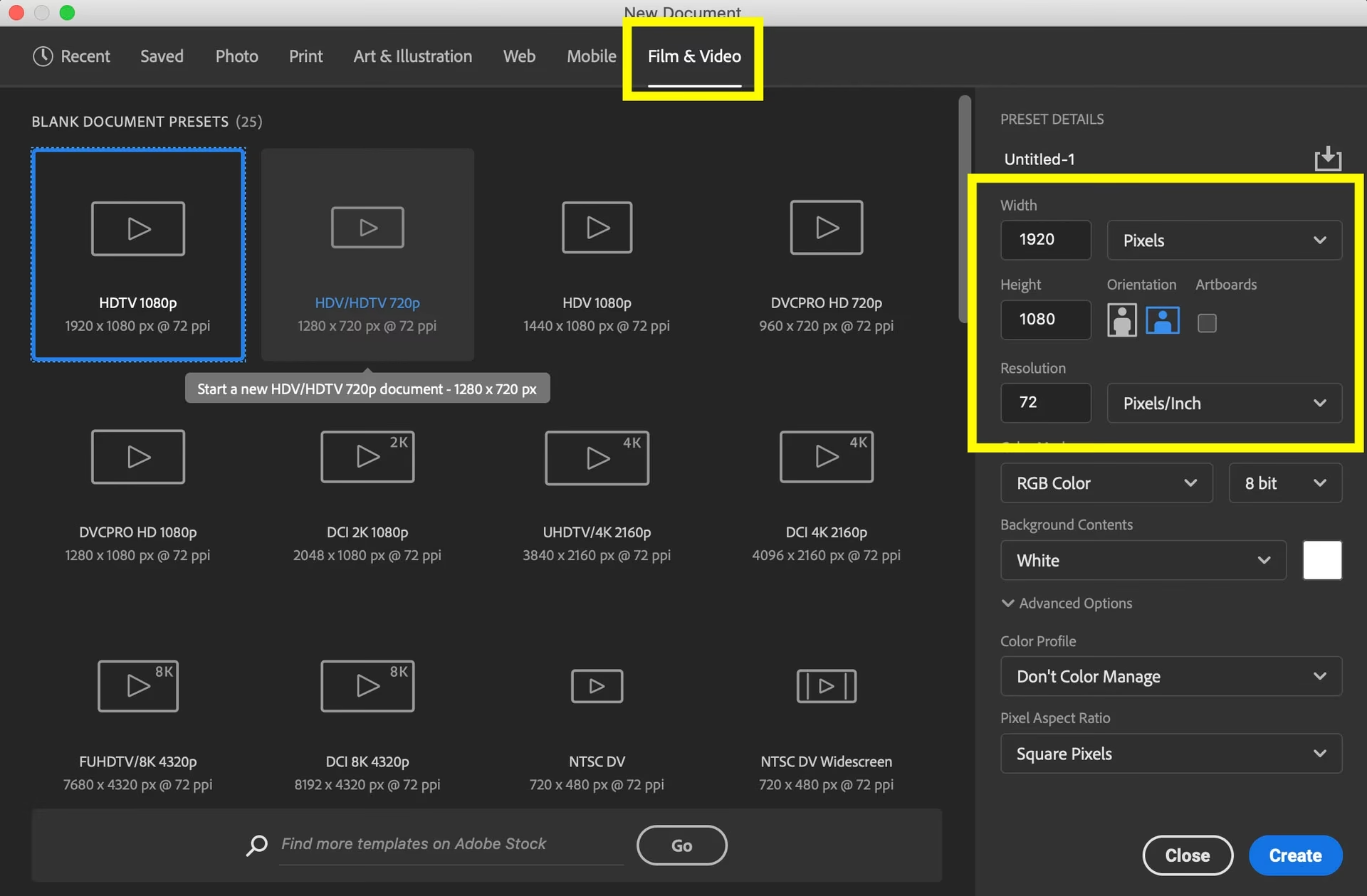

Mange kender Photoshop som det ultimative værktøj til billedredigering og grafisk design. Men vidste du, at Photoshop også besidder en række kraftfulde funktioner til videoredigering? Selvom det ikke er designet til at konkurrere med dedikerede videoredigeringsprogrammer som Premiere Pro eller After Effects til lange, komplekse projekter, er Photoshop et fremragende valg til redigering af korte videoklip, oprettelse af motion graphics, annoncer, indhold til sociale medier og andre kreative videoopgaver, hvor integrationen med billeder og grafik er essentiel.
Photoshop tilbyder en række muligheder, herunder anvendelse af justeringslag og filtre (selv Camera RAW) på video, stabling af lag (herunder grafik, tekst, fotos og video), understøttelse af animation og motion graphics samt endda 3D-animation. Det er som en mini-version af både Premiere Pro og After Effects samlet i ét program. Lad os dykke ned i, hvordan du kommer i gang med at redigere video i Photoshop.
- Kom godt i gang: Import af video
- Grundlæggende redigering: Klipning og organisering
- Håndtering af lyd
- Tilføjelse af visuelle effekter og farvekorrektion
- Videoovergange
- Stabling og Overlejring af klip
- Tilføjelse af tekst og grafik
- Gem og Render din video
- Photoshop vs. Dedikeret Videosoftware
- Ofte Stillede Spørgsmål
Kom godt i gang: Import af video
Det første skridt er at importere din video ind i Photoshop. Dette er heldigvis meget ligetil:
- Vælg File > Open (Filer > Åbn) fra menuen.
- Naviger til og vælg den videofil, du ønsker at redigere.
- Klik på Open (Åbn).
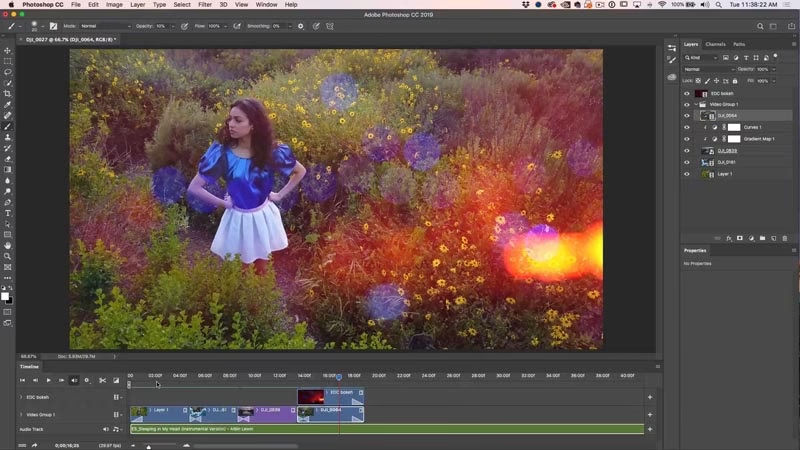
Når videoen er importeret, vil Photoshop automatisk åbne panelet Tidslinje (Timeline). Hvis det ikke sker, kan du manuelt åbne det ved at gå til Window > Timeline (Vindue > Tidslinje). Photoshop opretter et nyt dokument baseret på indstillingerne fra dit videoklip.
Tidslinjen er dit primære arbejdsområde for videoredigering. Her kan du se dit videoklip som et spor. Træk i afspilningshovedet (den lodrette linje med en pil) for at navigere (scrubbe) gennem videoen og se forskellige dele af klippet.
Grundlæggende redigering: Klipning og organisering
Den mest grundlæggende form for videoredigering er at klippe og arrangere dine klip. I Photoshop er dette intuitivt:
Klipning af video
For at forkorte et videoklip skal du trække i enden eller begyndelsen af klippet direkte på tidslinjen. En forhåndsvisning kan hjælpe dig med at finde det præcise punkt, hvor du vil klippe. Det er ofte en god idé kun at beholde de mest interessante sekunder af hvert klip for at holde seeren engageret og undgå at kede dem.
Tilføjelse af flere klip
Et videoprojekt består sjældent af kun ét klip. For at tilføje flere klip til din Tidslinje:
- Klik på '+' ikonet til venstre for tidslinjen.
- Vælg Add Media (Tilføj medier).
- Naviger til og vælg de videofiler, du vil tilføje. Du kan vælge en enkelt fil eller flere på én gang.
- Klik Open (Åbn).
De nye klip vil blive tilføjet til din tidslinje.
Ændring af klippenes rækkefølge
Rækkefølgen af dine klip er afgørende for historiefortællingen. I Photoshop kan du ændre rækkefølgen på to måder:
- Træk og slip klippene direkte på tidslinjen for at omarrangere dem.
- Alternativt kan du omarrangere lagene i Lag-panelet (Layers panel). Lagene i bunden af stakken repræsenterer de første klip i videoen, og lagene øverst repræsenterer de sidste klip.
Når du har importeret og arrangeret dine klip, bør du bruge tid på at trimme hvert klip til den ønskede længde ved at trække i start- og slutpunkterne på tidslinjen. Formålet er at organisere, bestille og trimme dine klip, så de fortæller en historie med en begyndelse, en midte og en slutning.
Håndtering af lyd
Video handler ikke kun om billeder; lyden spiller en enorm rolle for den samlede oplevelse. Photoshop giver dig grundlæggende kontrol over lydsporene i dine videoklip.
Hvert videoklip kan have et tilknyttet lydspor, som vises under videoklippet på tidslinjen. Hvis et klip indeholder uønsket lyd, som baggrundsstøj eller optagelser, du ikke vil bruge, kan du nemt slå lyden fra:
- Højreklik på videoklippet på tidslinjen.
- Klik på node-ikonet (musiknote).
- Her kan du justere lydstyrken eller vælge indstillingen for at slå lyden fra (mute).
Du kan også tilføje eksterne lydfiler, såsom musik eller voiceovers, til din video. Der er et dedikeret lydspor på tidslinjen. Klik på knappen for at tilføje lyd, naviger til din lydfil (f.eks. royaltyfri musik) og importer den. Lydsporet vises som en grøn bjælke på tidslinjen. Ligesom videoklip kan du trimme lydklippet ved at trække i enden.
Tilføjelse af visuelle effekter og farvekorrektion
Et af Photoshops stærkeste punkter er evnen til at anvende billedredigeringsteknikker på video. Du kan tilføje filtre og Justeringslag (Adjustment Layers) til dine videoklip for at ændre deres udseende, farver og stil.
Anvendelse af filtre
For at anvende filtre korrekt på et videoklip, så filteret påvirker alle billeder i klippet og ikke kun en enkelt frame, er det vigtigt at konvertere videolaget til et Smart Object. Et Smart Object indkapsler indholdet, så effekter og transformationer kan anvendes ikke-destruktivt og opdateres på tværs af alle frames.
- Højreklik på videolaget i Lag-panelet.
- Vælg Convert to Smart Object (Konverter til Smart Object).
Nu kan du anvende næsten ethvert filter, du kender fra billedredigering, på dit videoklip. Dette inkluderer endda kraftfulde filtre som Camera RAW. Vær opmærksom på, at filtre som Camera RAW kan kræve betydelig computerkraft under afspilning på grund af den store mængde data, der skal behandles. Men efter rendering (eksport af den færdige video) vil afspilningen være flydende.
Brug af Justeringslag
Justeringslag er en ikke-destruktiv måde at anvende farve- og tonejusteringer på dine klip. De fungerer ligesom i billedredigering:
- Vælg det klip, du vil anvende justeringen på, i Lag-panelet.
- Klik på ikonet for nyt justeringslag nederst i Lag-panelet og vælg den ønskede justering (f.eks. Gradient Map, Curves, Brightness/Contrast, etc.).
- Juster indstillingerne i Justeringslagets egenskabspanel.
Justeringslag kan også påvirke andre lag nedenunder dem, medmindre de er 'clippet' til et specifikt lag. For at et justeringslag kun skal påvirke det direkte underliggende videoklip:
- Hold Alt/Option nede og klik mellem justeringslaget og videolaget i Lag-panelet. Der vil vises en lille pil, der indikerer, at justeringen er 'clippet'.
- Alternativt kan du klikke på clipping-knappen nederst i egenskabspanelet for justeringslaget.
Hvis du ønsker at anvende en justering på flere klip, der er i samme videogruppe, kan du placere justeringslaget over klippene i Lag-panelet og sikre, at clipping ikke er slået til (ingen pil). Hvis du vil anvende en justering på alle klip i hele dit projekt, skal du trække justeringslaget helt op i toppen af Lag-panelet, over alle videogrupper. Justeringslagets bjælke på tidslinjen vil strække sig over hele videoens varighed, medmindre du trimmer den.
Du kan også justere Justeringslagets Blandingsmodus (Blending Mode) og Opacitet (Opacity) i Lag-panelet for at opnå forskellige effekter, ligesom du ville gøre med almindelige billedlag. Dette giver utrolig kreativ kontrol over udseendet af dine videoer.
Videoovergange
Overgange bruges til at blødgøre skiftet mellem to klip i stedet for en brat klipning. Photoshop tilbyder grundlæggende overgange:
- Klik på feltet med den diagonale hvide og sorte boks i venstre side af tidslinjen. Dette åbner overgangspanelet.
- Træk den ønskede overgang (f.eks. en dissolve/fade) til begyndelsen, slutningen eller mellem dine klip på tidslinjen.
- Overgangen vises som en lille ikonboks på tidslinjen. Du kan ofte justere varigheden af overgangen ved at trække i dens kanter.
Stabling og Overlejring af klip
En af de kreative muligheder i Photoshop er at overlejre videoklip, så de afspilles samtidigt. Dette kan bruges til at skabe effekter som dobbelt eksponering, teksturer eller at vise flere videoer på skærmen samtidigt.
For at stable klip skal de ligge på forskellige lag i Lag-panelet og samtidig afspilles på tidslinjen. Hvis klip er i den samme videogruppe, vil de normalt afspilles efter hinanden. For at et klip kan afspilles over et andet:
- Træk klippet, du vil overlejre, til et separat lag i Lag-panelet, over den videogruppe, det skal ligge ovenpå.
- På tidslinjen vil dette klip nu have sit eget spor. Træk i klippet på tidslinjen, så det ligger over det klip, det skal afspilles samtidigt med.
- Brug Lagets Blandingsmodus (Blending Mode) i Lag-panelet (f.eks. Screen, Multiply, Overlay) til at blande de to klip visuelt.
Du kan også bruge masker (pixel eller vektor masker) på videolag eller videogrupper for at 'beskære' eller forme videoen, så det underliggende lag bliver synligt i bestemte områder. Dette er ideelt, hvis du vil vise to eller flere videoer side om side eller i specifikke former.

En anden nyttig funktion er muligheden for at ændre afspilningshastigheden på et klip. Højreklik på klippet på tidslinjen og vælg Speed (Hastighed). Indtast en procentdel (f.eks. 50% for slowmotion eller 200% for fast-motion).
Tilføjelse af tekst og grafik
Som et designprogram er Photoshop fremragende til at tilføje tekst og grafik til dine videoer. Du kan oprette tekstlag og grafiske elementer direkte i Photoshop og placere dem på tidslinjen. Disse kan endda animeres ved hjælp af keyframes på tidslinjen for at skabe bevægende titler, lower thirds eller intro-sekvenser.
Gem og Render din video
Når dit videoprojekt er færdigt, skal det gemmes og eksporteres (renderes) til en standard videofil, som kan deles eller uploades.
Gemme projektet
Gem dit projekt regelmæssigt for at undgå tab af arbejde. En almindelig PSD-fil fungerer fint til at gemme dit videoprojekt med alle lag og indstillinger.
Rendering af videoen
Rendering er processen, hvor Photoshop behandler alle dine klip, effekter, overgange, lyd og grafik og samler det til én videofil:
- Vælg File > Export > Render Video (Filer > Eksporter > Render video).
- Der åbnes en dialogboks med mange indstillinger. Standardformatet H.264 er det mest almindelige og anbefales til de fleste formål (web, sociale medier, YouTube).
- Vælg et passende preset under 'Preset'. For eksempel er 'YouTube HD (1920x1080)' et godt valg til HD-video.
- Vælg en destination for din færdige videofil.
- Klik på Render.
Photoshop vil nu begynde at behandle din video. En statuslinje viser forløbet. Hvor lang tid renderingen tager, afhænger af videoens længde, kompleksiteten af effekterne og ydeevnen på din computer.
Når renderingen er færdig, vil din video være klar til brug.
Photoshop vs. Dedikeret Videosoftware
Det er vigtigt at forstå, hvornår Photoshop er det rette værktøj til videoredigering, og hvornår du måske bør overveje Premiere Pro eller After Effects:
| Funktion | Photoshop | Premiere Pro / After Effects |
|---|---|---|
| Formål | Korte klip, motion graphics, integration med billeder/grafik, sociale medier. | Lange film, dokumentarer, komplekse redigeringer, avancerede effekter, professionel farvegradering, lydmiksning. |
| Arbejdsgang | Baseret på billedredigering og lag. Tidslinje er mere simpel. | Dedikeret videoredigerings-timeline, avanceret klippeværktøjer, lydspor, effekter, color grading paneler. |
| Effekter | Billedfiltre, justeringslag, blending modes. Integration med Smart Objects er stærk. | Bredt udvalg af video-specifikke effekter, transitions, color grading værktøjer (Lumetri Color), avancerede keyframing muligheder. |
| Ydeevne | Kan være langsommere med tunge videoeffekter og lange klip. | Optimeret til videobehandling, bedre ydeevne med lange og komplekse projekter. |
| Lyd | Grundlæggende lydkontrol (volumen, mute, tilføjelse af spor). | Avancerede lydredigeringsværktøjer, effekter, mixing. |
Som tabellen viser, er Photoshop et fantastisk supplement til dit kreative workflow, især hvis du allerede bruger det til billeder og grafik. Det er perfekt til at give liv til stillbilleder, oprette animerede GIF'er, lave korte annoncer eller hurtigt redigere klip til Instagram Stories eller Facebook-opslag.
Ofte Stillede Spørgsmål
Kan man redigere video i Photoshop?
Ja, absolut. Photoshop har indbyggede videoredigeringsfunktioner, der er tilgængelige via Tidslinje-panelet. Du kan importere, klippe, arrangere, tilføje effekter, justeringer, tekst, grafik og lyd til videoklip.
Er Photoshop godt til videoredigering?
Det afhænger af formålet. Photoshop er fremragende til korte videoklip, motion graphics, simple redigeringer, og projekter, der kræver tæt integration med billedredigering og grafisk design. Det er ikke det mest effektive værktøj til redigering af lange film eller komplekse videoprojekter med mange klip og avanceret lydredigering; her er dedikerede programmer som Premiere Pro bedre.
Hvordan overlejrer man videoer i Photoshop?
For at overlejre videoer skal de placeres på separate lag i Lag-panelet. Sørg for, at de klip, der skal afspilles samtidigt, ligger over hinanden på tidslinjen. Du kan derefter bruge Lagets Blandingsmodus (f.eks. Screen) til at blande visuelt, eller bruge masker til at kontrollere synligheden af hvert klip.
At opdage og mestre videofunktionerne i Photoshop kan åbne op for en helt ny verden af kreative muligheder for fotografer og designere. Det giver dig mulighed for at udnytte dine eksisterende Photoshop-færdigheder til at skabe dynamisk, levende indhold.
Uanset om du vil lave en simpel slideshow-video med effekter eller en kort, animeret annonce, er Photoshop et overraskende kapabelt værktøj at have i dit arsenal.
Vi håber, denne guide har givet dig et godt overblik over, hvad der er muligt, og hvordan du kommer i gang med videoredigering i Photoshop.
Hvis du vil læse andre artikler, der ligner Rediger Video Direkt i Photoshop, kan du besøge kategorien Video.