

At isolere et motiv fra dets baggrund er en fundamental teknik inden for billedredigering, der åbner op for et utal af kreative muligheder. Uanset om du drømmer om at placere din ven foran Eiffeltårnet, fjerne uønskede elementer fra et portræt eller forberede et produktbillede til en onlinebutik, er evnen til at fjerne baggrunden essentiel. Adobe Photoshop Elements, kendt for sin brugervenlighed kombineret med kraftfulde redigeringsværktøjer, tilbyder heldigvis effektive måder at løse denne opgave på. I denne dybdegående artikel vil vi udforske de metoder, Photoshop Elements stiller til rådighed for at fjerne baggrunde, så du kan give dine billeder et poleret og professionelt udseende.
https://www.youtube.com/watch?v=ygURI3BzZWxlbWVudHNwbHVnaW4%3D
- Kraftfulde Værktøjer til Baggrundsfjernelse
- Valg af Metode: Manuel vs. Guided
-
Ofte Stillede Spørgsmål om Baggrundsfjernelse
- Kan jeg fjerne baggrunden i Adobe Photoshop Elements?
- Hvilke værktøjer bruger man til at fjerne baggrund i Photoshop Elements?
- Hvordan virker Baggrundsviskelæderet?
- Hvad er forskellen på Grænser: Frakoblet og Sammenhængende?
- Hvordan påvirker Tolerance-indstillingen baggrundsfjernelse?
- Kan jeg hurtigt erstatte baggrunden med en anden farve eller et andet billede?
Kraftfulde Værktøjer til Baggrundsfjernelse
Photoshop Elements er udstyret med værktøjer, der er designet specifikt til at håndtere baggrundsfjernelse med varierende grad af kontrol og automatisering. Den mest granulære kontrol får du typisk gennem et manuelt værktøj, mens guidede funktioner tilbyder en hurtigere, trin-for-trin tilgang. At kende forskellen og vide, hvornår man skal bruge hvilket værktøj, er nøglen til effektiv redigering.
Baggrundsviskelæderet: Præcision ved Hånden
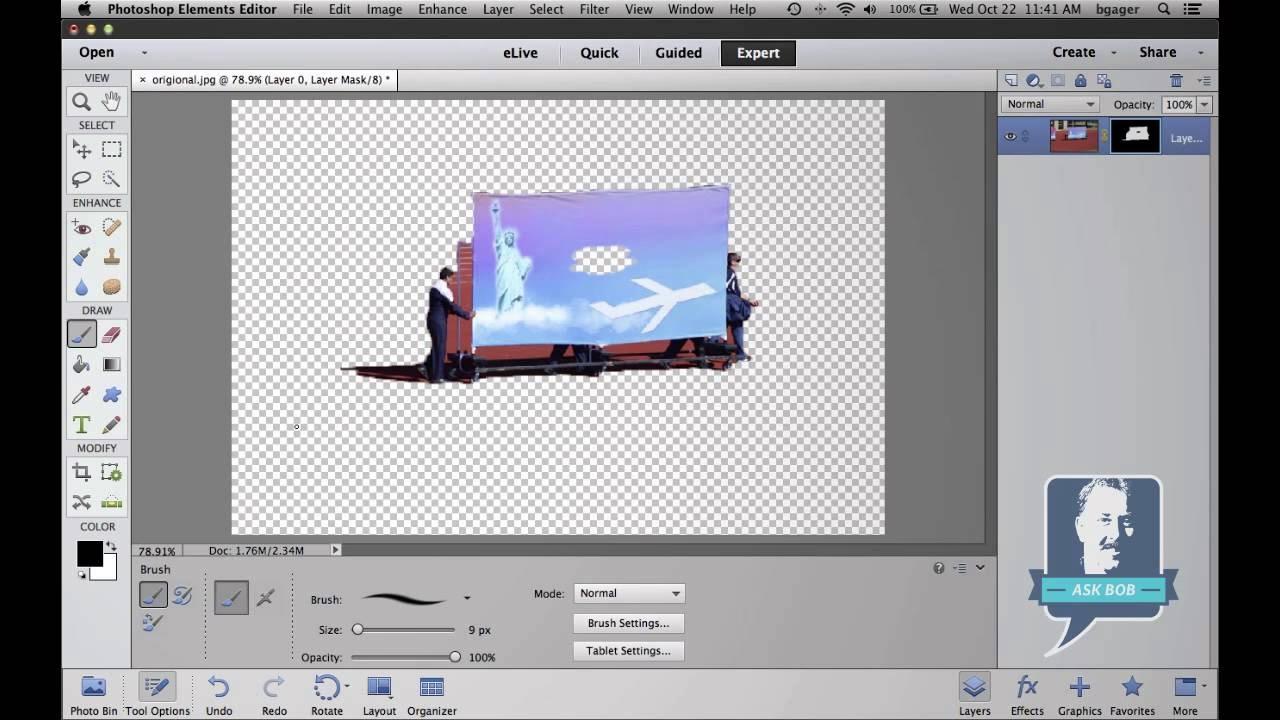
Et af de mest fleksible værktøjer til manuel baggrundsfjernelse i Photoshop Elements er Baggrundsviskelæderet. Dette værktøj er skabt til at slette pixel på et lag og gøre dem gennemsigtige, mens det intelligent forsøger at bevare kanterne på det objekt, du ønsker at beholde i forgrunden. Forestil dig, at du har et billede, hvor dit hovedmotiv er klart adskilt fra baggrunden, for eksempel en person stående foran en farvet væg eller et landskab med en ensartet himmel. Baggrundsviskelæderet lader dig "viske" baggrunden væk, og værktøjet arbejder for at forhindre, at du ved et uheld visker dele af dit forgrundsobjekt væk.
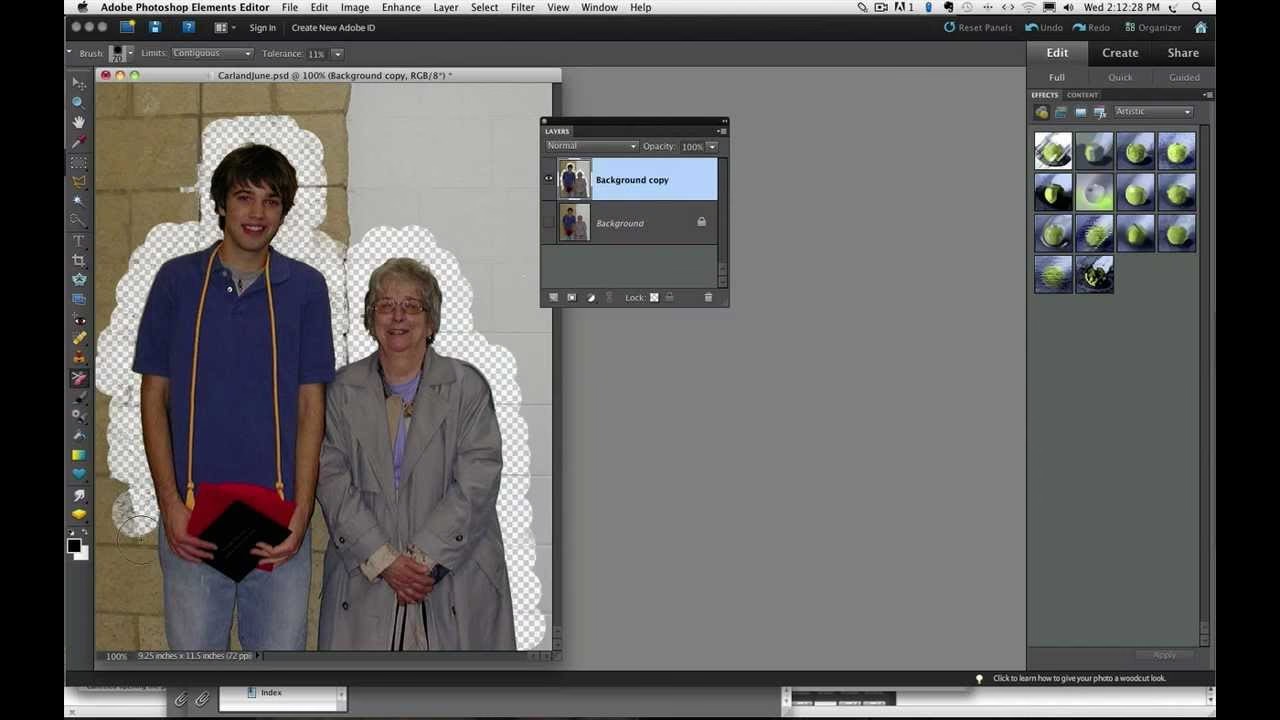
Værktøjets funktionsmåde er baseret på farvesampling. Det sampler farven i midten af penslen, et punkt der kaldes "hot spot", som normalt vises som et lille trådkors. Når du derefter trækker penslen hen over billedet, sletter værktøjet alle pixel inden for penslens omkreds, der matcher den samplede farve. Samtidig udfører Baggrundsviskelæderet en smart farveudtrækning langs kanterne af forgrundsobjekter. Dette er en kritisk funktion, da den hjælper med at eliminere de irriterende farvehaloer – små spor af den gamle baggrundsfarve, der kan blive hængende langs kanten af dit udskårne motiv. Disse haloer kan blive meget tydelige og skæmmende, hvis du senere indsætter dit motiv i et billede med en helt anden baggrundsfarve. Ved at håndtere farveudtrækningen hjælper værktøjet med at sikre, at dit motiv ser rent og naturligt ud, når det placeres i en ny kontekst.
En vigtig teknisk detalje ved Baggrundsviskelæderet er, at det kan tilsidesætte lagets indstilling for "lås gennemsigtighed". Normalt ville denne indstilling forhindre dig i at male på gennemsigtige områder af et lag, men Baggrundsviskelæderet ignorerer dette for at kunne udføre sin primære funktion: at slette pixel til gennemsigtighed, uanset lagets indstillinger.
Trin-for-Trin Brug af Baggrundsviskelæderet
For at få succes med Baggrundsviskelæderet er det vigtigt at forstå og korrekt anvende dets indstillinger. Her er en vejledning:
- Forbered Laget: Start med at åbne dit billede i Photoshop Elements. I "Lag"-panelet skal du sikre dig, at det lag, der indeholder baggrunden, du vil fjerne, er aktivt (markeret).
- Aktiver Værktøjet: Vælg Baggrundsviskelæderet fra Værktøjskassen. Du skal muligvis klikke og holde nede på det almindelige viskelæderikon for at få adgang til de forskellige viskelæderværktøjer. Når det er valgt, vises dets specifikke indstillinger i Indstillingslinjen øverst i programvinduet.
- Penselindstillinger: I Indstillingslinjen finder du en knap til "Penselindstillinger". Klik på denne for at vælge den type penselspids, du vil bruge, og justere dens størrelse og hårdhed. En mindre, hårdere pensel kan være nyttig til at arbejde tæt på kanter, mens en større, blødere pensel kan bruges til hurtigt at fjerne store, åbne områder af baggrunden.
- Indstil "Grænser": Indstillingen "Grænser" (Limits) bestemmer, hvordan værktøjet behandler farver, der er spredt udover et område. Der er typisk to hovedindstillinger relevante for baggrundsfjernelse:
- Frakoblet (Discontiguous): Værktøjet sletter den samplede farve (farven under "hot spot") overalt, hvor den forekommer inden for penslens omkreds, uanset om de farvede områder er direkte forbundne eller ej. Brug denne indstilling, hvis baggrundsfarven er spredt i flere separate områder, eller hvis der er lignende farver i dit forgrundsobjekt, som du vil undgå at slette ved at styre penslen omhyggeligt.
- Sammenhængende (Contiguous): Værktøjet sletter kun den samplede farve, hvis den er forbundet med "hot spot". Dette er ofte den foretrukne indstilling, når du arbejder med en baggrund, der er ét stort, ensartet og sammenhængende område. Det mindsker risikoen for at slette dele af dit motiv, hvis det har farver, der ligner baggrundens, men ikke rører baggrunden.
- Juster "Tolerance": Indstillingen "Tolerance" i Indstillingslinjen er yderst vigtig. Den styrer, hvor bredt et spektrum af farver, der ligner den samplede farve, værktøjet vil slette. Et lavt tal for Tolerance (f.eks. mellem 0 og 30) betyder, at værktøjet kun vil slette pixel, der er meget tæt på den samplede farve. Dette giver større præcision, især ved baggrunde med mange nuancer eller når forgrundsobjektet har farver tæt på baggrundens farve. Et højt tal for Tolerance (f.eks. mellem 70 og 100) vil slette et bredere spektrum af lignende farver. Dette er nyttigt, når baggrunden er meget ensartet, og du hurtigt vil fjerne den, selvom der er små farvevariationer. Valget af Tolerance kræver ofte eksperimentering; start med en moderat værdi (f.eks. 50) og juster efter behov. Hvis du sletter for meget af dit motiv, sænk Tolerancen. Hvis der efterlades for mange baggrundsrester, øg Tolerancen.
- Anvend Værktøjet: Når indstillingerne er på plads, klikker og trækker du blot med musen over de områder af baggrunden, du vil fjerne. Vær meget opmærksom på "hot spot" (trådkorset) i midten af penslen. Hold dette "hot spot" over baggrundsfarven, især når du arbejder tæt på kanterne af dit motiv. Undgå at lade "hot spot" røre ved dit motiv, da dette er det punkt, værktøjet sampler farven fra, og det kan føre til, at dele af dit motiv fejlagtigt slettes, især med en høj Tolerance.
At mestre Baggrundsviskelæderet kræver øvelse. Det kan være særligt udfordrende at håndtere fine detaljer som hår eller gennemsigtige eller semi-gennemsigtige objekter. Brug fortryd-funktionen flittigt, og tag dig tid til at finjustere dine kanter.
Erstat Baggrund: Den Guidede og Hurtige Metode
For brugere, der foretrækker en mere strømlinet og automatiseret proces, tilbyder Photoshop Elements en guided redigering specifikt til baggrundserstatning. Denne funktion kaldes simpelthen "Erstat Baggrund" (Replace Background) og findes typisk under fanen "Guided" i Elements' brugerflade.
Den guidede redigering "Erstat Baggrund" er designet til hurtigt at fjerne den eksisterende baggrund og erstatte den med noget andet. Denne funktion fører dig trin for trin gennem processen med at identificere forgrunden og baggrunden og derefter vælge, hvad baggrunden skal erstattes med. Du har mulighed for at vælge mellem forudindstillede baggrunde, der følger med programmet, vælge en ensfarvet farve eller indsætte et hvilket som helst andet foto fra din egen samling som den nye baggrund. Denne metode er generelt hurtigere og mindre krævende end den manuelle brug af Baggrundsviskelæderet, da den automatiserer mange af de komplekse udskæringsprocesser.
Selvom den guidede redigering er hurtig og nem, tilbyder den muligvis ikke samme niveau af præcis kontrol over de fine detaljer og kanter som Baggrundsviskelæderet, især ved meget komplekse motiver eller baggrunde. Hvis du har brug for en perfekt udskæring til et professionelt projekt, kan den manuelle metode være at foretrække, men til hurtige ændringer eller mindre krævende billeder er "Erstat Baggrund" et fremragende valg.
Valg af Metode: Manuel vs. Guided
Beslutningen om at bruge Baggrundsviskelæderet eller den guidede redigering "Erstat Baggrund" afhænger af flere faktorer, herunder kompleksiteten af dit billede, det ønskede resultat, og hvor meget tid og kontrol du ønsker at have over processen. Her er en kort sammenligning:
| Metode | Type | Kontrolniveau | Kompleksitet | Hastighed | Egnethed |
|---|---|---|---|---|---|
| Baggrundsviskelæderet | Manuelt Værktøj | Høj (via indstillinger for Grænser, Tolerance, Penselstørrelse/hårdhed) | Høj (kan håndtere komplekse kanter, men kræver præcision) | Variabel (afhængig af billedets kompleksitet og brugerens erfaring) | Bedst til præcise udskæringer, finjustering af kanter, billeder med udfordrende detaljer (f.eks. hår, pels) |
| Erstat Baggrund (Guided Redigering) | Automatiseret/Guidet | Lavere (trin-for-trin vejledning, mindre mulighed for manuel finjustering af udskæringen) | Lavere (bedst til billeder med klar adskillelse mellem forgrund og baggrund) | Høj (designet til hurtig baggrundserstatning) | Ideel til hurtige ændringer, brugere der er nye til redigering, billeder hvor en perfekt kant ikke er kritisk |
For mange brugere kan det være en god idé at starte med den guidede redigering for hurtige resultater og derefter overgå til det manuelle Baggrundsviskelæder, når behovet for større kontrol og præcision opstår. Øvelse gør mester, og jo mere du bruger værktøjerne, jo bedre bliver du til at vurdere, hvilken metode der er bedst egnet til din specifikke opgave.
Ofte Stillede Spørgsmål om Baggrundsfjernelse
Kan jeg fjerne baggrunden i Adobe Photoshop Elements?
Ja, det kan du bestemt. Photoshop Elements er udstyret med flere effektive værktøjer og funktioner designet til at fjerne eller erstatte baggrunde i dine digitale billeder.
Hvilke værktøjer bruger man til at fjerne baggrund i Photoshop Elements?
De primære metoder, der er beskrevet, er det manuelle Baggrundsviskelæderet og den automatiserede guidede redigering kaldet "Erstat Baggrund". Begge har forskellige styrker og anvendelsesområder.
Hvordan virker Baggrundsviskelæderet?
Baggrundsviskelæderet sampler farven under penslens "hot spot" og sletter pixel med lignende farver inden for penslens omkreds. Det er designet til at bevare kanterne af forgrundsobjektet og fjerne farvehaloer. Du kan styre dens adfærd med indstillingerne for "Grænser" og "Tolerance".
Hvad er forskellen på Grænser: Frakoblet og Sammenhængende?
"Frakoblet" (Discontiguous) sletter den samplede farve overalt inden for penslen, uanset om områderne er forbundne. "Sammenhængende" (Contiguous) sletter kun den samplede farve, der er direkte forbundet med penslens "hot spot". Sammenhængende er bedst til solide baggrunde, mens Frakoblet kan bruges, når baggrundsfarven er spredt.
Hvordan påvirker Tolerance-indstillingen baggrundsfjernelse?
Indstillingen "Tolerance" bestemmer farveområdet, der slettes. En lav Tolerance sletter kun farver meget tæt på den samplede farve, hvilket giver præcision. En høj Tolerance sletter et bredere spektrum af lignende farver, hvilket er hurtigere for ensartede baggrunde. Valget af Tolerance afhænger af variationen i baggrundens farver.
Kan jeg hurtigt erstatte baggrunden med en anden farve eller et andet billede?
Ja. Den guidede redigering "Erstat Baggrund" er specielt designet til hurtigt at fjerne den eksisterende baggrund og lade dig erstatte den med en forudindstillet baggrund, en ensfarvet farve eller et vilkårligt andet billede fra din computer.
At kunne fjerne og erstatte baggrunde er en værdifuld færdighed for enhver, der arbejder med billeder. Photoshop Elements gør denne proces tilgængelig gennem både manuelle værktøjer, der giver maksimal kontrol, og guidede funktioner, der sikrer hurtige resultater. Ved at mestre disse teknikker kan du forvandle dine billeder og frigøre dit motiver fra deres oprindelige omgivelser, klar til at blive placeret i en hvilken som helst ny scene, du kan forestille dig.
Hvis du vil læse andre artikler, der ligner Fjern Baggrunde Nemt i Photoshop Elements, kan du besøge kategorien Redigering.