

I nutidens digitale landskab, hvor information deles hurtigere end nogensinde før, er klarhed og professionalisme i dine dokumenter afgørende. PDF-filer er et uundværligt redskab til deling af dokumenter på tværs af platforme, men hvad sker der, når dine PDF'er skæmmes af distraherende baggrunde? Frygt ej, for der findes en løsning lige ved hånden: at fjerne baggrunde fra dine PDF-filer. En ren, skarp PDF uden unødvendigt rod kan forbedre dokumentets præsentation markant og sikre, at dit budskab trænger tydeligt igennem.
- Hvad er en PDF?
- Hvorfor fjerne baggrunden fra PDF'er?
- Metoder til at fjerne baggrund fra PDF
- Populære værktøjer til baggrundsfjernelse i PDF
- Sammenligning af værktøjer
- Hvorfor vælge Erase.bg til fjernelse af baggrund fra PDF?
- Sådan gør du PDF-baggrund gennemsigtig
- Ofte Stillede Spørgsmål (FAQ)
- Konklusion
Hvad er en PDF?
En PDF, eller Portable Document Format (Bærbart Dokumentformat), er et alsidigt filformat, der ofte bruges til at dele dokumenter på tværs af forskellige platforme, samtidig med at deres oprindelige layout og formatering bevares. Udviklet af Adobe, tilbyder PDF'er en pålidelig måde at præsentere tekst, billeder og andre elementer konsekvent, uanset hvilken enhed eller software der bruges til at se dem.

En af nøglefunktionerne ved PDF'er er deres evne til at opretholde indholdets integritet, hvilket gør dem ideelle til dokumenter som rapporter, manualer, formularer og e-bøger. I modsætning til andre filformater er PDF'er designet til at være platformsuafhængige, hvilket betyder, at de kan ses og printes på forskellige operativsystemer uden at miste kvalitet eller opleve formateringsproblemer.
Derudover kan PDF'er sikres med adgangskoder, hvilket giver brugerne mulighed for at kontrollere adgangen til følsom information. PDF'er er en bekvem og pålidelig løsning til deling og arkivering af dokumenter i den digitale tidsalder. Men selv i dette pålidelige format kan uønskede baggrunde skabe problemer.
Hvorfor fjerne baggrunden fra PDF'er?
Distraherende baggrunde i PDF-filer kan forringe dokumentets udseende og gøre det sværere for læseren at fokusere på det væsentlige indhold. At fjerne disse baggrunde er ikke kun et spørgsmål om æstetik; det har flere praktiske fordele, der kan forbedre dine dokumenters funktionalitet og professionelle fremtoning betydeligt.
- Øget læsbarhed: Den mest umiddelbare fordel. Når en baggrund fjernes, især en farvet eller mønstret baggrund, står teksten og billederne klarere frem. Dette reducerer øjenbelastning og gør det lettere for læseren at absorbere informationen effektivt. Dette er særligt vigtigt for lange dokumenter eller dokumenter, der skal læses på skærme af varierende kvalitet.
- Forbedret udskrivning: Printning af PDF'er med tunge eller farvede baggrunde kan være en dyr og ineffektiv proces. Det bruger store mængder blæk eller toner, hvilket kan resultere i udtværede farver, ujævne overgange eller simpelthen løbe tør for blæk hurtigere. Ved at fjerne baggrunden opnår du renere, skarpere udskrifter, der ser mere professionelle ud og er mere omkostningseffektive at producere.
- Mindre filstørrelser: Baggrunde, især billedbaggrunde eller komplekse mønstre, kan øge filstørrelsen på din PDF betydeligt. En mindre filstørrelse gør dokumentet lettere at dele via e-mail, uploade til websteder eller gemme på enheder med begrænset plads. Dette forbedrer den samlede håndtering og overførsel af dine dokumenter.
- Øget tilgængelighed: For personer med synshandicap eller kognitive udfordringer kan en travl eller lavkontrast baggrund gøre et dokument næsten ulæseligt. Fjernelse af baggrunden og sikring af tilstrækkelig kontrast mellem tekst og den nu rene baggrund forbedrer dokumentets tilgængelighed og sikrer, at informationen kan nå ud til et bredere publikum.
- Forbedret præsentation: Uanset om det er en forretningsrapport, en akademisk opgave eller markedsføringsmateriale, en ren, baggrundsfri PDF præsenterer et poleret og troværdigt billede. Det viser opmærksomhed på detaljer og professionalisme, hvilket kan gøre et varigt indtryk på læseren. En ren baggrund giver også en neutral 'scene' for indholdet til at skinne.
At fjerne baggrunde handler altså ikke kun om at forbedre udseendet; det handler om at forbedre dokumentets funktion, effektivitet og rækkevidde.
Metoder til at fjerne baggrund fra PDF
Der findes forskellige måder at tackle problemet med uønskede baggrunde i PDF-filer. Valget af metode afhænger ofte af dine specifikke behov, den type baggrund der skal fjernes, og din fortrolighed med forskellige softwaretyper. Generelt falder metoderne i et par hovedkategorier:
- Online Værktøjer: Disse webbaserede platforme kræver ingen installation og er ofte meget brugervenlige. Du uploader din PDF-fil til hjemmesiden, bruger værktøjets funktioner til at fjerne baggrunden og downloader derefter den redigerede fil. De er praktiske til hurtige opgaver, men kan have begrænsninger med hensyn til filstørrelse, antal filer eller avancerede redigeringsmuligheder.
- Desktop Software: Dedikerede PDF-editorer eller grafikprogrammer installeret på din computer tilbyder ofte mere avancerede funktioner og større kontrol over redigeringsprocessen. De kan håndtere større filer og mere komplekse baggrunde, men kræver installation og kan være dyrere.
Uanset om du vælger en online løsning for hastighed og bekvemmelighed eller desktop software for kontrol og avancerede funktioner, er der et værktøj derude, der kan hjælpe dig med at opnå en ren, baggrundsfri PDF.
Populære værktøjer til baggrundsfjernelse i PDF
Markedet tilbyder et bredt udvalg af værktøjer, der kan hjælpe dig med at fjerne baggrunde fra dine PDF-filer. Hvert værktøj har sine styrker og svagheder, og det bedste valg afhænger af dine specifikke krav. Her er et kig på nogle af de mest populære muligheder:
Erase.bg
Erase.bg præsenteres som et innovativt værktøj designet specifikt til at fjerne baggrunde fra PDF-filer uden besvær. Det beskrives som en brugervenlig løsning, der sikrer problemfri baggrundsfjernelse uden at gå på kompromis med kvaliteten. Værktøjet hævder at kunne håndtere både scannede dokumenter og digitale filer, hvilket giver hurtig og præcis baggrundsfjernelse. Selvom de specifikke trin, der ofte vises for Erase.bg, er rettet mod billeder, er den underliggende teknologi – ofte baseret på avanceret AI – designet til at identificere og isolere forgrundselementer fra baggrunden. Ideen er, at brugeren uploader sin PDF, og værktøjet automatisk eller med minimal brugerinput fjerner den uønskede baggrund, hvilket resulterer i en renere fil.
Adobe Acrobat Pro DC
Adobe Acrobat Pro DC er standarden inden for PDF-redigering og tilbyder kraftfulde funktioner, herunder muligheden for at fjerne baggrunde. Med sine avancerede redigeringsværktøjer kan du nemt fjerne uønskede baggrunde fra dine PDF-dokumenter for at sikre et rent og professionelt udseende. Uanset om du skal fjerne en farvet baggrund, et billede eller et andet element, giver Adobe Acrobat Pro DC præcis kontrol og fleksibilitet. Det er et desktop-program, der kræver et abonnement, men det tilbyder en omfattende suite af redigeringsfunktioner ud over blot baggrundsfjernelse.
Smallpdf
Smallpdf er en alsidig online platform, der tilbyder en række PDF-værktøjer, herunder muligheden for at fjerne baggrunde fra PDF-filer. Med sin intuitive brugerflade og ligetil proces gør Smallpdf det nemt for brugere at fjerne uønskede baggrunde og forbedre klarheden af deres dokumenter. Det er et online-værktøj, hvilket betyder, at det er tilgængeligt fra enhver browser uden installation. Det er kendt for sin enkelhed og effektivitet til almindelige PDF-opgaver.
PDFelement er en omfattende PDF-editor, der tilbyder en bekvem løsning til at fjerne baggrunde fra PDF-filer. Dets intuitive brugerflade og kraftfulde funktioner gør det nemt for brugere at redigere og tilpasse deres PDF-dokumenter. Det er et desktop-program, der tilbyder en bred vifte af redigeringsmuligheder, herunder håndtering af baggrunde, tekst, billeder og formularer. PDFelement positionerer sig som en alt-i-én PDF-løsning.
Inkscape
Inkscape, selvom det primært er kendt som en vektor-grafik editor, kan også fungere som et værktøj til baggrundsfjernelse for PDF-filer. Brugere kan udnytte dets kraftfulde funktioner til at isolere og fjerne baggrunde fra PDF-dokumenter, hvilket giver større fleksibilitet i redigering og tilpasning. Som open source software er Inkscape gratis at bruge og tilbyder avancerede redigeringsmuligheder, selvom det kan have en stejlere indlæringskurve end dedikerede PDF-værktøjer, især når man arbejder med PDF'er.
GIMP
GIMP, et akronym for GNU Image Manipulation Program, er en alsidig og gratis open source raster-grafik editor, der også kan bruges til at fjerne baggrunde fra PDF-filer, især hvis PDF'en behandles som en serie af billeder. Med dets avancerede funktioner og plugins kan brugere effektivt slette baggrunde fra PDF-dokumenter, hvilket muliggør problemfri redigering og tilpasning. GIMP's intuitive brugerflade (for dem der er vant til billedredigering) og omfattende funktionalitet gør det til et populært valg for grafikdesignere, fotografer og digitale kunstnere. Det kræver, at PDF'en importeres, ofte som billeder, hvilket kan påvirke teksten.
Canva
Canva, en populær grafisk designplatform, giver brugerne mulighed for nemt at fjerne baggrunde fra filer, herunder potentielt elementer inden for PDF-filer, hvis de importeres korrekt. Med sin intuitive brugerflade og omfattende værktøjer giver Canva brugerne mulighed for at redigere og tilpasse dokumenter til deres behov. Selvom det primært er et designværktøj, kan dets baggrundsfjernelsesfunktion, som ofte er AI-drevet, anvendes på billeder inden for en PDF eller på PDF'en selv, afhængigt af hvordan filen behandles af platformen.
Desygner
Desygner tilbyder en bekvem løsning til at fjerne baggrunde fra designelementer, som potentielt kan omfatte baggrunde i PDF-filer, hvis de uploades og redigeres på platformen. Med dens intuitive brugerflade og kraftfulde redigeringsværktøjer giver Desygner brugerne mulighed for nemt at fjerne uønskede baggrunde fra deres dokumenter. Ligesom Canva er det mere et designværktøj, der tilbyder PDF-redigeringsfunktioner som en del af en bredere pakke.
Online2PDF
Online2PDF er et pålideligt online værktøj, der tilbyder en funktion til fjernelse af PDF-baggrund, hvilket giver brugerne mulighed for hurtigt at eliminere baggrunde fra deres PDF-filer. Med sin brugervenlige brugerflade og effektive behandling gør Online2PDF det simpelt at fjerne uønskede baggrunde fra PDF-dokumenter uden behov for softwareinstallation. Det er et dedikeret online PDF-værktøj, der fokuserer på specifikke PDF-manipulationer.
Sejda PDF Editor
Sejda PDF Editor er et alsidigt værktøj, der tilbyder en gratis funktion til fjernelse af baggrund, hvilket gør det til et fremragende valg for brugere, der ønsker at eliminere baggrunde fra deres PDF-filer uden omkostninger. Med dets intuitive brugerflade og omfattende funktionalitet giver Sejda PDF Editor brugerne mulighed for nemt at uploade deres PDF-dokumenter, fjerne baggrunde og downloade redigerede filer. Den gratis version har ofte begrænsninger på filstørrelse eller antal opgaver pr. dag, men er meget nyttig til lejlighedsvis brug.
Sammenligning af værktøjer
Her er en hurtig sammenligning af nogle af de nævnte værktøjer baseret på generelle karakteristika:
| Værktøj | Type | Pris (Generelt) | Brugervenlighed (Baggrund) | Specialisering |
|---|---|---|---|---|
| Erase.bg | Online | Delvist Gratis / Abonnement | Høj (AI-drevet) | Baggrundsfjernelse (billeder/PDF) |
| Adobe Acrobat Pro DC | Desktop | Abonnement | Medium til Høj | Omfattende PDF-redigering |
| Smallpdf | Online | Delvist Gratis / Abonnement | Høj | Diverse PDF-værktøjer |
| PDFelement | Desktop / Online | Licens / Abonnement | Høj | Omfattende PDF-redigering |
| GIMP | Desktop | Gratis (Open Source) | Medium (Billed-fokus) | Raster Billedredigering |
| Sejda PDF Editor | Online / Desktop | Delvist Gratis / Abonnement | Høj | Diverse PDF-værktøjer |
Denne tabel giver et hurtigt overblik, men det anbefales altid at prøve et værktøj for at se, om det passer til dine specifikke behov og den type baggrund, du skal fjerne.
Hvorfor vælge Erase.bg til fjernelse af baggrund fra PDF?
Baseret på den leverede information positionerer Erase.bg sig som et topvalg for fjernelse af baggrunde fra PDF-filer på grund af flere nøglefaktorer. Dets primære fokus på baggrundsfjernelse, understøttet af avanceret AI-teknologi, lover præcise og rene resultater. Brugerfladen er designet til at være intuitiv og brugervenlig, hvilket gør processen tilgængelig selv for dem uden teknisk ekspertise.
Den online tilgængelighed betyder, at du kan bruge værktøjet når som helst og hvor som helst uden at skulle installere software. Dette er en stor fordel for hurtige justeringer eller for brugere, der arbejder på forskellige enheder. Selvom de specifikke trin for PDF-fjernelse ikke er detaljeret i den leverede tekst (kun for billeder), antyder beskrivelsen en strømlinet proces, hvor upload og et par klik er alt, der skal til for at opnå et baggrundsfrit dokument. Løftet om hurtig behandling og resultater af høj kvalitet, der bevarer integriteten af tekst og billeder, gør Erase.bg til en attraktiv mulighed for effektiv PDF-håndtering.
Sådan gør du PDF-baggrund gennemsigtig
Ud over blot at fjerne en baggrund kan det være ønskeligt at gøre baggrunden gennemsigtig. En gennemsigtig baggrund betyder, at hvis du placerer PDF'en over noget andet (f.eks. et andet dokument eller en farvet baggrund i en præsentation), vil det underliggende indhold være synligt gennem de områder, hvor baggrunden tidligere var. Dette er især nyttigt, når du bruger logoer, diagrammer eller specifikke grafiske elementer fra en PDF i andre designs.
Mange PDF-editorer, som f.eks. Wondershare PDFelement nævnt tidligere, giver mulighed for at arbejde med gennemsigtighed for baggrundselementer. Processen involverer typisk at tilføje eller redigere en baggrund og derefter justere dens 'Opacitet' (gennemsigtighed) indstilling. En opacitet på 0% gør elementet fuldstændig gennemsigtigt, mens 100% gør det fuldt uigennemsigtigt.
I værktøjer som PDFelement kan du typisk finde denne indstilling under menuen 'Rediger' eller 'Baggrund'. Du vælger det baggrundselement, du vil redigere, og justerer derefter en skyder for opacitet. Dette giver fin kontrol over, hvor 'usynlig' baggrunden skal være. Andre værktøjer, der arbejder med lag (som GIMP eller Photoshop, hvis PDF'en importeres som billeder), giver også mulighed for at justere opaciteten af specifikke lag, hvilket effektivt kan gøre baggrunden gennemsigtig.
Online værktøjer, der tilbyder at fjerne baggrunden, leverer ofte som standard en PDF med en gennemsigtig baggrund, hvilket er den mest almindelige anvendelse, når man ønsker at 'fjerne' den. Det er vigtigt at gemme filen i et format, der understøtter gennemsigtighed, hvilket PDF-formatet heldigvis gør.
Ofte Stillede Spørgsmål (FAQ)
1. Hvordan gør man en PDF gennemsigtig i Adobe?
For at gøre en PDF gennemsigtig i Adobe Acrobat Pro DC skal du typisk gå til fanen "Rediger" og derefter klikke på "Rediger PDF". Derfra vælger du "Mere" > "Baggrund" og "Opdater". For at gøre baggrunden gennemsigtig skal du gå til panelet "Opacitet" og justere opacitetsskyderen til det ønskede niveau af gennemsigtighed. Gem ændringerne, og PDF-baggrunden skulle nu være gennemsigtig.
2. Hvordan gør man PDF-baggrund gennemsigtig i Photoshop?
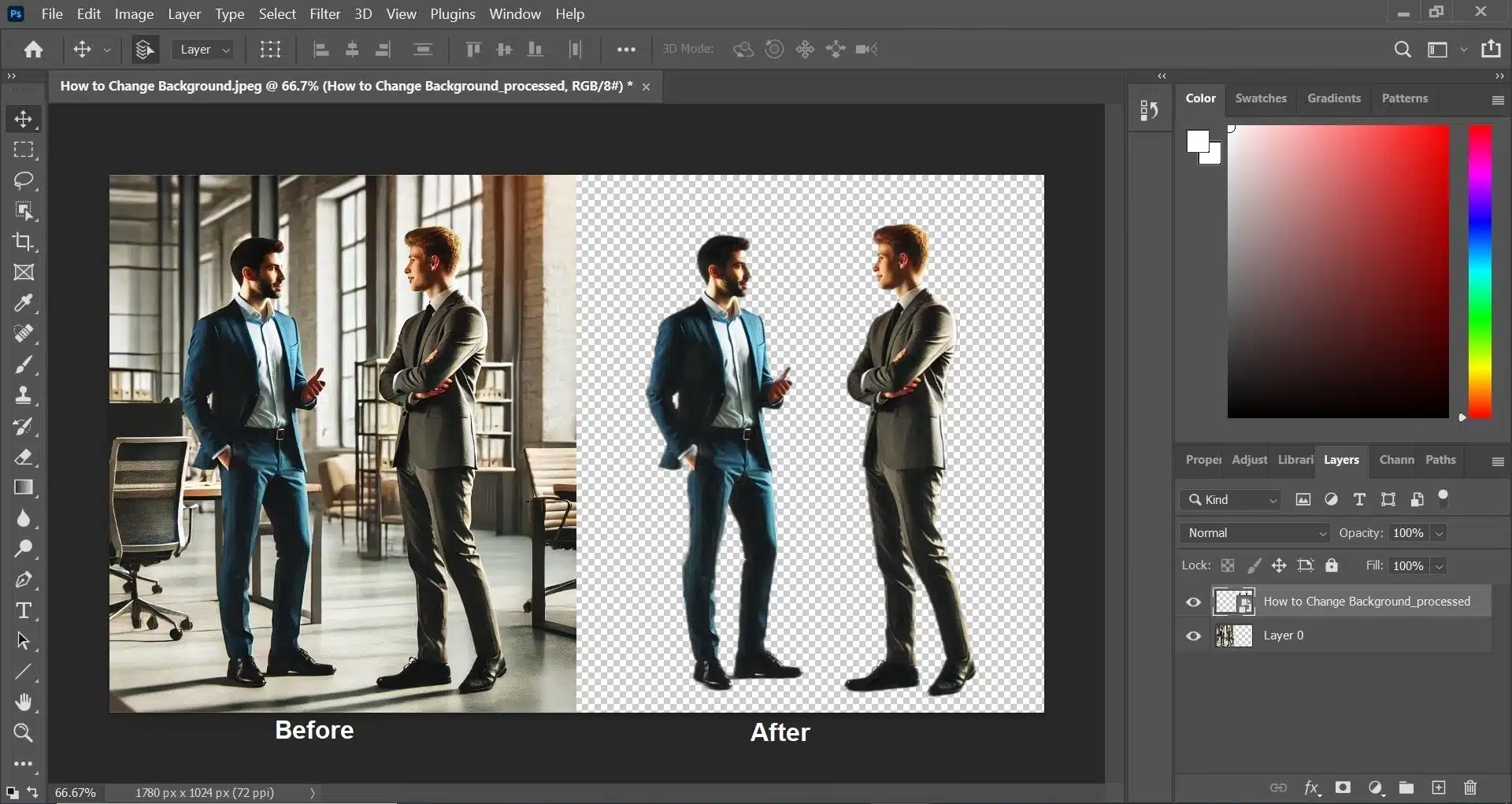
For at gøre din PDF-baggrund gennemsigtig i Photoshop (hvis du importerer PDF'en som billedlag), åbner du filen og klikker på 'Vindue' > 'Lag'. Dupliker PDF-billedlaget. Skjul derefter baggrundslaget ved at klikke på øjeikonet i Lag-paletten. Fjern baggrunden fra det synlige lag ved hjælp af Photoshops værktøjer (f.eks. "Fjern Baggrund" under Hurtige Handlinger i panelet Egenskaber, hvis tilgængeligt, eller manuelle metoder). Til sidst gemmer du billedet som en PNG-fil (som understøtter gennemsigtighed) eller eksporterer tilbage til PDF, hvis softwaren tillader eksport med gennemsigtighed bevaret.
3. Hvordan gør man din PDF-baggrund gennemsigtig online?
Der findes flere online værktøjer, du kan bruge til at gøre en PDF-baggrund gennemsigtig. Mange online PDF-editorer eller baggrundsfjernelsesværktøjer tilbyder denne funktion. Du kan typisk uploade dit PDF-dokument online, og værktøjet vil enten automatisk fjerne baggrunden og efterlade den gennemsigtig, eller give dig mulighed for at vælge baggrunden og justere dens gennemsigtighed. Efter redigering kan du derefter gemme den redigerede PDF med den gennemsigtige baggrund. Værktøjer som Online2PDF eller Sejda PDF Editor (begge nævnt tidligere) kan tilbyde sådanne funktioner.
Konklusion
At fjerne baggrunde fra PDF-filer er et effektivt skridt mod at skabe klare, læsbare og professionelle dokumenter. Uanset om du har brug for at forbedre læsbarhed, optimere til print, reducere filstørrelser, øge tilgængelighed eller simpelthen forbedre dokumentets æstetik, er baggrundsfjernelse en værdifuld redigeringsproces. Med et bredt udvalg af tilgængelige værktøjer – fra brugervenlige online platforme som Erase.bg og Smallpdf til robuste desktop-editorer som Adobe Acrobat Pro DC og PDFelement, samt grafiske programmer som GIMP og Inkscape – er det nemmere end nogensinde før at opnå det ønskede resultat.
Valget af det rette værktøj afhænger af dine specifikke behov og den kompleksitet af baggrunden, der skal fjernes. Online værktøjer tilbyder hurtighed og bekvemmelighed for simple opgaver, mens desktop software giver dybere kontrol for mere komplekse redigeringer. Mange værktøjer tilbyder også muligheden for at gøre baggrunden helt gennemsigtig, hvilket giver endnu større fleksibilitet i, hvordan dine dokumenter kan bruges og integreres i andre materialer.
Ved at investere tid i at fjerne distraherende baggrunde sikrer du, at dine PDF-dokumenter præsenterer dit indhold på den bedst mulige måde, fanger læserens opmærksomhed på det væsentlige og efterlader et varigt indtryk af kvalitet og professionalisme.
Hvis du vil læse andre artikler, der ligner Sådan Fjerner Du Baggrund i PDF, kan du besøge kategorien Fotografi.