
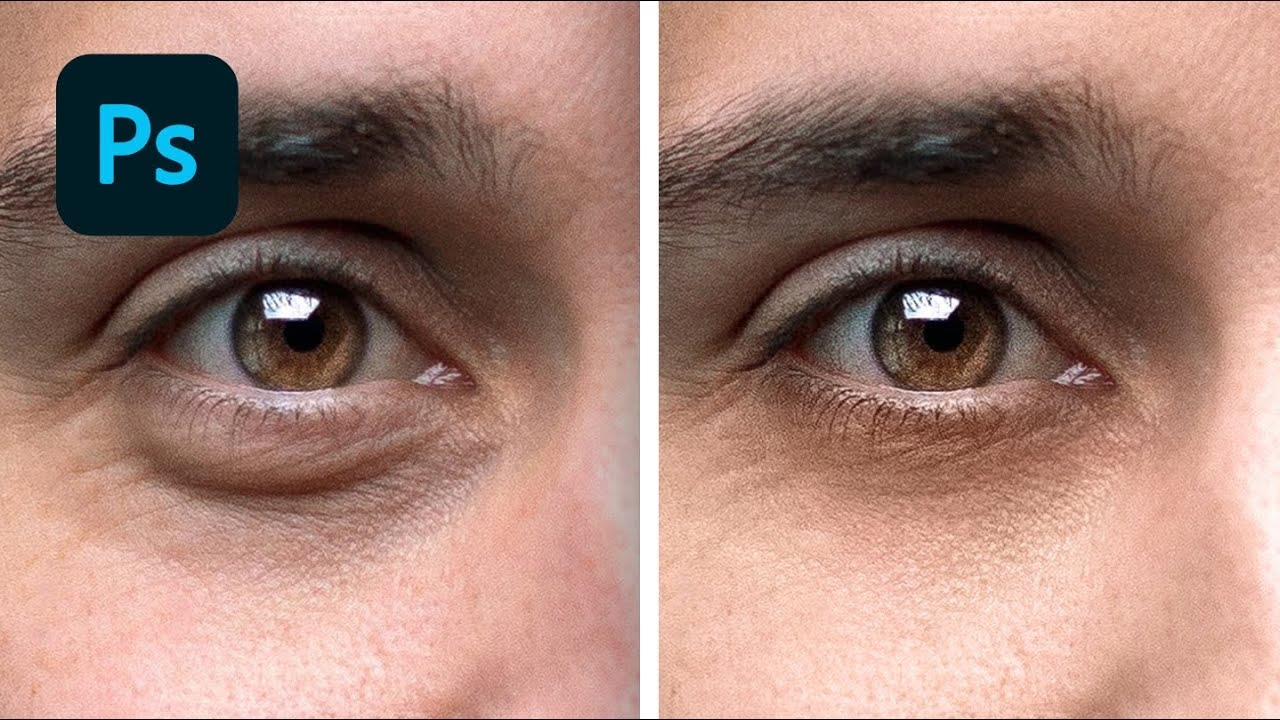

Øjenposer, mørke rande og fine linjer under øjnene kan være en kilde til frustration, når man kigger på sine billeder. Uanset om det skyldes træthed, stress, eller bare genetik, kan de få os til at se mindre friske og veludhvilede ud på fotografier. Heldigvis lever vi i en digital tidsalder, hvor kraftfulde redigeringsværktøjer er lige ved hånden, selv på vores smartphones. Glem komplekse programmer og tidskrævende manuelle justeringer. Der findes en langt hurtigere og mere intuitiv metode til at rette op på uønskede tegn på træthed under øjnene på dine billeder.
Den gode nyhed er, at du nemt kan fjerne øjenposer fra dine fotos ved at bruge de brugervenlige apps YouCam Makeup eller YouCam Perfect. Disse apps er designet til at gøre billedredigering tilgængelig for alle, uanset erfaring, og de specialiserer sig i portrætforbedring. Med deres avancerede, AI-drevne retoucheringsværktøjer er det en leg at glatte huden under øjnene, mindske mørke rande og udviske fine linjer. Resultatet? Et øjeblikkeligt forynget og fejlfrit udseende på dine billeder, alt sammen opnået på få sekunder og med kun et par tryk på skærmen. Lad os dykke ned i, hvordan disse apps fungerer, og hvordan du trin for trin kan opnå det ønskede resultat.

- Hvorfor Fjerne Øjenposer på Billeder?
- Hvordan YouCam Apps Gør Forskellen med AI
- Trin-for-Trin Guide til at Fjerne Øjenposer
- Hvorfor Vælge YouCam Makeup eller YouCam Perfect?
- Mere End Bare Øjenposer: Andre Retoucheringsmuligheder
- Sammenligning: App Redigering vs. Manuel Redigering
- Ofte Stillede Spørgsmål om Fjernelse af Øjenposer i Apps
- Konklusion
Hvorfor Fjerne Øjenposer på Billeder?
Fotografier fastholder øjeblikke, og vi ønsker ofte at præsentere os selv fra vores bedste side. Øjenposer og mørke rande kan utilsigtet få os til at se mere trætte, ældre eller endda syge ud, end vi i virkeligheden er. Selvom der intet er galt med at have naturlige træk, kan et billede forstærke skygger og ujævnheder på måder, der ikke altid afspejler virkeligheden. At fjerne øjenposer på et billede handler derfor ikke nødvendigvis om at skabe en urealistisk version af sig selv, men snarere om at fjerne distraktioner og lade personens energi og udstråling træde tydeligere frem. Det er en form for digital 'opfriskning', der kan give et billede et mere poleret og professionelt look, hvilket er særligt relevant for profilbilleder, portrætter eller billeder, der skal deles offentligt.
Hvordan YouCam Apps Gør Forskellen med AI
Det, der adskiller YouCam Makeup og YouCam Perfect fra mere traditionelle redigeringsprogrammer, er deres integration af kunstig intelligens (AI). AI'en er trænet til at genkende ansigtstræk, herunder øjenområdet, og identificere almindelige 'problemer' som øjenposer og mørke rande. Når du bruger retoucheringsværktøjerne i disse apps, foretager AI'en en intelligent analyse af billedet. Den kan skelne mellem skygger og faktiske ujævnheder og anvende justeringer, der er målrettet og naturlige. Dette betyder, at du ikke behøver at være ekspert i billedredigering for at opnå gode resultater. AI'en tager sig af den komplekse analyse og anvender en glatning eller lysning, der smelter naturligt sammen med resten af huden, i stedet for at skabe et unaturligt eller 'overredigeret' udseende.
Fordele ved AI-drevet Retouchering:
- Hastighed: AI'en kan analysere og retouchere på få sekunder.
- Præcision: AI'en målretter kun de områder, der skal forbedres.
- Brugervenlighed: Kræver minimal manuel justering fra brugeren.
- Naturlighed: Designet til at give et realistisk og ikke-overredigeret resultat.
Denne AI-teknologi er hjertet i YouCam-appenes evne til hurtigt og effektivt at løse almindelige portrætudfordringer som øjenposer.
Trin-for-Trin Guide til at Fjerne Øjenposer
Processen med at fjerne øjenposer i YouCam Makeup eller YouCam Perfect er designet til at være så enkel som mulig. Her er en generel guide til, hvordan du typisk vil gøre det:
- Åbn Appen og Vælg Billedet: Start med at åbne enten YouCam Makeup eller YouCam Perfect på din smartphone eller tablet. Vælg derefter det billede fra dit galleri, som du ønsker at redigere.
- Find Retoucheringsværktøjerne: Når billedet er indlæst, skal du navigere i appens menuer for at finde retoucherings- eller skønhedsværktøjerne. Disse er ofte grupperet under kategorier som 'Retouch', 'Beauty', 'Edit' eller lignende.
- Vælg Værktøjet til Øjenposer/Mørke Rande: Inden for retoucheringssektionen vil du typisk finde specifikke værktøjer målrettet forskellige ansigtstræk. Kig efter værktøjer mærket 'Eye Bag Remover', 'Dark Circle Remover', 'Smooth' eller 'Blemish'. I YouCam apps er der ofte et specifikt værktøj dedikeret til øjenområdet.
- Anvend Værktøjet: Når du har valgt det relevante værktøj, vil appen muligvis automatisk identificere øjenområdet. Du skal typisk blot trykke på det område under øjet, du ønsker at rette, eller stryge henover det. AI'en vil derefter behandle området.
- Juster Intensiteten (Valgfrit): De fleste retoucheringsværktøjer i YouCam apps giver dig mulighed for at justere intensiteten af effekten ved hjælp af en skyder. Hvis den automatiske justering er for kraftig eller for svag, kan du finjustere den her for at opnå et mere naturligt resultat. Eksperimenter med skyderen, indtil du er tilfreds med udseendet. Målet er ofte at mindske, ikke nødvendigvis helt at fjerne, øjenposerne for at bevare et realistisk udseende.
- Sammenlign Før og Efter: De fleste gode redigeringsapps tilbyder en funktion, der lader dig se billedet før og efter din redigering. Brug denne funktion til at vurdere, om du er tilfreds med resultatet, og om det ser naturligt ud.
- Gem Billedet: Når du er færdig med at redigere, skal du gemme dit forbedrede billede. Appen giver dig typisk mulighed for at gemme det i din enheds galleri.
Denne proces er bemærkelsesværdig hurtig. Hvor manuel redigering i programmer som Photoshop kan tage minutter eller endda længere tid for en nybegynder, kan fjernelse af øjenposer med YouCam apps klares på under et minut.
Hvorfor Vælge YouCam Makeup eller YouCam Perfect?
Der findes mange fotoeditor-apps på markedet, så hvorfor skulle du vælge netop YouCam Makeup eller YouCam Perfect? Deres styrke ligger i deres specialisering og brugervenlighed, især når det kommer til portræt- og selfie-redigering. De er bygget fra grunden med fokus på at give brugerne mulighed for nemt at forbedre deres udseende på billeder. Deres AI er finjusteret til at forstå ansigtstræk og anvende korrektioner, der ser troværdige ud. Derudover tilbyder begge apps et bredt spektrum af andre værktøjer, der komplementerer fjernelse af øjenposer – f.eks. udjævning af hud, fjernelse af pletter, tænderblegning, og endda virtuelle makeup-påføringer (især i YouCam Makeup). Dette gør dem til alsidige værktøjer for alle, der ofte tager og deler billeder af sig selv.
Mere End Bare Øjenposer: Andre Retoucheringsmuligheder
Selvom fokus her er på øjenposer, er det værd at nævne, at de samme AI-drevne retoucheringsværktøjer i YouCam apps også er effektive til at løse andre almindelige portrætudfordringer, som nævnt i den oprindelige information. Dette inkluderer:
- Mørke Rande: Ofte håndteres mørke rande af det samme værktøj som øjenposer, eller et lignende værktøj, der lysner området under øjet.
- Fine Linjer og Rynker: Glatteværktøjer kan blidt udviske fine linjer omkring øjnene og munden.
- Pletter og Akne: Et 'Blemish Remover'-værktøj lader dig nemt fjerne uønskede pletter eller urenheder.
- Hududjævning: Et generelt hududjævningsværktøj kan give hele ansigtet et mere jævnt og fejlfrit udseende.
Evnen til at håndtere alle disse almindelige problemer inden for den samme app gør YouCam apps til en komplet løsning for portrætredigering på farten. (Bemærk: Linket er kun til illustration i henhold til instruktionerne om ikke at inkludere faktiske links).
Sammenligning: App Redigering vs. Manuel Redigering
| Funktion | YouCam Apps (AI) | Manuel Redigering (f.eks. Photoshop) |
|---|---|---|
| Brugervenlighed | Meget høj, designet til begyndere | Kræver øvelse og teknisk viden |
| Hastighed | Sekunder til minutter pr. billede | Minutter til timer pr. billede, afhængig af kompleksitet |
| AI-drevet | Ja, automatisk genkendelse og justering | Nej, kræver manuel markering og justering |
| Mobilitet | Designet til smartphones/tablets | Typisk desktop-baseret (mobilversioner er ofte mindre kraftfulde) |
| Resultat | Godt til portrætforbedring, ofte naturligt ved korrekt brug | Potentielt perfekt, men kræver stor dygtighed for at undgå unaturlighed |
| Læringskurve | Meget flad | Stejl |
Som tabellen viser, er YouCam apps den klare vinder, når det kommer til hurtig, nem og mobilbaseret portrætretouchering for almindelige brugere. Manuel redigering giver ultimativ kontrol, men på bekostning af tid og ekspertise.
Ofte Stillede Spørgsmål om Fjernelse af Øjenposer i Apps
Her er svar på nogle typiske spørgsmål, der opstår, når man overvejer at bruge apps til at redigere øjenposer på billeder:
Er YouCam Makeup og YouCam Perfect gratis at bruge?
Begge apps tilbyder en gratis version med grundlæggende funktioner, herunder ofte de mest almindelige retoucheringsværktøjer som fjernelse af øjenposer og mørke rande. De har også premium-abonnementer, der låser op for yderligere værktøjer, effekter og fjerner vandmærker. Du kan typisk prøve de grundlæggende funktioner gratis for at se, om de opfylder dine behov.
Ser resultatet naturligt ud?
Ja, hvis det bruges korrekt og med måde. AI'en i YouCam apps er designet til at efterligne professionel retouchering. Nøglen til et naturligt resultat er ofte at justere intensiteten af effekten. I stedet for at fjerne øjenposerne 100%, kan en reduktion på 50-80% give et mere realistisk og friskt udseende uden at billedet ser falskt ud.
Kan jeg fjerne øjenposer på billeder af andre personer?
Ja, appsene fungerer på ethvert portrætbillede, uanset hvem der er på det, så længe ansigtstrækkene er tydelige.
Virker værktøjerne også på video?
YouCam Makeup tilbyder også videoredigeringsfunktioner, herunder visse retoucheringsmuligheder, der kan anvendes i realtid eller på optagede videoer. Det specifikke omfang af video-retouchering kan variere mellem app-versioner og opdateringer.
Skal jeg have god belysning i det originale billede?
God belysning hjælper altid, da det giver AI'en bedre data at arbejde med. Men appsene er designet til at håndtere en vis grad af skygger og ujævnheder. Hvis billedet er meget mørkt eller har meget hårde skygger, kan resultatet dog blive mindre optimalt.
Konklusion
At fjerne øjenposer fra dine billeder behøver ikke at være en kompliceret eller tidskrævende proces. Med kraften fra AI i apps som YouCam Makeup og YouCam Perfect er det blevet utroligt nemt at opfriske dine portrætter og fjerne uønskede tegn på træthed. Med blot et par tryk kan du glatte huden under øjnene, mindske mørke rande og udviske fine linjer, hvilket giver dig et mere veludhvilet og selvsikkert udseende på dine fotos. Disse apps er et perfekt eksempel på, hvordan mobil teknologi har demokratiseret billedredigering, hvilket gør professionelt udseende resultater tilgængelige for alle. Så næste gang du tager et billede, hvor øjenposerne stjæler opmærksomheden, ved du præcis, hvilke værktøjer du skal bruge for hurtigt og effektivt at rette op på det.
Hvis du vil læse andre artikler, der ligner Fjern Øjenposer Nemt med YouCam Apps, kan du besøge kategorien Redigering.