


Det sker for selv den bedste fotograf: Du har taget et fantastisk billede, men der er uønsket glans på huden fra en blitz eller naturligt lys, og måske en uheldig rødme efter en dag i solen. Fortvivl ikke! Photoshop er et kraftfuldt værktøj, der kan hjælpe dig med at redde disse billeder og få huden til at se naturlig og fejlfri ud. Selvom Photoshop kan virke overvældende, er de teknikker, vi skal bruge til at fjerne glans og rødme, faktisk ret ligetil, selv for en nybegynder.
Vi starter med at se på, hvordan du tæmmer den skinnende hud, og derefter hvordan du blidt kan reducere den røde farve fra solskoldning eller irritation. Husk, målet er altid et naturligt resultat, så vær forsigtig og arbejd i små trin.
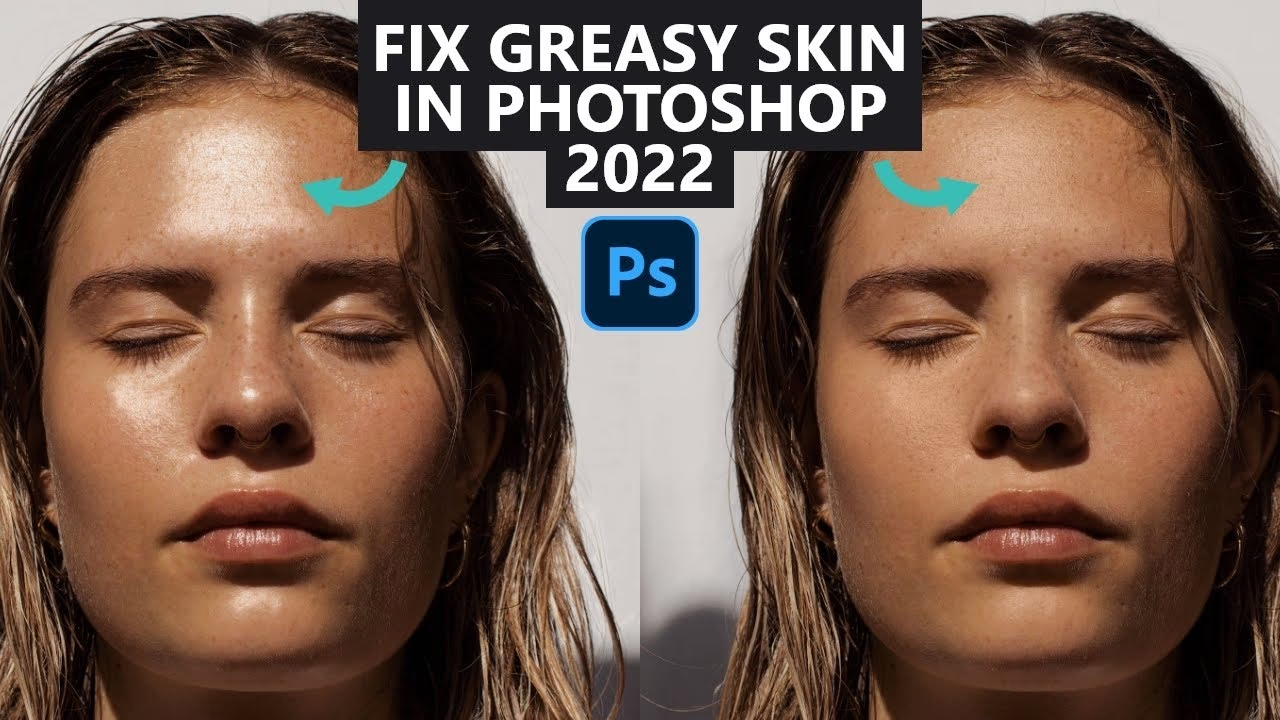
Fjern Uønsket Glans og Reflektioner
Glans på huden opstår typisk fra overskydende olie, sved eller stærkt lys (som en blitz) der reflekteres direkte tilbage mod kameraet. Dette kan skabe hvide eller meget lyse områder, der mister detaljer og ser unaturlige ud. Vi vil bruge et par forskellige metoder til at håndtere dette, startende med de mest simple.
Metode 1: Brug af Reparationsværktøjer (Spot Healing Brush & Healing Brush)
Disse værktøjer er fantastiske til at fjerne små, isolerede områder med glans.
- Spot Healing Brush Tool (J): Dette er ofte dit første valg for små pletter. Vælg værktøjet (det ligner et plaster) i værktøjslinjen. Sørg for at have "Content-Aware" valgt i indstillingsbjælken øverst. Juster størrelsen på din pensel, så den lige akkurat dækker det skinnende område, du vil fjerne. Klik simpelthen på det skinnende område. Photoshop analyserer de omkringliggende pixels og forsøger at blende dem ind over det område, du klikkede på. Det er næsten magi!
- Healing Brush Tool (J): Dette værktøj giver dig lidt mere kontrol. Vælg Healing Brush Tool (det er også et plaster, men du skal muligvis højreklikke på Spot Healing Brush for at finde det). Med dette værktøj skal du først fortælle Photoshop, hvilket område der er 'god' hud, som det skal bruge til at erstatte det skinnende område. Hold Alt-tasten (Option på Mac) nede og klik på et område af huden tæt på det skinnende område, som ser godt ud. Slip Alt-tasten, og mal derefter over det skinnende område. Photoshop blander tekstur fra kildeområdet med farven og lysstyrken fra det område, du maler over.
Disse værktøjer er bedst til små, veldefinerede highlights. Vær forsigtig, når du bruger dem tæt på kanter (som læber eller øjenbryn), da de kan sløre detaljer.
Metode 2: Brug af en Blød Pensel til at Blende Farver
Dette er en mere kontrolleret metode, der er god til større områder med glans eller når reparationsværktøjerne ikke giver et naturligt resultat. Den er også ikke-destruktiv, hvilket betyder, at du altid kan justere eller fortryde dit arbejde.
- Dupliker Dit Lag: Start altid med at duplikere dit baggrundslag. Højreklik på baggrundslaget i Lags-panelet (vinduet der viser dine lag) og vælg "Duplicate Layer". Arbejd på den nye kopi. Dette sikrer, at du altid har originalen intakt. At arbejde med lag er en af de vigtigste ting at lære i Photoshop.
- Opret et Nyt Tomt Lag: Klik på ikonet for nyt lag (det lille plus-ikon eller et kvadratisk ikon med ombukket hjørne, afhængigt af din Photoshop-version) nederst i Lags-panelet. Dette opretter et helt tomt lag over din duplikerede baggrund.
- Vælg Børsteværktøjet: Vælg Brush Tool (B) fra værktøjslinjen.
- Indstil Penslen: Vælg en meget blød rund pensel (Hardness på 0%). Juster størrelsen på penslen, så den er lidt større end det skinnende område.
- Indstil Indstillingerne Øverst: I indstillingsbjælken øverst skal du sætte Opacity (Opacitet) og Flow (Flow) til en lav værdi, f.eks. mellem 5% og 20%. Dette gør, at farven lægges på gradvist, så du kan bygge effekten op.
- Vælg en Hudfarve Tæt På: Hold Alt-tasten (Option på Mac) nede. Din markør ændrer sig til en pipette (Eyedropper Tool). Klik på et område af huden tæt på det skinnende område, som har en god, naturlig farve. Dette vælger den farve som din forgrundsfarve.
- Mal Over det Skinnende Område: Slip Alt-tasten. Sørg for, at dit nye tomme lag (det, du oprettede i trin 2) er valgt i Lags-panelet. Mal forsigtigt over det skinnende område med din bløde pensel. Fordi opaciteten er lav, vil farven blive lagt på gradvist. Bliv ved med at male over området, indtil glansen er dæmpet. Hvis du tager for meget af farven, kan du altid fortryde (Ctrl+Z eller Cmd+Z) eller bruge historikpanelet.
- Skift Blandingsmodus (Valgfrit, men ofte nyttigt): I Lags-panelet, lige over lagets navn, er der en rullemenu der typisk står "Normal". Klik på den og prøv forskellige blandingsmodi som "Multiply" (Gange) eller "Darken" (Gør mørkere). "Multiply" kan være god til at dæmpe lyse områder, mens "Darken" kun påvirker lysere pixels end den farve, du maler med. Eksperimenter for at se, hvad der ser bedst ud. Ofte fungerer "Normal" med lav opacitet dog fint for begyndere.
Fordelen ved denne metode er, at du kun lægger farve på et separat lag. Du kan justere lagets samlede opacitet for at finjustere effekten, eller endda slette laget, hvis du ikke er tilfreds.
Mindsk Rødme fra Solskoldning eller Irritation
Rødme på huden, især fra solskoldning, kan være meget fremtrædende og distraherende. Photoshop har specifikke værktøjer til at justere farver, der er perfekte til dette formål.
Metode 1: Brug af Justeringslaget Hue/Saturation
Dette er en af de nemmeste og mest effektive måder at reducere en specifik farve som rød på.
- Opret et Hue/Saturation Justeringslag: Gå til Lags-panelet. Klik på ikonet for nyt justeringslag (det er et halvt sort, halvt hvidt cirkelikon) nederst. Vælg "Hue/Saturation" (Farvetone/Mætning) fra listen. Dette opretter et nyt justeringslag over dine eksisterende lag.
- Vælg den Farve, du Vil Justere: I panelet "Properties" (Egenskaber), som automatisk åbner for dit Hue/Saturation lag, skal du se en rullemenu, der står "Master" (Mester). Klik på den og vælg "Reds" (Røde). Nu vil dine justeringer kun påvirke de røde farver i billedet.
- Juster Farvetone og Mætning: Nu har du tre skydere: Hue (Farvetone), Saturation (Mætning) og Lightness (Lysstyrke).
- Saturation: Træk "Saturation" skyderen mod venstre (-). Dette vil reducere intensiteten af de røde farver. Træk den kun en lille smule ad gangen (f.eks. til -10 eller -20) og se på effekten. For meget vil få huden til at se grå eller livløs ud.
- Hue: Hvis rødmen har en orange eller lilla undertone, kan du justere "Hue" skyderen en smule. At trække den en smule mod højre (mod +) kan skubbe de røde farver mere mod orange/gule toner, som ofte ser mere naturlige ud på hud. Træk den kun et par point (f.eks. +2 til +5).
- Brug en Lagmaske til at Begrænse Effekten: Når du opretter et justeringslag, kommer det automatisk med en hvid maske ved siden af ikonet for justeringslaget i Lags-panelet. En hvid maske betyder, at justeringen påvirker hele billedet. Vi vil kun have justeringen til at påvirke de røde områder på huden.
- Vælg masken (klik på det hvide felt i Lags-panelet).
- Vælg en blød sort pensel (Brush Tool (B), Hardness 0%, farven sort).
- Sæt din opacitet til 100%.
- Mal over de områder af billedet, hvor du ikke vil have justeringen (f.eks. læber, tøj, baggrund). Når du maler med sort på en maske, skjuler du effekten fra det underliggende lag på de områder.
- Skift farven på din pensel til hvid (tryk på X-tasten for hurtigt at skifte mellem sort og hvid) og mal over de områder, hvor du gerne vil have effekten (de røde områder på huden). Hvis du ved et uheld maler over et område, du ikke ville, skifter du blot til sort og maler over det igen.
- Du kan også vende masken om: Vælg masken, og tryk Ctrl+I (Cmd+I på Mac) for at gøre den sort (skjuler alt). Skift derefter til en hvid pensel og mal kun over de røde områder, hvor du vil have effekten. Dette er ofte nemmere, hvis rødmen kun er på specifikke områder.
- Finjuster Opaciteten af Justeringslaget: Når du har malet masken, kan du justere justeringslagets samlede opacitet i Lags-panelet (lige over masken). Træk skyderen ned for at reducere styrken af farvejusteringen og blende den bedre ind med resten af billedet.
Metode 2: Brug af Justeringslaget Selective Color
Selective Color giver dig mere finmasket kontrol over specifikke farver.
- Opret et Selective Color Justeringslag: Ligesom med Hue/Saturation, klik på justeringslagsikonet i Lags-panelet og vælg "Selective Color" (Selektiv Farve).
- Vælg Farven: I "Properties" panelet, vælg "Reds" (Røde) fra rullemenuen "Colors" (Farver).
- Juster Farvekomponenterne: Nu kan du justere Cyan, Magenta, Yellow og Black inden for de røde farver.
- For at reducere rødme, træk "Cyan" skyderen mod højre (+) for at tilføje cyan (som er den modsatte farve af rød) til de røde områder.
- Du kan også trække "Magenta" skyderen mod venstre (-) for at fjerne noget af den lilla/rødlige komponent.
- Juster "Yellow" og "Black" forsigtigt, hvis nødvendigt, men Cyan og Magenta er typisk de vigtigste her.
- Justeringstype: Nederst i panelet er der to valg: "Absolute" (Absolut) og "Relative" (Relativ). "Relative" er ofte bedre for hudtoner, da den laver mindre drastiske ændringer.
- Brug en Lagmaske: Ligesom med Hue/Saturation, brug lagmasken til at begrænse effekten til kun de røde områder på huden.
Selective Color giver mere præcision, men kræver lidt mere forståelse for farveblanding. Start med Hue/Saturation, da det er mere intuitivt for begyndere.
Generelle Tips til Nybegyndere
- Arbejd på Kopier: Altid, altid dupliker dit baggrundslag, før du laver justeringer, der ændrer pixels (som Healing Brush). Brug justeringslag til farvejusteringer, da de er ikke-destruktive.
- Brug Lagmasker: Lær at bruge lagmasker! De er fundamentale for at kunne anvende effekter præcist, hvor du vil have dem, og for at kunne rette fejl nemt.
- Arbejd i Små Trin: Lav små justeringer og byg effekten op. Det er lettere at gå for lidt end for meget.
- Zoom Ind og Ud: Zoom ind (Ctrl++ eller Cmd++) for at arbejde præcist på små områder som glanspletter. Zoom ud (Ctrl+- eller Cmd+-) regelmæssigt for at se, hvordan justeringerne påvirker det samlede billede.
- Brug Opacitet: Juster opaciteten på dine lag (både farvelægningslaget for glans og justeringslagene) for at blende effekten naturligt ind.
- Sammenlign med Originalen: Skjul dine justeringslag (klik på øje-ikonet ved siden af laget i Lags-panelet) for at se, hvordan billedet så ud før dine ændringer. Dette hjælper dig med at vurdere, om du er gået for langt.
- Gem Ofte: Gem dit arbejde regelmæssigt (Ctrl+S eller Cmd+S) som en .PSD-fil, da dette gemmer alle dine lag og justeringer.
Ofte Stillede Spørgsmål
Q: Hvorfor ser huden grå eller plettet ud efter jeg har fjernet rødme?
A: Dette sker typisk, hvis du har trukket "Saturation" for langt ned, eller hvis din lagmaske ikke er præcis nok. Prøv at reducere mætningen mindre, eller finjuster masken for kun at påvirke de røde områder.
Q: Kan jeg fjerne glans og rødme automatisk?
A: Photoshop har nogle automatiske funktioner, men for hudretouchering giver manuel kontrol altid de bedste og mest naturlige resultater. De metoder, vi har gennemgået, giver dig netop den kontrol.
Q: Hvad er forskellen på Opacity og Flow for penslen?
A: Opacity bestemmer den maksimale mængde farve, der lægges på med et enkelt strøg. Flow bestemmer, hvor hurtigt farven opbygges, mens du holder museknappen nede og maler. For blide justeringer er det bedst at have både Opacity og Flow på lave værdier (f.eks. 10-20%).
Q: Kan disse teknikker bruges på andre farver?
A: Ja! Justeringslag som Hue/Saturation og Selective Color kan bruges til at justere enhver farve i dit billede. Du vælger blot den ønskede farve i rullemenuen.
Q: Er der andre måder at fjerne glans på?
A: Ja, en mere avanceret teknik er "Frequency Separation", som opdeler billedet i tekstur og farve/tone lag. Dette giver meget præcis kontrol, men er mere kompleks for begyndere. Reparationsværktøjerne og penselmetoden er gode steder at starte.
Med lidt øvelse vil du hurtigt blive komfortabel med disse teknikker. Husk at være tålmodig og arbejde gradvist. Dine portrætter vil takke dig for det!
Hvis du vil læse andre artikler, der ligner Retoucher Lys & Rødme på Hud i Photoshop, kan du besøge kategorien Fotografi.