
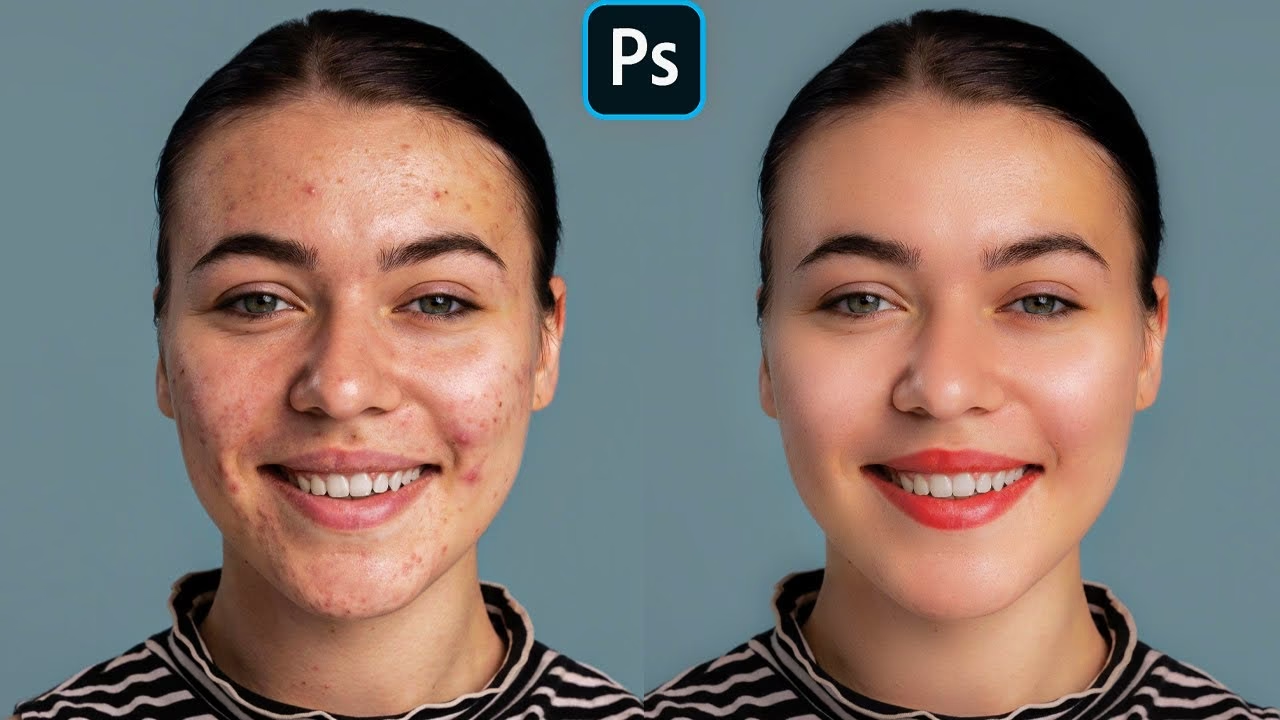

Retouchering er en fundamental del af moderne billedbehandling, der giver fotografer og grafikere mulighed for at finjustere, forbedre og endda omforme deres billeder. Uanset om det drejer sig om at fjerne urenheder i et portræt, slette uønskede objekter fra et landskab eller justere kompositionen, er retouchering et kraftfuldt værktøj i den digitale kunstners arsenal. Adobe Photoshop står som industriens standard for billedredigering, og det tilbyder et bredt spekter af retoucheringværktøjer, der kan håndtere næsten enhver opgave.
At forstå, hvordan man effektivt bruger disse værktøjer, er nøglen til at opnå professionelle resultater. Det handler ikke kun om at fjerne fejl, men også om at forbedre billedets overordnede æstetik og budskab. Denne guide vil dykke ned i nogle af de mest brugte retoucheringværktøjer i Photoshop og give dig indsigt i, hvordan du kan bruge dem til at transformere dine billeder.
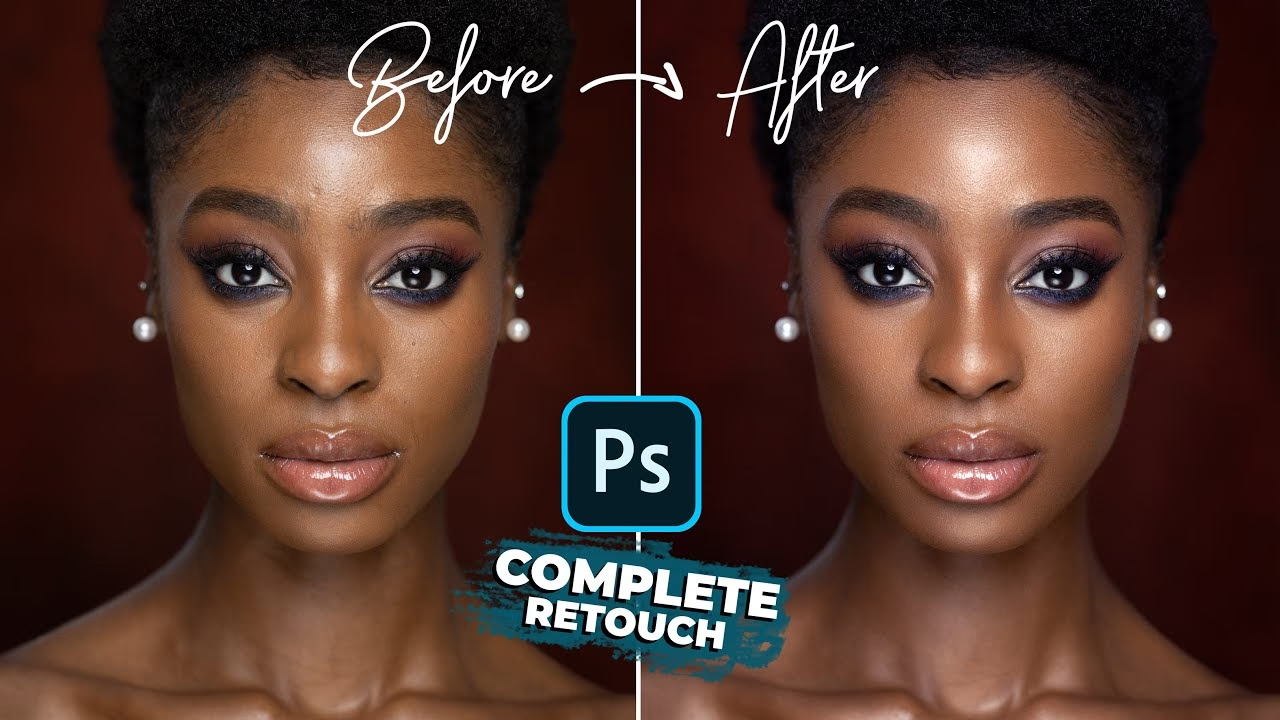
Indholdsbevidst Flytning: Flyt Objekter Intelligent
Et af de mest imponerende og tidsbesparende værktøjer, der er blevet introduceret i nyere versioner af Photoshop, er Indholdsbevidst Flytning (Content-Aware Move Tool). Dette værktøj er utroligt nyttigt, når du ønsker at flytte et objekt inden for et billede uden at efterlade et tomt hul, hvor objektet oprindeligt var. Værktøjet analyserer det omkringliggende indhold og forsøger at udfylde det tomme område på en intelligent måde, samtidig med at det integrerer det flyttede objekt i dets nye placering.
Du finder Indholdsbevidst Flytning indlejret under den Helbredende Pensel (Healing Brush Tool) i værktøjspanelet. For at bruge det skal du følge disse trin:
1. Vælg Indholdsbevidst Flytning fra værktøjspanelet. Det kan være nødvendigt at holde museknappen nede på den Helbredende Pensel for at afsløre de indlejrede værktøjer.
2. I Indstillingslinjen øverst på skærmen skal du sikre dig, at 'Tilstand' (Mode) er indstillet til 'Flyt' (Move). Der er også en 'Udvid' (Extend) tilstand, som bruges til at duplikere objekter, men til at flytte skal du bruge 'Flyt'.
3. Tegn en markering omkring det objekt, du ønsker at flytte. Vær så præcis som mulig, men Indholdsbevidstheden hjælper med at håndtere mindre unøjagtigheder.
4. Klik inden for markeringen og træk objektet til dets nye ønskede placering i billedet.
5. Slip museknappen. Photoshop vil nu behandle flytningen og forsøge at udfylde det originale område samt blende objektet ind i den nye placering.
6. Du kan justere indstillinger som 'Struktur' (Structure) og 'Farve' (Color) i Indstillingslinjen efter flytningen for at finjustere resultatet, hvis nødvendigt. En højere 'Struktur' værdi bevarer mere af den eksisterende billedstruktur, mens en højere 'Farve' værdi forbedrer farveblandingen.
Dette værktøj er særligt effektivt på områder med ensartet baggrund eller gentagende mønstre, da Photoshop har lettere ved at gætte, hvordan det tomme område skal udfyldes. For komplekse baggrunde kan det kræve yderligere finjustering med andre værktøjer.
Andre Vigtige Retoucheringværktøjer
Udover Indholdsbevidst Flytning tilbyder Photoshop et arsenal af andre retoucheringværktøjer, hver med sine specifikke styrker. At kende forskellen på dem og vide, hvornår man skal bruge hvilket værktøj, er afgørende for effektiv retouchering.
Den Helbredende Pensel (Healing Brush Tool)
Dette værktøj er fantastisk til at fjerne pletter, ridser eller andre småfejl, mens tekstur, belysning og skygger fra det omkringliggende område bevares. I modsætning til Klone Stamp (som blot kopierer pixels), blander den Helbredende Pensel de sampled pixels med destinationens pixels. Du skal 'alt-klikke' (Windows) eller 'option-klikke' (Mac) for at sample et rent område og derefter male over fejlen for at helbrede den.
Spot Helbredende Pensel (Spot Healing Brush Tool)
Dette er en mere automatiseret version af den Helbredende Pensel. Du behøver ikke at sample et kildeområde; Photoshop gør det automatisk ved at analysere området omkring penselstrøget. Det er ideelt til hurtigt at fjerne små, isolerede fejl som støvpletter eller små urenheder på huden. Du skal blot klikke eller male over det område, du vil fjerne.
Klone Stamp Værktøj (Clone Stamp Tool)
Klone Stamp er et af de ældste og mest grundlæggende retoucheringværktøjer. Det kopierer simpelthen pixels fra et kildeområde, som du definerer ved at 'alt-klikke' (Windows) eller 'option-klikke' (Mac), og maler dem på et destinationsområde. Det er nyttigt til at duplikere objekter eller fjerne større områder, hvor de helbredende værktøjer måske ikke giver det ønskede resultat, selvom det kræver mere omhu for at undgå synlige mønstre eller gentagelser.
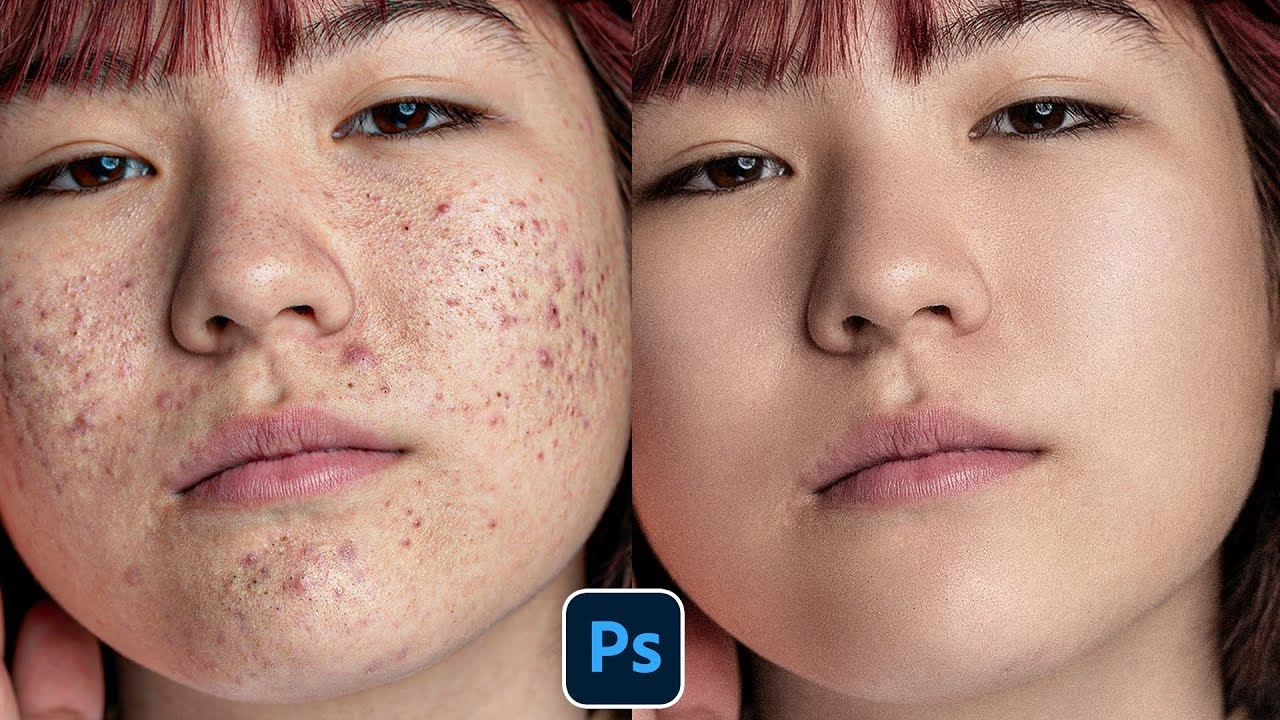
Patch Værktøj (Patch Tool)
Patch Værktøjet lader dig markere et område med en fejl og derefter trække markeringen til et rent område, som Photoshop så bruger til at 'lappe' det oprindelige område. Ligesom den Helbredende Pensel blander Patch Værktøjet tekstur fra kilden med farve og lysstyrke fra destinationen. Det er effektivt til at fjerne større områder eller genstande.
Rød Øje Værktøj (Red Eye Tool)
Et simpelt, men effektivt værktøj specielt designet til at fjerne den røde øje-effekt, der ofte opstår ved brug af blitz i mørke omgivelser. Du skal blot klikke eller trække en firkant omkring det røde øje, og Photoshop vil automatisk korrigere farven.
Bedste Praksis for Retouchering
For at opnå de bedste og mest fleksible resultater, når du retoucher, er det vigtigt at følge nogle grundlæggende principper:
- Arbejd på et separat lag: Opret altid et nyt, tomt lag til dine retoucheringer (undtagen for Rød Øje Værktøjet og visse indstillinger af de andre værktøjer). Dette kaldes ikke-destruktiv redigering, fordi du ikke ændrer de originale pixeldata på baggrundslaget. Hvis du laver en fejl, kan du nemt slette laget eller dele af det uden at beskadige originalbilledet. For Helbredende Pensel, Spot Helbredende Pensel og Klone Stamp skal du huske at indstille 'Prøve' (Sample) i Indstillingslinjen til 'Aktuelt og nedenstående' (Current & Below) eller 'Alle lag' (All Layers), så værktøjet kan 'se' billedet nedenunder.
- Brug masker: Hvis du kun vil anvende din retouchering på bestemte dele af et lag, kan du tilføje en lagmaske og male med sort for at skjule effekten eller med hvid for at afsløre den.
- Zoom ind og ud: Arbejd på et zoomniveau, hvor du tydeligt kan se de fejl, du retoucher, men zoom også ud regelmæssigt for at se, hvordan dine ændringer påvirker det samlede billede.
- Vær subtil: Målet med retouchering er ofte at forbedre billedet naturligt, ikke at få det til at se overredigeret eller kunstigt ud. Brug værktøjerne med let hånd, især når du arbejder med hud.
- Øvelse gør mester: Retouchering kræver øvelse. Jo mere du bruger værktøjerne, jo bedre bliver du til at vurdere, hvilket værktøj der er bedst til en given opgave, og hvordan du bruger det mest effektivt.
Almindelige Spørgsmål om Retouchering i Photoshop
Her er svar på nogle ofte stillede spørgsmål om brug af retoucheringværktøjer i Photoshop:
Hvilket værktøj skal jeg bruge til at fjerne en stor, uønsket genstand?
Til større genstande er Patch Værktøjet eller Indholdsbevidst Flytning (i 'Flyt' tilstand, hvis du vil flytte, eller potentielt i 'Udvid' tilstand, eller endda ved at bruge 'Indholdsbevidst Udfyld' kommandoen under menuen 'Rediger' > 'Udfyld') ofte de bedste valg. Klone Stamp kan også bruges, men det kræver mere manuelt arbejde for at blende resultatet.
Hvordan fjerner jeg hurtigt små pletter og urenheder?
Den Spot Helbredende Pensel er ideel til hurtigt at fjerne små, isolerede fejl som støvpletter eller pletter på huden. Du klikker eller maler blot over området.
Er retouchering 'snyd' i fotografering?
Retouchering er et værktøj, ligesom kameraet eller objektivet. Hvordan det bruges, afhænger af fotografens intention. I kommerciel fotografering er det standardpraksis. I dokumentar- eller pressefotografering er reglerne typisk meget strenge. I kunstnerisk fotografering er det helt op til kunstneren. Det vigtigste er at være transparent omkring brugen, hvis det er relevant for billedets kontekst.
Kan jeg bruge disse værktøjer i Photoshop på nettet?
Ja, Adobe udvider løbende funktionerne i Photoshop på nettet. Grundlæggende redigeringsfunktioner og visse retoucheringværktøjer er tilgængelige der. For at komme i gang kan du typisk uploade et billede direkte fra din enhed via 'Upload et billede' funktionen under 'Start noget nyt' på hjemmesiden.
Konklusion
Photoshops retoucheringværktøjer er utroligt kraftfulde og alsidige. Fra den intelligente Indholdsbevidst Flytning til de mere traditionelle, men stadig uundværlige, Helbredende Pensel og Klone Stamp, giver de dig mulighed for at forbedre dine billeder på utallige måder. Ved at mestre disse værktøjer, arbejde ikke-destruktivt på separate lag og øve dig regelmæssigt, kan du opnå professionelle resultater og bringe dine billeder til live på nye måder. Tag dig tid til at eksperimentere med hvert værktøj og find ud af, hvilket der fungerer bedst for forskellige situationer. God retouchering!
Hvis du vil læse andre artikler, der ligner Retouchering i Photoshop: En Komplet Guide, kan du besøge kategorien Fotografi.