
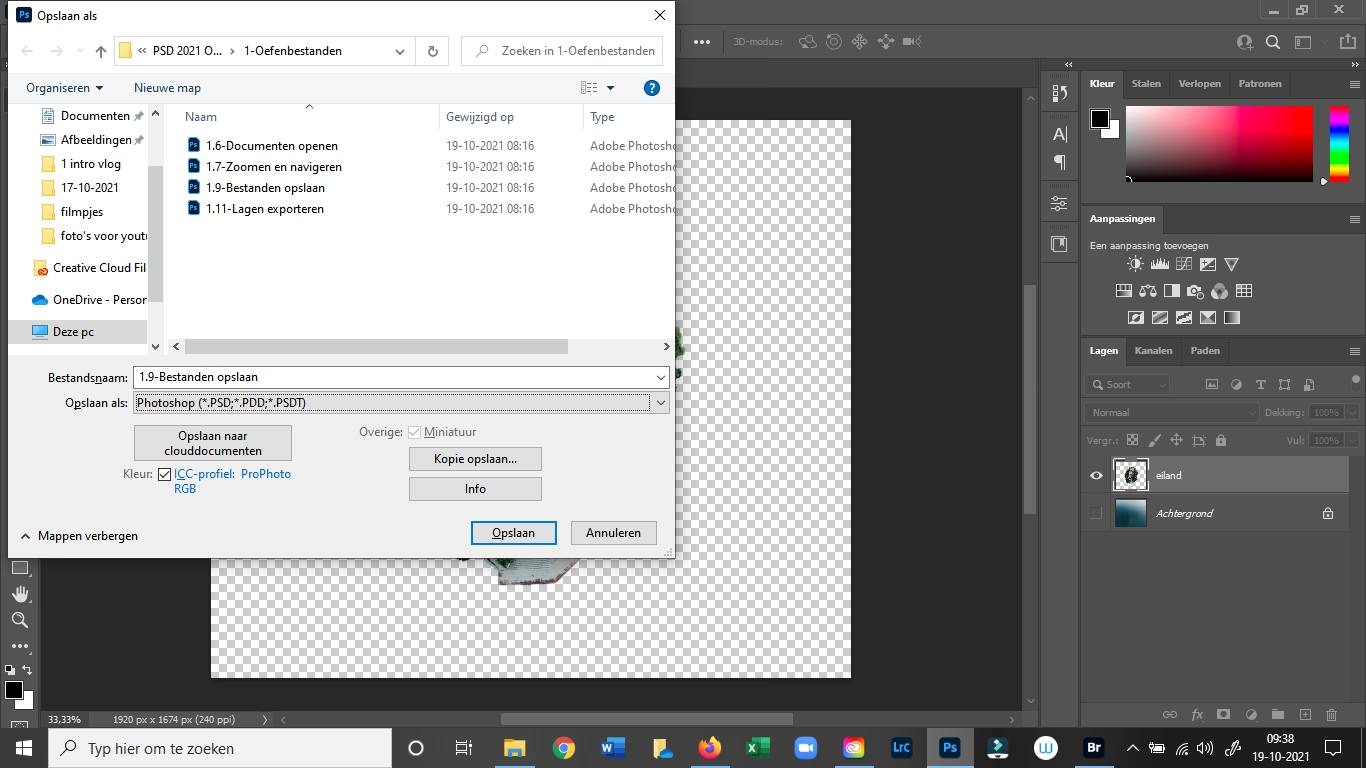

Mange fotografer, grafikere og designere arbejder dagligt med forskellige filformater og farverum. En almindelig udfordring opstår, når man skal gemme en fil, der oprindeligt er oprettet eller redigeret i CMYK farverummet, som et PNG-billede. Umiddelbart virker det simpelt, men der er en grundlæggende teknisk årsag til, at du ikke direkte kan gemme en CMYK-fil som PNG: PNG-formatet understøtter simpelthen ikke CMYK.
PNG-formatet (Portable Network Graphics) er designet til web og digitale skærme og opererer udelukkende i RGB farverummet. Det er kendt for sin understøttelse af gennemsigtighed (alfa-kanal) og tabsfri komprimering, hvilket gør det ideelt til logoer, grafik og billeder, hvor skarphed og gennemsigtighed er vigtig. CMYK derimod (Cyan, Magenta, Yellow, Key/Black) er et subtraktivt farverum primært brugt til tryk. Forskellen i, hvordan disse farverum repræsenterer farver, betyder, at en direkte 'gem som' til PNG fra CMYK ikke er mulig uden en forudgående konvertering af selve farverummet.
Denne artikel vil guide dig gennem den nødvendige proces i Adobe Photoshop for at konvertere din CMYK-fil til RGB og derefter gemme den som en PNG. Vi vil forklare, hvorfor konverteringen er uundgåelig, hvilke overvejelser du skal gøre dig, og hvordan du minimerer potentielle farveforskelle undervejs.
Forstå Farverum: CMYK vs. RGB
Før vi dykker ned i trinnene, er det vigtigt at forstå den fundamentale forskel mellem CMYK og RGB. RGB (Red, Green, Blue) er et additivt farverum, der bruges af skærme, monitorer, fjernsyn og digitale kameraer. Farver skabes ved at blande lys i forskellige intensiteter. Når rød, grøn og blå blandes ved fuld intensitet, får man hvidt lys.
CMYK er et subtraktivt farverum, der bruges i trykprocesser. Farver skabes ved at påføre blæk (Cyan, Magenta, Yellow, Black) på en hvid overflade (typisk papir), som absorberer visse farver af lys og reflekterer andre tilbage til øjet. Når C, M og Y blandes ved fuld intensitet (i teorien), får man sort, men i praksis bruges 'Key' (sort) blæk for at opnå en dybere og sandere sort samt spare på de andre blækfarver.
Problemet med at gå fra CMYK til RGB (eller omvendt) er, at de to farverum har forskellige 'gamuts' – det vil sige, de kan repræsentere forskellige områder af farvespektret. CMYK kan typisk reproducere færre farver end RGB, især mættede og lysende farver. Når du konverterer fra CMYK til RGB, vil Photoshop forsøge at matche farverne bedst muligt inden for RGB's større farverum. Når du går fra RGB til CMYK, kan farver, der findes i RGB's gamut, men ikke i CMYK's, blive 'komprimeret' eller ændret for at passe ind i CMYK's mindre gamut. I vores tilfælde, hvor vi går fra CMYK til RGB, er risikoen for alvorlige farvetab mindre, men farvernes udseende på en skærm kan stadig ændre sig, da RGB-farverne kan virke mere levende end deres CMYK-modstykker.
Derfor er en direkte 'gem som PNG' fra CMYK ikke muligt; Photoshop har brug for at vide, hvordan det skal oversætte farverne fra det ene system til det andet, og dette gøres ved at ændre billedets farvemodus.
Trin-for-Trin Guide: Konverter CMYK til RGB i Photoshop
Her er processen for at konvertere dit billede fra CMYK til RGB i Photoshop, før du gemmer det som PNG:
Trin 1: Åbn din CMYK-fil i Photoshop.
Start med at åbne den fil, du ønsker at konvertere. Du kan tjekke filens farvemodus ved at se i dokumentfanen øverst i vinduet, hvor der typisk står filnavnet efterfulgt af (CMYK/8) eller lignende.
Trin 2: Konverter Farvemodus.
Gå op i menulinjen og vælg Billede (Image) > Tilstand (Mode) > RGB-farve (RGB Color).
Trin 3: Håndtering af Farveprofiler.
Når du vælger RGB-farve, kan Photoshop præsentere dig for en dialogboks vedrørende farveprofiler. Dette er et kritisk skridt, da farveprofilen definerer det specifikke RGB-farverum, dit billede skal konverteres til (f.eks. sRGB, Adobe RGB, Display P3). Valget af farveprofil har stor indflydelse på, hvordan farverne vil se ud efter konverteringen og på forskellige skærme.
- Spørgsmål: Hvilken farveprofil skal jeg vælge?
- Svar: Til web og generel digital brug er sRGB den mest anbefalede standard. De fleste skærme er kalibreret til sRGB, og webbrowsere forventer typisk sRGB. Ved at konvertere til sRGB sikrer du den bedste konsistens i farverne, når billedet vises på forskellige enheder. Hvis du har brug for at bevare et bredere farveområde til senere brug (f.eks. i en workflow, der understøtter bredere gamuts), kan du overveje Adobe RGB eller Display P3, men vær opmærksom på, at farverne kan se forkerte ud på skærme, der ikke understøtter disse profiler.
I dialogboksen for konvertering af farveprofiler (hvis den vises) vil du typisk have muligheder som 'Konverter til profil' (Convert to Profile) eller 'Tildel profil' (Assign Profile). Du skal vælge 'Konverter til profil', da dette bedst oversætter farverne fra CMYK til det valgte RGB-profil ved hjælp af en 'rendering intent' (en metode til at håndtere farver uden for det nye farverums gamut). Sørg for at vælge din ønskede RGB-profil (f.eks. sRGB IEC61966-2.1) som destinationsprofil.
Efter at have bekræftet konverteringen vil billedet nu være i RGB-farverummet. Du vil se, at dokumentfanen nu viser (RGB/8) eller lignende.
Gemme som PNG
Nu hvor dit billede er i RGB-farverummet, kan du gemme det som en PNG-fil.
Trin 4: Gem eller Eksportér som PNG.
I Photoshop har du typisk to hovedmåder at gemme web-optimerede formater som PNG på:
Metode A: Gem en kopi (Anbefales til nyere Photoshop-versioner)
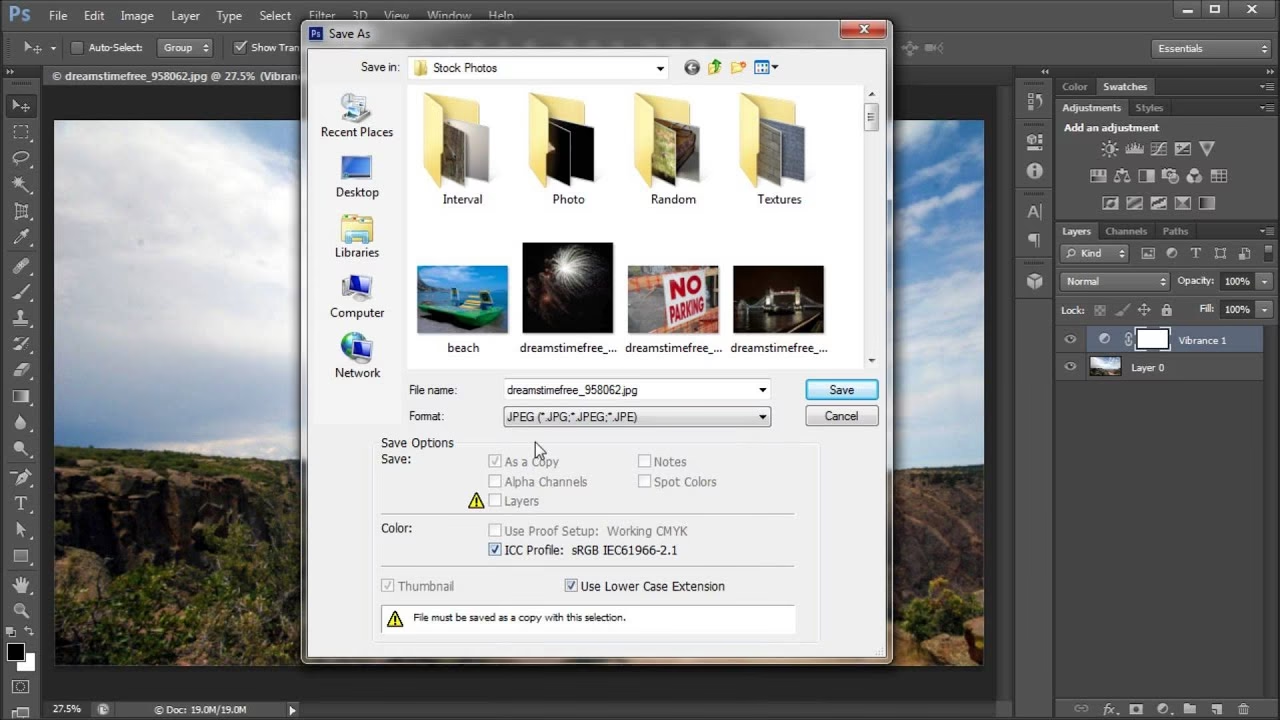
Gå til Arkiv (File) > Gem en kopi (Save a Copy). Vælg 'PNG' fra formatlisten. Dette er ofte den mest ligetil metode i nyere versioner og bevarer lag i PSD-filen, mens du gemmer en flad PNG-kopi.
Metode B: Eksporter (Anbefales til web og optimering)
Gå til Arkiv (File) > Eksporter (Export) > Eksporter som (Export As...). I dialogboksen 'Eksporter som' kan du vælge 'PNG' som format. Her har du også mulighed for at justere indstillinger for gennemsigtighed ('Transparency') og billedstørrelse, samt se et preview af filstørrelsen. Dette giver ofte bedre kontrol over optimeringen til webbrug.
Metode C: Gem til web (Ældre, men stadig brugbar)
Gå til Arkiv (File) > Eksporter (Export) > Gem til web (ældre) (Save for Web (Legacy)...). Vælg 'PNG-24' (anbefales for fuld farve og gennemsigtighed) eller 'PNG-8' (til simpler grafik med færre farver). Denne metode giver omfattende optimeringsværktøjer.
Uanset hvilken metode du vælger (A, B eller C), skal du i gemme/eksporteringsdialogboksen sikre, at 'PNG' er valgt som filformat. Hvis du bruger 'Eksporter som' eller 'Gem til web', skal du også sikre, at 'Gennemsigtighed' er markeret, hvis dit billede indeholder gennemsigtige områder, du ønsker at bevare.
Trin 5: Gem filen.
Vælg en placering, giv filen et navn (med .png endelsen), og klik på 'Gem' (Save) eller 'Eksporter' (Export).
Overvejelser og Potentielle Farveændringer
Som nævnt tidligere, kan konverteringen fra CMYK til RGB medføre mærkbare ændringer i farvernes udseende. Dette skyldes forskellen i farverummenes gamut. Farver, der så godt ud i CMYK (f.eks. dybe sorte eller specifikke pastelfarver), kan se anderledes ud i RGB, og omvendt. Især meget mættede farver i RGB kan se mindre intense ud, når de konverteres til CMYK for tryk.
Når du går fra CMYK til RGB, kan farverne potentielt blive mere levende, da RGB har et større farveområde. Men den præcise ændring afhænger meget af den oprindelige CMYK-profil, billedets indhold og den valgte RGB-destinationsprofil samt 'rendering intent' under konverteringen.
Det er altid en god idé at visuelt inspicere billedet efter konverteringen til RGB for at se, om farverne stadig lever op til dine forventninger. Hvis farverne har ændret sig uønsket, kan du overveje at justere dem i RGB-farverummet, før du gemmer som PNG. Dette kan involvere justering af mætning, lysstyrke eller specifikke farvetoner.
Brug af korrekte og kalibrerede farveprofiler er afgørende for at minimere uønskede farveændringer under konvertering. Sørg for, at din Photoshop-installation bruger standardprofiler som sRGB for webarbejde og den korrekte CMYK-profil for tryk (ofte baseret på den trykstandard, der anvendes).
Hvornår skal man bruge PNG?
PNG-formatet er fremragende til en række formål, især når du skal bruge billeder digitalt:
- Webgrafik: Logoer, ikoner, bannere og illustrationer, hvor skarphed og klare linjer er vigtige.
- Billeder med gennemsigtighed: Når du har brug for, at dele af billedet skal være gennemsigtige, f.eks. et logo, der skal ligge oven på en baggrund på en hjemmeside.
- Screenshots: Til at fange indholdet af en skærm uden tab af kvalitet.
- Grafik med tekst: PNG bevarer skarpheden af tekst bedre end f.eks. JPEG ved visse kompressionsniveauer.
PNG er ikke det bedste valg for store fotografier med mange farveovergange, især hvis filstørrelsen er en bekymring. Her er JPEG ofte mere effektiv på grund af dets kompressionsmetode, selvom det er tabsgivende.
Sammenligning af Farverum og Filformater
For at opsummere forskellene og relevansen for vores opgave, se denne simple tabel:
| Attribut | CMYK | RGB | PNG |
|---|---|---|---|
| Primær anvendelse | Tryk | Skærme/Digital | Digital (Web, Grafik) |
| Farvesystem | Subtraktiv (Blæk) | Additiv (Lys) | Additiv (Lys) |
| Understøtter gennemsigtighed? | Nej (normalt) | Ja (dataen kan indeholde alfa-kanal) | Ja (standard) |
| Understøtter CMYK? | Ja | Nej | Nej |
| Typiske filformater | TIFF, PSD, PDF | JPEG, GIF, PSD, TIFF, PNG | PNG |
| Farvegamut | Mindre | Større | Afhængig af RGB-profil |
Ofte Stillede Spørgsmål
Q: Hvorfor kan jeg ikke bare 'Gem som' PNG, når filen er CMYK?
A: Fordi PNG-formatet teknisk set kun understøtter RGB-farverummet. Photoshop har brug for at konvertere farvedataene fra CMYK til RGB, før det kan gemmes i PNG-formatet.
Q: Vil mine farver ændre sig, når jeg konverterer fra CMYK til RGB?
A: Ja, det er meget sandsynligt. Farverummenes forskellige gamuts betyder, at farverne kan se anderledes ud, især hvis den oprindelige CMYK-fil indeholdt farver, der er svære at matche i RGB's gamut, eller omvendt. Konverteringen fra CMYK til RGB vil typisk resultere i mere levende farver på skærmen, men det afhænger af den valgte RGB-profil og rendering intent.
Q: Hvilken RGB-profil skal jeg vælge?
A: Til web og de fleste digitale formål anbefales sRGB (f.eks. sRGB IEC61966-2.1), da det er den mest udbredte standard, og de fleste skærme er kalibreret til den. Dette sikrer den mest konsistente visning af farver på tværs af forskellige enheder.
Q: Mister jeg kvalitet ved at konvertere fra CMYK til RGB og gemme som PNG?
A: PNG er et tabsfri format, så selve gemmeprocessen introducerer ikke yderligere komprimeringstab (som JPEG gør). Dog kan selve farvekonverteringen føre til, at farverne ændrer sig. Hvis du skal tilbage til CMYK senere, kan der ske yderligere farveændringer.
Q: Kan jeg bevare gennemsigtighed, når jeg gemmer som PNG?
A: Ja. PNG-formatet understøtter gennemsigtighed via en alfa-kanal. Når du gemmer/eksporterer som PNG i Photoshop, skal du blot sikre dig, at indstillingen for gennemsigtighed er aktiveret i gemme-/eksporteringsdialogboksen.
Q: Hvad er forskellen på 'Gem en kopi', 'Eksporter som' og 'Gem til web'?
A: 'Gem en kopi' er en moderne måde at gemme en flad version af din fil i et andet format, mens din originale PSD-fil forbliver uændret. 'Eksporter som' giver detaljerede indstillinger for optimering til digitale formål (web, apps) og understøtter PNG, JPEG, GIF og SVG. 'Gem til web (ældre)' er en ældre dialogboks, der også giver omfattende optimeringsmuligheder specifikt designet til webbrug.
At gemme en CMYK-fil som en PNG i Photoshop er altså ikke en direkte 'gem som'-handling, men kræver en nødvendig mellemtrin: konvertering af farverummet fra CMYK til RGB. Ved at følge trinene beskrevet ovenfor og være opmærksom på valget af RGB-farveprofil, kan du succesfuldt opnå en PNG-fil, der er egnet til digital brug, selvom du startede med et billekke designet til tryk. Husk altid at tjekke resultatet visuelt for at sikre, at farverne er acceptable efter konverteringen.
Hvis du vil læse andre artikler, der ligner Gem CMYK som PNG i Photoshop, kan du besøge kategorien Fotografering.