

At forberede dine billeder korrekt til print er lige så vigtigt som selve fotograferingen eller designet. En smuk fil på skærmen kan blive en skuffelse på papir, hvis de tekniske specifikationer ikke er opfyldt. Denne guide dykker ned i, hvordan du sikrer, at dine billeder, især dem oprettet i Adobe Photoshop, er helt klar til tryk, hvilket resulterer i prints af højeste kvalitet.
Grundlæggende Principper for Printklare Billeder
Før vi dykker ned i de specifikke Photoshop-trin, er der et par grundlæggende koncepter, der er afgørende for printkvalitet. At mestre disse sikrer, at dine billeder ser fantastiske ud, uanset hvor de bliver printet.
Vælg det Rette Filformat
Valget af filformat har stor betydning for kompatibilitet og printkvalitet. De mest almindelige formater til print er JPEG, TIFF og PNG. JPEG er udbredt, men er et komprimeret format, der kan miste kvalitet ved gentagne gemninger. TIFF er et ukomprimeret eller tabsfri komprimeret format, ideelt til arkivering og professionelt print, da det bevarer billeddata bedst. PNG er godt til web og billeder med gennemsigtighed, men mindre udbredt for traditionelt print af fotos sammenlignet med JPEG og TIFF. For de fleste professionelle printworkflows, især når det kommer til komplekse designs eller billeder fra Photoshop, er PDF dog ofte det foretrukne format, da det kan indlejre alle nødvendige data (skrifttyper, billeder, farver) i én fil og er designet til at være reproducerbart på tværs af forskellige systemer.
Det er altid en god idé at tjekke med dit trykkeri eller din printservice for at bekræfte, hvilke filformater de foretrækker og understøtter. PDF er dog bredt anerkendt som det mest pålidelige format for høj kvalitets printproduktion.
Kontrollér Billedets Opløsning
Opløsning er måske den vigtigste faktor for printkvalitet. Den måles typisk i PPI (pixels per inch) for digitale billeder og relaterer sig til DPI (dots per inch) på printeren. En højere PPI/DPI betyder flere detaljer pr. tomme, hvilket resulterer i et skarpere print. For print i høj kvalitet, især "archival prints" eller professionelle tryksager, anbefales en opløsning på minimum 300 DPI. At printe et billede med for lav opløsning vil føre til et uskarpt og pixeleret resultat.
Når du opretter et nyt dokument i Photoshop, skal du indstille opløsningen til 300 pixels/inch. Hvis du arbejder med et eksisterende billede, skal du kontrollere dets opløsning og sikre dig, at det er tilstrækkeligt stort i de ønskede printdimensioner ved 300 DPI. Forsøg ikke at øge opløsningen på et lille billede markant, da Photoshop (eller anden software) blot vil "opfinde" pixel (interpolere), hvilket sjældent giver et godt resultat for print.
Forstå Farvetilstande: RGB vs. CMYK
Digitale billeder på skærme vises i RGB (Rød, Grøn, Blå), som er en additiv farvetilstand baseret på lys. Printere bruger typisk CMYK (Cyan, Magenta, Gul, Sort), som er en subtraktiv farvetilstand baseret på blæk. Farver, der ser levende ud i RGB på en skærm, kan se anderledes ud, når de konverteres til CMYK og printes, da CMYK farverummet generelt er mindre end RGB farverummet. For at opnå de mest nøjagtige farver på print, især for professionelle tryksager, er det essentielt at arbejde i eller konvertere dit billede til CMYK farvetilstanden, før du gemmer til print. Dette giver dig mulighed for at se (omend simuleret) hvordan farverne vil se ud i print og justere dem derefter. Når du opretter et nyt dokument til print i Photoshop, skal du derfor vælge CMYK Color (8 bit).
Trin-for-Trin: Gem Photoshop Filer til Print
Nu hvor de grundlæggende principper er på plads, lad os gennemgå processen for at oprette og gemme din Photoshop-fil specifikt til print.
Trin 1: Opret et Nyt Dokument med de Rette Indstillinger
Start med at åbne Adobe Photoshop. Gå til menuen File (Filer) og vælg New (Ny).
I dialogboksen for nyt dokument skal du konfigurere følgende vigtige indstillinger:
- Width & Height (Bredde & Højde): Indstil dimensionerne til din færdige printstørrelse. Hvis dit design inkluderer beskæringskanter (bleeder), skal du tilføje ekstra plads til dette. En almindelig praksis er at tilføje 1/8" (0.125 tomme) på hver side af dit design. For eksempel, hvis du laver et visitkort på 2.0" x 3.5" med fuld beskæring, skal dit dokument være 2.25" x 3.75" (2.0 + 0.125 + 0.125 = 2.25, og 3.5 + 0.125 + 0.125 = 3.75). Beskæringskanter er nødvendige for at undgå hvide kanter, når printet skæres til efter tryk.
- Resolution (Opløsning): Sæt denne til 300 pixels/inch for høj kvalitets print.
- Color Mode (Farvetilstand): Vælg CMYK Color (8 bit). Dette er afgørende for at sikre, at farverne er optimeret til tryk.
- Andre indstillinger som orientering (stående/liggende) og baggrundsindhold afhænger af dit specifikke design.
En vigtig bemærkning er, at Photoshop i sig selv ikke kan oprette PDF'er med beskæringsmærker (trim marks) og udtræk (bleeder) på samme måde som professionelle layoutprogrammer som Adobe InDesign. Derfor er det vigtigt at bygge din beskæringskant direkte ind i dokumentstørrelsen, som beskrevet ovenfor.
Klik på Create (Opret) for at åbne dit nye dokument.
Trin 2: Gem Din Fil som Photoshop PDF
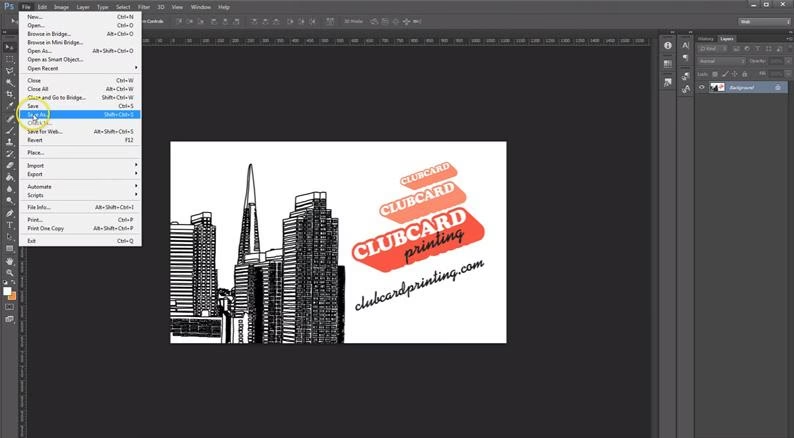
Når dit design er færdigt, og du har fjernet eventuelle designretningslinjer eller skabelonlag, er det tid til at gemme filen i et printklart format. Gå til menuen File (Filer) og vælg Save As (Gem som).
I dialogboksen Gem som:
- Indtast et filnavn for dit design. Vælg et beskrivende navn.
- Vælg Format: Photoshop PDF. Som nævnt er PDF det foretrukne format for mange trykkerier.
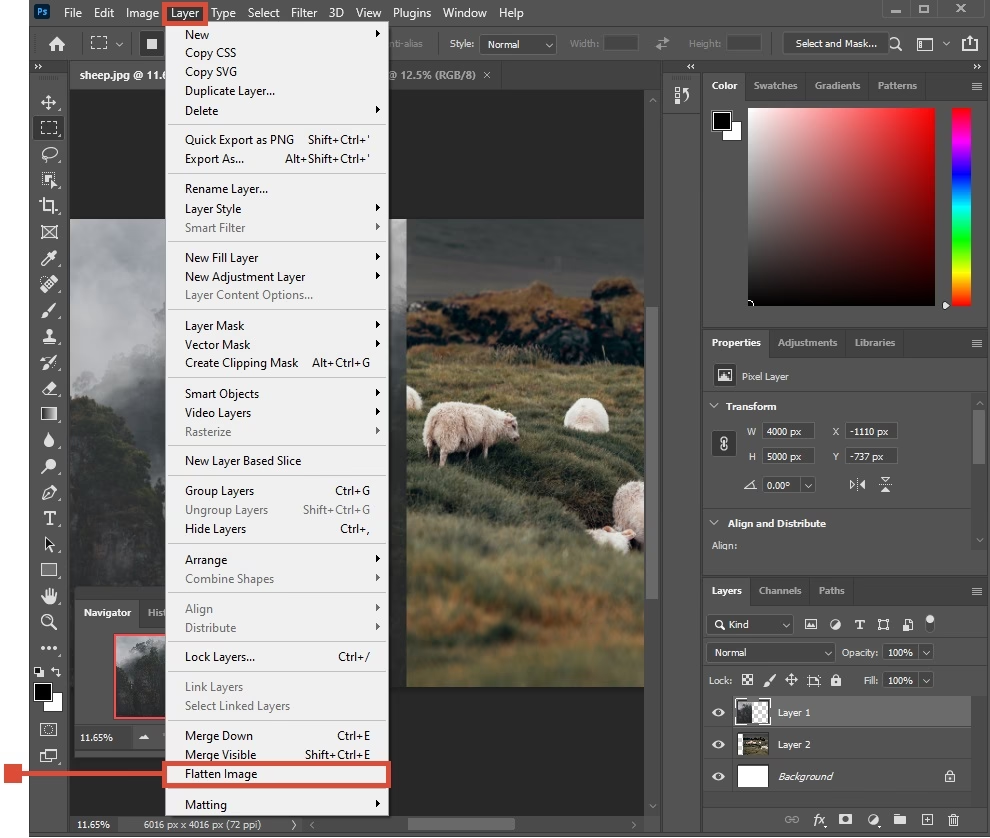
- Fjern markeringen i afkrydsningsfeltet Layers (Lag). Dette vil fladgøre dit billede. Fladgørelse betyder, at alle lag flettes sammen til ét enkelt lag. Dette sikrer, at udseendet af dine lag, effekter og tekst bevares præcis, som du ser det, og forhindrer uventede ændringer under printprocessen.
- Fjern markeringen i afkrydsningsfeltet Embed Color Profile (indlejr farveprofil). Selvom dette trin kan variere afhængigt af trykkeriets krav og dit workflow, anbefaler nogle printservices at udelade den indlejrede farveprofil for at sikre, at deres egen profil anvendes konsekvent. Følg altid de specifikke instruktioner fra dit trykkeri.
Klik på Save (Gem) for at fortsætte til Adobe PDF Gem-indstillingerne.
Trin 3: Konfigurer Adobe PDF Gem-Indstillinger
Nu åbnes vinduet Save Adobe PDF (Gem Adobe PDF). Dette vindue indeholder mange indstillinger, der påvirker den endelige PDF-fil. For at sikre den fineste printkvalitet skal du vælge de indstillinger, der anbefales af dit trykkeri. Den kildeinformation, jeg har fået, nævner kategorierne:
- General (Generelt)
- Compression (Komprimering)
- Output (Output)
- Security (Sikkerhed)
- Summary (Opsummering)
De specifikke indstillinger inden for disse kategorier er kritiske, men da de ikke var detaljeret i kildeinformationen, kan jeg ikke angive dem her. Du skal matche indstillingerne nøjagtigt som specificeret af din printservice. Dette kan indebære valg af en specifik PDF-standard (f.eks. PDF/X-1a, PDF/X-3, PDF/X-4) og indstillinger for billedkomprimering og farvekonvertering.
Trin 4: Gem Dine Indstillinger som en Forudindstilling
Hvis du ofte printer hos det samme trykkeri, kan det spare dig meget tid at gemme de korrekte PDF-indstillinger som en forudindstilling (preset). Efter at have konfigureret alle indstillingerne i vinduet Save Adobe PDF, klik på knappen Save Preset (Gem forudindstilling).
Giv forudindstillingen et navn, der er let at huske, f.eks. "[Trykkeriets Navn] Print PDF" eller "Høj Kvalitet Print". Klik derefter på Save PDF (Gem PDF).
Den nye Adobe PDF-forudindstilling er nu gemt og vil være tilgængelig fra rullemenuen "Adobe PDF Preset" næste gang du gemmer en fil som PDF fra Photoshop. Dette sikrer konsistens og reducerer risikoen for fejl i fremtidige printjobs.
Yderligere Tips til Forberedelse af Billeder til Print
Ud over de Photoshop-specifikke trin er her et par generelle tips, der gælder for enhver billedfil, du forbereder til print.
Sådan Tilpasses Størrelsen på Billeder til Print
Før du sender dine fotos til print, skal du overveje at beskære og tilpasse størrelsen korrekt. Hvis du har specifikke printdimensioner i tankerne (f.eks. 10x15 cm, 20x30 cm, eller en brugerdefineret størrelse), skal du ændre størrelsen på dit billede i overensstemmelse hermed. Husk, at billedets proportioner (billedformat) skal matche printstørrelsens proportioner, ellers bliver billedet beskåret eller strukket.
I de fleste billedredigeringsprogrammer kan du bruge beskæringsværktøjet til at vælge et bestemt billedformat (f.eks. 1:1 for kvadratiske prints, 3:2 for standard fotoformater). Når du tilpasser størrelsen, skal du sikre dig, at du bevarer den høje opløsning (300 DPI ved den nye størrelse). Pas på, at vigtige elementer i dit billede ikke er for tæt på kanterne, da en lille del kan gå tabt under beskæringsprocessen efter print.
Brug den Korrekte Farveprofil
Ud over at arbejde i CMYK for tryksager, er det vigtigt at overveje farveprofiler. En farveprofil (f.eks. sRGB, Adobe RGB, ProPhoto RGB eller specifikke CMYK-profiler som FOGRA39) beskriver farverummet for en enhed (skærm, printer, scanner) eller et dokument. For at sikre, at farverne gengives så nøjagtigt som muligt, skal du kende og bruge den farveprofil, som dit trykkeri anbefaler eller bruger. De fleste enheder er som standard kalibreret med RGB i tankerne, men professionelt print kræver ofte mere specifikke profiler. Hvis du er usikker, kan du spørge trykkeriet, hvilken farveprofil de foretrækker, at du leverer dine filer i (oftest en CMYK-profil for tryk).
Foretag de Sidste Redigeringer
Benyt lejligheden til at foretage eventuelle nødvendige sidste justeringer på dine fotos, før du gemmer den endelige printfil. Brug billedredigeringssoftware til at forbedre lysstyrke, kontrast, farvemætning eller foretage lokal justeringer. Disse sidste touches kan virkelig få dine billeder til at skinne på print. Husk dog at foretage disse justeringer, mens du har farvetilstanden (CMYK for tryk) og den korrekte farveprofil i tankerne, så du bedst muligt kan forudsige det endelige resultat.
Tabel: Sammenligning af Filformater til Print (Baseret på Kildeinfo)
| Filformat | Fordele for Print | Overvejelser |
|---|---|---|
| JPEG | Bredt understøttet, mindre filstørrelse (med komprimering) | Tabs-komprimering (kvalitetstab), mindre ideel for gentagne redigeringer, understøtter ikke lag eller gennemsigtighed fuldt ud til print |
| TIFF | Tabsfri eller minimal komprimering, bevarer billedkvalitet, understøtter høj bitdybde | Større filstørrelse, mindre udbredt end JPEG for simple prints |
| PNG | Understøtter gennemsigtighed, tabsfri komprimering | Primært designet til web, mindre udbredt/understøttet for traditionelt CMYK print af fotos |
| PDF (Photoshop PDF) | Kan indlejre alle elementer (billeder, tekst, farver), designet til printworkflow, bevarer udseende ved fladgørelse | Kræver korrekte gemmeindstillinger (som specificeret af trykkeri), Photoshop kræver indbygning af bleed/trim marks i dokumentstørrelse |
Ofte Stillede Spørgsmål om Printforberedelse
Her er svar på nogle almindelige spørgsmål, der opstår, når man forbereder billeder til print:
Hvordan gemmer jeg et billede til print i høj kvalitet?
For at gemme et billede til print i høj kvalitet skal du sikre dig, at det har en opløsning på mindst 300 DPI ved den ønskede printstørrelse, bruge den korrekte farvetilstand (typisk CMYK for tryk) og gemme i et passende filformat som PDF, TIFF eller JPEG (med minimal komprimering). Følg de specifikke retningslinjer fra dit trykkeri.
Hvilket filformat er bedst til print?
For professionelt tryk og komplekse designs fra Photoshop er PDF ofte det mest pålidelige format, især når det gemmes med de korrekte indstillinger angivet af trykkeriet. For høj kvalitets fotoprints er TIFF også et fremragende valg på grund af dets tabsfrie natur. JPEG er acceptabelt for mindre kritiske prints, men gem altid med den højeste kvalitetsindstilling.
Hvad skal opløsningen være for print?
Opløsningen skal som minimum være 300 DPI (dots per inch) ved den endelige printstørrelse for at opnå skarp og detaljeret printkvalitet. For meget store prints, der ses på afstand (f.eks. bannere), kan en lavere opløsning være acceptabel, men for standard fotos og tryksager er 300 DPI standarden.
Skal jeg bruge RGB eller CMYK til print?
For de fleste kommercielle trykprocesser (offset, digitaltryk) skal du bruge CMYK. Dette skyldes, at printere blander blæk i disse fire farver (Cyan, Magenta, Gul, Sort). At konvertere til CMYK giver dig mulighed for at styre, hvordan farverne vil se ud i print. Hvis du printer på en fotoprinter derhjemme, kan RGB være passende, men for professionelle services er CMYK standarden for tryksager.
Hvordan tilpasser jeg størrelsen på et foto til print?
Åbn billedet i din billedredigeringssoftware. Brug beskæringsværktøjet til at vælge det ønskede billedformat (f.eks. 3:2 for 10x15 cm). Gå derefter til billedstørrelsesindstillingerne og indstil dimensionerne til den ønskede printstørrelse (f.eks. 15 cm i den ene retning) og sørg for, at opløsningen er 300 DPI. Sørg for, at "Resample" er deaktiveret, når du justerer dimensioner for at se den maksimale printstørrelse ved 300 DPI, eller at det er indstillet korrekt, hvis du bevidst resampler.
Afsluttende Overvejelser
At mestre processen med at forberede dine billeder og Photoshop-filer til print er en værdifuld færdighed for enhver fotograf eller designer. Ved at være opmærksom på detaljer som opløsning, farvetilstand, filformat og de specifikke gemmeindstillinger, især når du eksporterer til PDF fra Photoshop, kan du undgå mange frustrationer og sikre, at dine endelige prints lever op til dine forventninger om høj kvalitet. Følg altid retningslinjerne fra det trykkeri, du bruger, da de kan have specifikke krav, der bedst garanterer et godt resultat. Med disse tips er du godt på vej til at opnå fantastiske fotoprints.
Hvis du vil læse andre artikler, der ligner Gem Photoshop Filer Til Print Kvalitet, kan du besøge kategorien Fotografi.