


Når du arbejder med billedredigering i Adobe Photoshop, er PSD-filen (Photoshop Document) din trofaste følgesvend. Den er designet til at bevare alle lag, justeringer og effekter, hvilket giver dig maksimal fleksibilitet til at redigere og finjustere dit arbejde ned til mindste detalje. PSD-filer er hjertet i den kreative proces i Photoshop og integrerer sig problemfrit med andre Adobe-programmer som InDesign, hvilket gør dem uundværlige for professionelle designprojekter.
Men selvom PSD-formatet er ideelt til redigering, er det sjældent det bedste valg, når dine billeder skal deles med andre. PSD-filer kan hurtigt blive meget store, hvilket gør dem langsomme at uploade, downloade og åbne. Desuden understøttes de ikke universelt af alle enheder, browsere eller platforme. Når du har brug for at dele dine billeder hurtigt og effektivt – hvad enten det er på et website, via e-mail, eller på sociale medier – er konvertering til JPG (Joint Photographic Experts Group) ofte den mest praktiske løsning. JPG-formatet er kendt for sin effektive komprimering, der reducerer filstørrelsen markant, samtidig med at den visuelle kvalitet bevares i høj grad. Det er et standardformat, der sikrer, at dine billeder vises korrekt på tværs af stort set alle platforme og enheder.
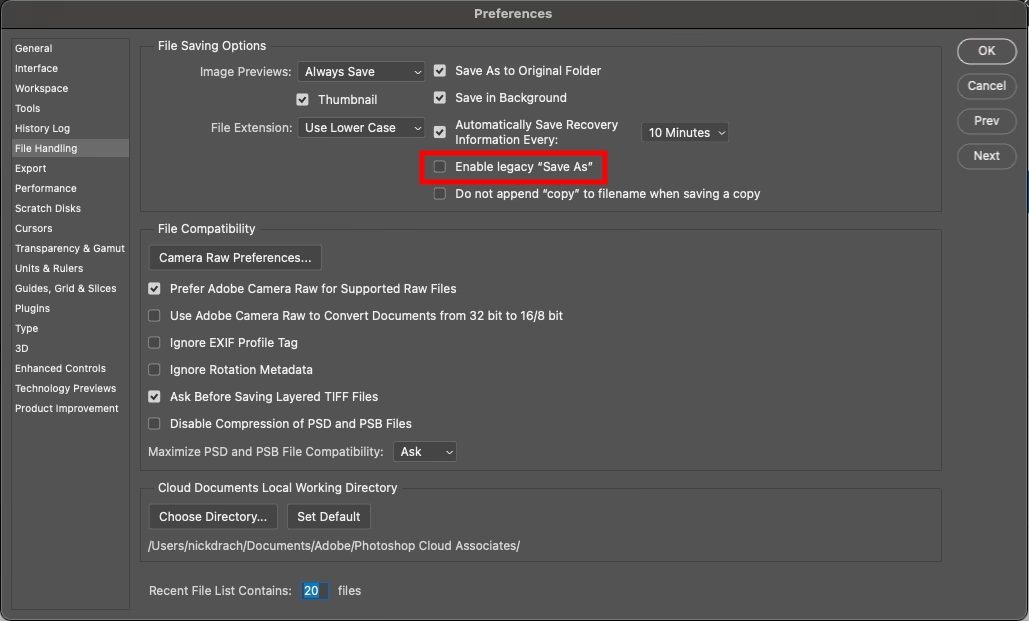
Denne guide vil føre dig gennem processen med at konvertere dine PSD-filer til JPG. Vi vil dække fordelene ved JPG-formatet til deling, de simple trin du skal følge i Photoshop, og hvordan du sikrer den bedste balance mellem filstørrelse og billedkvalitet, så dit arbejde ser skarpt ud, indlæses hurtigt og er klar til at blive delt overalt.
Hvorfor konvertere fra PSD til JPG?
Som nævnt er PSD fantastisk til redigering, men knap så god til deling. Lad os dykke dybere ned i, hvorfor JPG er det foretrukne format til mange formål, når dit redigeringsarbejde er færdigt.
Filstørrelse og indlæsningstid
PSD-filer indeholder en enorm mængde data: alle lag, masker, justeringslag, tekstlag, smarte objekter og meget mere. Dette er grunden til deres redigeringspotentiale, men det resulterer også i store filstørrelser – ofte flere hundrede megabyte for komplekse designs. JPG-formatet derimod er designet til at komprimere billeddata effektivt. Ved at fjerne redundante informationer (især i områder med mindre detaljer) kan JPG reducere filstørrelsen drastisk, ofte til kun en brøkdel af den originale PSD. Dette er kritisk for websteder, hvor store billeder kan forlænge indlæsningstiden markant, hvilket fører til en dårligere brugeroplevelse og potentielt lavere placeringer i søgemaskiner. For e-mail gør mindre filer det hurtigere at sende og modtage, og de fylder mindre i indbakkerne.
Kompatibilitet og deling
En af de største fordele ved JPG er dets universelle kompatibilitet. Næsten alle billedfremvisere, browsere, operativsystemer og softwareprogrammer kan åbne og vise JPG-filer. Dette står i kontrast til PSD, som primært understøttes af Adobe-produkter. Når du deler en JPG-fil, kan du være næsten 100% sikker på, at modtageren kan se billedet uden at skulle have specifik software installeret. Dette gør JPG til standarden for online billeddeling, uanset om det er på sociale medier, blogs, online porteføljer eller via messaging apps.
Egnethed til forskellige platforme
Websteder kræver billeder, der indlæses hurtigt. Sociale medieplatforme komprimerer ofte billeder yderligere efter upload, men en mindre startstørrelse hjælper stadig. E-mail har ofte begrænsninger på filstørrelsen for vedhæftede filer. I alle disse scenarier er JPG det mest effektive format. Mens andre formater som PNG også bruges online, er JPG specifikt optimeret til fotografiske billeder med mange farver og nuancer, hvor det excellerer i at opnå en god balance mellem filstørrelse og visuel kvalitet. PNG er bedre til billeder med tekst, logoer eller gennemsigtighed, men for typiske fotos er JPG ofte det overlegne valg med hensyn til filstørrelse.
Sådan konverterer du PSD til JPG i Photoshop
Selve konverteringsprocessen i Photoshop er heldigvis meget ligetil. Her er de grundlæggende trin:
- Åbn din PSD-fil: Start med at åbne den PSD-fil, du ønsker at konvertere, i Adobe Photoshop. Sørg for, at du er tilfreds med det endelige udseende af billedet, da JPG-konverteringen vil flade alle lag ud.
- Vælg 'Gem som' eller 'Eksporter': Gå til menuen 'Filer' (File) i Photoshop. Her har du typisk to hovedmuligheder, afhængigt af din Photoshop-version og dit formål:
- 'Gem som...' (Save As...): Dette er den mest traditionelle metode. Vælg 'Gem som', og et dialogvindue vil poppe op.
- 'Eksporter' (Export): Nyere versioner af Photoshop har mere avancerede eksportmuligheder, såsom 'Eksporter som...' (Export As...) eller 'Gem til Web (ældre)' (Save for Web (Legacy)). Disse giver ofte mere kontrol over komprimering og metadata, hvilket kan være fordelagtigt til webbrug. Vi fokuserer på 'Gem som...' her, da det er universelt og simpelt, men ved at 'Eksporter' er en god alternativ, især 'Eksporter som...'.
- Vælg filformat: I 'Gem som' eller 'Eksporter som...' dialogvinduet finder du en rullemenu til 'Format'. Klik på denne menu og vælg 'JPEG' (eller 'JPG').
- Vælg placering og filnavn: Vælg den mappe, hvor du vil gemme den nye JPG-fil, og giv den et passende navn. Det er en god idé at give den et andet navn end den originale PSD for at undgå at overskrive den.
- Juster JPG-indstillinger: Når du vælger JPG-formatet, vil der ofte dukke et nyt dialogvindue op med JPG-specifikke indstillinger. Den vigtigste indstilling her er 'Kvalitet' (Quality). Dette er et skyder eller et nummer fra 0 til 12 (eller 0 til 100, afhængigt af versionen).
- En højere kvalitet (f.eks. 10-12 eller 80-100) resulterer i en større filstørrelse, men bevarer flere detaljer og mindre synlige komprimeringsartefakter.
- En lavere kvalitet (f.eks. 5-7 eller 50-70) reducerer filstørrelsen markant, men kan introducere synlige komprimeringsartefakter, der får billedet til at se mindre skarpt eller 'blokket' ud, især i områder med fine detaljer eller farvegradienter.
Vælg en kvalitet, der passer til dit formål. For web og sociale medier vælges ofte en kvalitet mellem 7 og 9 (eller 70-80), da dette ofte giver en god balance mellem filstørrelse og visuel kvalitet. Til print eller højeste kvalitet kan du vælge 10-12 (eller 90-100), men husk den øgede filstørrelse. Dialogvinduet viser typisk en forhåndsvisning og den estimerede filstørrelse, mens du justerer kvaliteten.
- Gem filen: Klik på 'OK' eller 'Gem' i JPG-indstillingsvinduet og derefter igen i 'Gem som' vinduet for at fuldføre konverteringen.
Din PSD-fil er nu konverteret til en JPG-fil, klar til deling!
Vigtige overvejelser ved konvertering
Når du konverterer fra PSD til JPG, sker der et par vigtige ting, du skal være opmærksom på:
- Lagene flades ud: JPG er et 'fladt' billedformat. Alle lag, justeringer, tekst osv. i din PSD flettes sammen til et enkelt billede. Du kan ikke længere redigere individuelle elementer, når filen er gemt som JPG. Gem altid din originale PSD-fil, hvis du forventer at skulle foretage yderligere redigeringer senere.
- Komprimering er 'Lossy': JPG-komprimering er 'lossy', hvilket betyder, at den fjerner permanent billeddata for at reducere filstørrelsen. Hver gang du gemmer et billede som JPG (især ved lavere kvalitetsindstillinger), mister du en smule information. Undgå at gen-gemme en JPG som JPG flere gange, da kvaliteten vil forringes for hver gang. Rediger altid den originale PSD og gem kun den endelige version som JPG én gang.
- Farverum: Sørg for at være opmærksom på farverummet (f.eks. sRGB, Adobe RGB). Til web og deling er sRGB det mest kompatible farverum. Photoshop giver dig mulighed for at indlejre farveprofilen i JPG-filen, hvilket anbefales for at sikre, at farverne vises korrekt på forskellige skærme.
Sammenligning: PSD vs. JPG
For at opsummere forskellene og hjælpe dig med at vælge det rigtige format til det rigtige formål, se denne sammenlignende tabel:
| Egenskab | PSD (Photoshop Document) | JPG (Joint Photographic Experts Group) |
|---|---|---|
| Formål | Redigering, design, projekter | Visning, deling, web, print |
| Lag | Understøtter fuldt ud (bevarer alle lag) | Understøtter ikke (fladfil) |
| Gennemsigtighed | Understøtter | Understøtter ikke (gennemsigtige områder bliver typisk hvide) |
| Filstørrelse | Typisk meget stor | Typisk meget mindre (komprimeret) |
| Komprimering | Lossless (tabsfri, bevarer al data) | Lossy (tabsgivende, fjerner data) |
| Kompatibilitet | Primært Adobe-software | Universel (web, e-mail, de fleste programmer) |
| Kvalitet | Højeste kvalitet (original data) | God til fremragende (afhængig af komprimeringsgrad) |
Som tabellen viser, er PSD uundværlig i redigeringsfasen, mens JPG er det praktiske format til den færdige fil, der skal distribueres.
Ofte Stillede Spørgsmål om PSD til JPG Konvertering
Mister jeg kvalitet, når jeg konverterer fra PSD til JPG?
Ja, da JPG er et lossy komprimeringsformat, mister du en vis mængde billeddata, især hvis du vælger en lav kvalitetsindstilling. Målet er at finde en balance, hvor filstørrelsen er passende, men kvalitetstabet er minimalt og ikke synligt for det menneskelige øje til det tilsigtede formål.
Kan jeg konvertere en JPG tilbage til en PSD og få lagene tilbage?
Nej. Når først lagene er fladet ud og billedet gemt som JPG, er laginformationen permanent tabt. Du kan åbne en JPG i Photoshop og gemme den som en PSD, men den vil kun indeholde ét fladt baggrundslag. Derfor er det afgørende altid at gemme din originale PSD-fil.
Er der andre måder at konvertere PSD til JPG uden Photoshop?
Ja, der findes online konverteringsværktøjer og andre billedredigeringsprogrammer, der kan åbne (nogle gange kun det flade billede af) en PSD og gemme den som JPG. Dog giver Photoshop dig den bedste kontrol over kvaliteten og farveindstillingerne under konverteringen.
Hvilken JPG-kvalitet skal jeg vælge til web?
En kvalitet på 7-9 (eller 70-80%) er ofte et godt udgangspunkt for web. Det giver en betydelig reduktion i filstørrelse sammenlignet med højere kvaliteter, samtidig med at den visuelle kvalitet for de fleste fotos forbliver acceptabel. Test altid dine billeder på den faktiske platform for at se, om kvaliteten er tilfredsstillende.
Påvirker billedets dimensioner konverteringen?
Selve konverteringen fra PSD til JPG bevarer billedets dimensioner (bredde x højde) som standard. Dog kan du i 'Eksporter som...' dialogen vælge at ændre dimensionerne, hvilket yderligere kan reducere filstørrelsen, hvis et mindre billede er tilstrækkeligt.
Afsluttende tanker
Konvertering af dine færdige PSD-filer til JPG er et vigtigt skridt i workflowet for de fleste fotografer og designere. Det er processen, der tager dit redigerbare mesterværk og gør det klar til at møde verden – i et format, der er let, hurtigt og universelt tilgængeligt. Ved at forstå forskellene mellem PSD og JPG, mestre de simple trin i Photoshop og træffe bevidste valg omkring JPG-kvaliteten, kan du sikre, at dine billeder ikke kun ser fantastiske ud, men også performer optimalt, uanset hvor de deles.
Husk altid at bevare din originale PSD-fil som dit arkiv, der indeholder den fulde redigeringshistorik. JPG-filen er din distributionfil – optimeret til hastighed og kompatibilitet. Med denne viden er du godt rustet til effektivt at håndtere dine billedfiler og dele dit kreative arbejde med verden.
Hvis du vil læse andre artikler, der ligner PSD til JPG: Enkel guide til konvertering, kan du besøge kategorien Fotografering.