
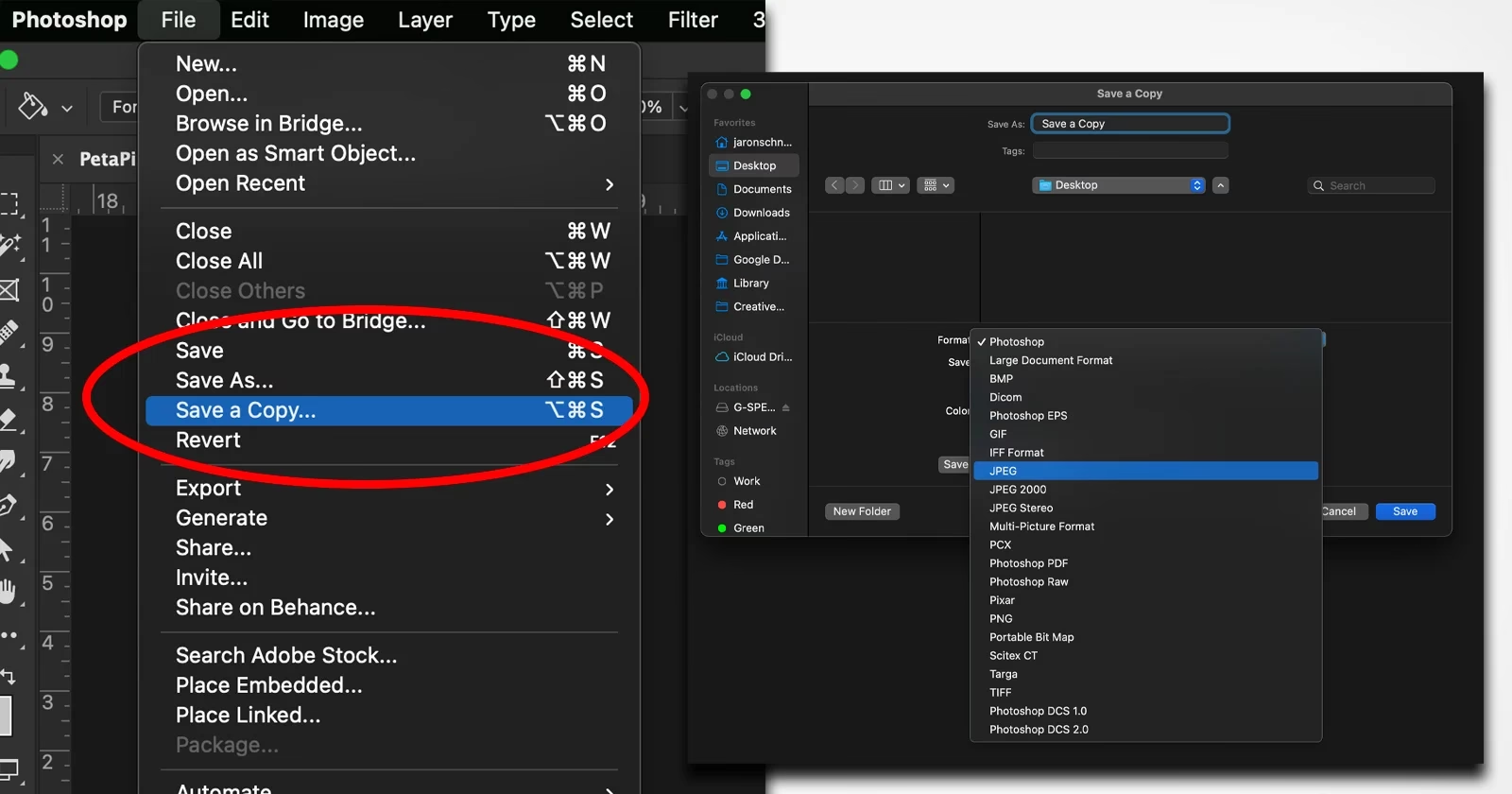

I den digitale verden støder vi ofte på krav om specifikke filformater, især når det kommer til billeder. Et af de mest udbredte og ofte krævede formater er JPEG, også kendt som JPG. Selvom du måske har billeder gemt i andre formater som PNG, GIF eller TIFF, kan det være nødvendigt at konvertere dem til JPEG for at kunne uploade dem til websites, dele dem på sociale medier eller bruge dem i bestemte applikationer. Denne guide vil trin for trin føre dig igennem processen med at konvertere dine billeder til JPEG på tværs af forskellige platforme, så du aldrig mere bliver blokeret af et forkert filformat.
JPEG-formatet er populært primært på grund af dets effektive komprimeringsevne. Det betyder, at JPEG-filer typisk er meget mindre i størrelse end mange andre formater, hvilket gør dem hurtigere at uploade, downloade og dele. Denne komprimering er dog 'tabsgivende' (lossy), hvilket indebærer, at noget billedinformation går tabt i processen, hvilket potentielt kan reducere billedkvaliteten, især hvis billedet komprimeres hårdt eller redigeres og gemmes gentagne gange. Alligevel er JPEG designet til at opretholde en god balance mellem filstørrelse og billedkvalitet for fotografier, hvilket gør det ideelt til webbrug og deling.

Herunder gennemgår vi de mest almindelige metoder til at konvertere billeder til JPEG på forskellige operativsystemer og enheder. Du behøver ikke at være en teknisk ekspert for at følge disse trin; de fleste processer involverer standardprogrammer, der allerede findes på din enhed.
Konvertering til JPEG på Windows
Windows tilbyder flere indbyggede værktøjer, der gør det nemt at gemme eller konvertere billeder til JPEG-format.
Brug af Fotos-appen
Fotos-appen er standardbilledfremviseren i nyere Windows-versioner og kan også bruges til simpel redigering og lagring i forskellige formater.
- Åbn det billede, du vil konvertere, i Fotos-appen. Dette sker typisk automatisk ved at dobbeltklikke på billedfilen.
- Klik på ikonet '...' (mere indstillinger) i øverste højre hjørne af vinduet.
- Vælg 'Gem som'.
- I dialogboksen 'Gem som' skal du vælge den mappe, hvor du vil gemme den konverterede fil.
- Under 'Filtype' (eller 'Gem som type') skal du klikke på rullemenuen og vælge 'JPG' eller 'JPEG'.
- Du kan eventuelt ændre filnavnet.
- Klik på 'Gem'.
Dit billede er nu gemt som en JPEG-fil i den valgte mappe.
Brug af Paint
Paint er et simpelt billedredigeringsprogram, der har været en del af Windows i årtier og er fremragende til grundlæggende filkonverteringer.
- Højreklik på billedfilen, du vil konvertere.
- Vælg 'Åbn med' og derefter 'Paint'.
- Når billedet er åbnet i Paint, klik på 'Filer' i øverste venstre hjørne.
- Vælg 'Gem som'.
- En undermenu vil dukke op. Vælg 'JPEG-billede'.
- I dialogboksen 'Gem som' skal du vælge destinationen for filen, give den et navn (hvis ønsket) og sikre, at 'Filtype' er indstillet til 'JPEG (*.jpg; *.jpeg; *.jpe; *.jfif)'.
- Klik på 'Gem'.
Paint er en hurtig og pålidelig metode til at konvertere mange forskellige billedformater til JPEG.
Konvertering til JPEG på Mac
Mac-computere har også indbyggede værktøjer, der gør billedkonvertering til en leg.
Brug af Preview (Forhåndsvisning)
Preview er standardprogrammet til at åbne og se billeder på Mac og tilbyder også konverteringsmuligheder.
- Åbn billedet i Preview. Dette sker normalt ved at dobbeltklikke på billedfilen.
- Klik på 'Arkiv' i menulinjen øverst på skærmen.
- Vælg 'Eksporter'.
- I eksportdialogen skal du vælge, hvor du vil gemme filen.
- Ved siden af 'Format' skal du klikke på rullemenuen og vælge 'JPEG'.
- Du kan justere kvaliteten ved hjælp af 'Kvalitet'-skyderen. En højere kvalitet giver en større filstørrelse, mens en lavere kvalitet giver en mindre filstørrelse.
- Klik på 'Gem'.
Preview er et simpelt og effektivt værktøj til hurtige konverteringer.
Brug af Fotos-appen (Mac)
Ligesom på Windows har Mac sin egen Fotos-app, der kan håndtere konvertering, især hvis dine billeder allerede er importeret i appen.
- Åbn Fotos-appen på din Mac.
- Find det billede eller de billeder, du vil eksportere som JPEG.
- Vælg billederne.
- Klik på 'Arkiv' i menulinjen.
- Vælg 'Eksporter' og derefter 'Eksporter [antal] billeder'.
- I eksportindstillingerne skal du vælge 'JPEG' som 'Fototype'.
- Du kan indstille JPEG-kvaliteten og eventuelt vælge at inkludere metadata.
- Klik på 'Eksporter'.
- Vælg destinationen for de eksporterede filer og klik på 'Eksporter'.
Fotos-appen er ideel, hvis du arbejder med et stort bibliotek af billeder.
Konvertering til JPEG på iPhone, iPad og Android-enheder
På mobile enheder er processen typisk lidt anderledes og afhænger ofte af den specifikke app, du bruger til at redigere eller dele billeder. De indbyggede galleri- eller fotos-apps på både iOS og Android gemmer som standard nye billeder taget med kameraet som JPEG (HEIC på nyere iPhones, som dog ofte konverteres automatisk ved deling). Men hvis du har billeder i andre formater, f.eks. downloadet fra internettet eller modtaget via e-mail, skal du muligvis bruge en tredjepartsapp til konvertering.
Brug af tredjeparts apps
Der findes et væld af apps i App Store (iOS) og Google Play Store (Android), der er designet til billedredigering og -konvertering. Søg efter apps som 'Image Converter', 'Photo Editor' eller lignende. Mange populære redigeringsapps som Adobe Lightroom Mobile, Snapseed (begge tilbyder dog primært eksportmuligheder snarere end direkte filkonvertering af eksisterende filer) eller mere specifikke konverteringsapps kan udføre opgaven.
Den generelle proces i de fleste konverteringsapps er:
- Download og installer en passende billedkonverteringsapp fra din app-butik.
- Åbn appen og vælg det billede, du vil konvertere, fra dit galleri.
- Find en mulighed for at 'Eksporter', 'Gem som' eller 'Konverter'.
- Vælg 'JPEG' eller 'JPG' som outputformat.
- Vælg den ønskede kvalitet eller komprimeringsniveau (hvis muligt).
- Gem den konverterede fil på din enhed.
Vær opmærksom på, at funktionaliteten varierer meget mellem apps. Nogle apps er gratis, mens andre kræver betaling.
Forstå Filformater: JPEG vs. Andre
Det er nyttigt at forstå forskellene mellem JPEG og andre almindelige billedformater for at værdsætte, hvorfor konvertering kan være nødvendig, og hvad konsekvenserne kan være.
| Format | Beskrivelse | Komprimering | Anvendelse | Transparens | Animeret |
|---|---|---|---|---|---|
| JPEG (.jpg, .jpeg) | Standard for fotografier | Tabsgivende (Lossy) | Web, deling, generelle fotos | Nej | Nej |
| PNG (.png) | Populær for grafik og web | Tabsfri (Lossless) | Logoer, grafik, billeder med tekst, skærmbilleder | Ja | Nej |
| GIF (.gif) | Begrænset farvepalet | Tabsfri (Lossless) | Simple animationer, ikoner, webgrafik med få farver | Ja (binær) | Ja |
| TIFF (.tif, .tiff) | Høj kvalitet, ofte brugt i print | Tabsfri eller tabsgivende (valgfrit) | Professionel fotografering, scanninger, print | Ja | Nej |
Som tabellen viser, er JPEG unikt i sin udbredte brug af tabsgivende komprimering, hvilket er grunden til, at det opnår små filstørrelser. Konvertering fra et tabsfri format som PNG eller TIFF til JPEG vil altid medføre et lille tab af information, selv ved den højeste kvalitetsindstilling. Dette er sjældent mærkbart for almindelige fotografier, men kan ses i billeder med skarpe linjer eller store områder med ensfarvet farve, hvor JPEG-komprimering kan introducere artefakter.
Tips til Konvertering
- Start med den bedste kilde: Konverter altid fra den højest mulige kvalitetsfil, du har. Gentagen konvertering (f.eks. fra JPEG til PNG og tilbage til JPEG) vil yderligere forringe kvaliteten.
- Vælg den rette kvalitet: Hvis dit program giver mulighed for at justere JPEG-kvaliteten, så vælg en balance, der passer til dit formål. Til webbrug er en kvalitet på 70-85% ofte tilstrækkelig og giver en god balance mellem størrelse og kvalitet. Til print kan det være nødvendigt med en højere kvalitet (90-100%).
- Bevar originalen: Gem altid en kopi af din originale fil, før du konverterer den. På den måde har du altid mulighed for at gå tilbage til udgangspunktet, hvis den konverterede fil ikke lever op til forventningerne.
- Batch-konvertering: Hvis du har mange billeder, der skal konverteres, kan det være mere effektivt at bruge et program eller en app, der understøtter batch-konvertering, hvor du kan behandle flere filer på én gang. Mange mere avancerede fotoredigeringsprogrammer som Adobe Photoshop, GIMP (gratis) eller online konverteringsværktøjer tilbyder denne mulighed.
Ofte Stillede Spørgsmål om JPEG-konvertering
Her er svar på nogle almindelige spørgsmål vedrørende konvertering til JPEG.
Mister jeg altid kvalitet, når jeg konverterer til JPEG?
Ja, hvis du konverterer fra et tabsfri format (som PNG, TIFF, BMP) til JPEG, vil der altid ske et tab af billedinformation på grund af JPEGs tabsgivende komprimering. Hvis du konverterer fra en eksisterende JPEG til en ny JPEG, kan du også miste kvalitet, især hvis du gemmer med en lavere kvalitetsindstilling, end originalen havde, eller hvis billedet redigeres og gemmes gentagne gange.
Kan jeg konvertere en JPEG tilbage til PNG uden kvalitetstab?
Nej. Når informationen er gået tabt under konverteringen til JPEG, kan den ikke gendannes ved at konvertere tilbage til et tabsfri format som PNG. PNG-filen vil være tabsfri i sig selv, men den vil indeholde den reducerede billedinformation fra JPEG-kilden.
Hvorfor kræver nogle websites eller apps specifikt JPG?
JPG (eller JPEG) har længe været standarden for fotografier på internettet på grund af den gode balance mellem filstørrelse og billedkvalitet. Mange ældre systemer eller simple upload-funktioner er simpelthen programmeret til kun at acceptere de mest almindelige formater som JPG/JPEG for at sikre kompatibilitet og håndterbar filstørrelse.
Er der forskel på .jpg og .jpeg?
Nej, der er ingen teknisk forskel på .jpg og .jpeg. De er simpelthen forskellige filendelser for det samme JPEG-format. Nogle operativsystemer (især ældre versioner af Windows) foretrak den kortere .jpg endelse, mens andre systemer brugte .jpeg. I dag bruges begge dele frit, og de fleste programmer og systemer genkender begge endelser.
Hvilken metode er bedst til konvertering?
Den 'bedste' metode afhænger af dine behov. Til hurtige, enkelte konverteringer er indbyggede værktøjer som Paint (Windows) eller Preview (Mac) ideelle. Hvis du arbejder med mange billeder, kan en batch-konverteringsfunktion i et mere avanceret program være bedst. På mobile enheder er en dedikeret konverteringsapp ofte den nemmeste løsning.
Afsluttende Tanker
At kunne konvertere billeder til JPEG er en grundlæggende færdighed i den digitale tidsalder. Uanset om du bruger Windows, Mac, iPhone eller Android, findes der lettilgængelige værktøjer, der kan hjælpe dig med opgaven. Mens JPEG-komprimering medfører et lille kvalitetstab, er det ofte en nødvendig og acceptabel afvejning for at opnå mindre filstørrelser, der er ideelle til deling online og kompatibilitet med mange systemer. Ved at følge trinene i denne guide kan du nemt sikre, at dine billeder altid har det format, du har brug for.
Hvis du vil læse andre artikler, der ligner Gem Billeder som JPEG: En Komplet Guide, kan du besøge kategorien Billeder.