
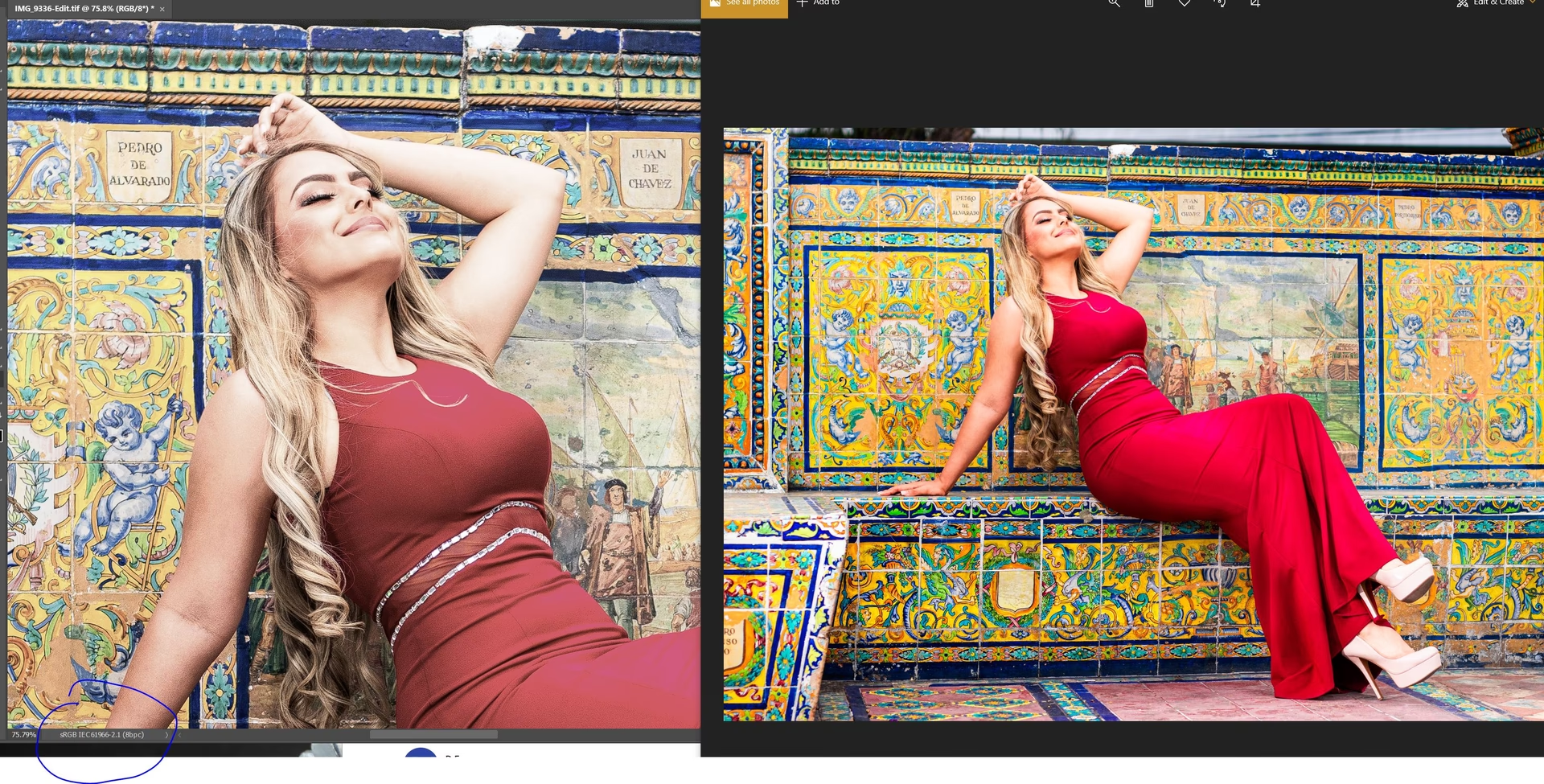

Farver er hjertet i mange billeder. De sætter stemningen, fremhæver detaljer og kan endda fortælle en historie i sig selv. Som fotograf eller billedbehandler er evnen til at styre farver afgørende for at opnå det ønskede resultat. To vigtige værktøjer i denne proces er farvepaletter og Color Lookup Tables (LUTs). Selvom de begge handler om farver, tjener de forskellige formål og bruges på forskellige måder. At forstå, hvordan man eksporterer og gemmer disse farveinformationer, især i et alsidigt program som Adobe Photoshop, kan strømline din arbejdsgang og sikre konsistens på tværs af dine projekter.
En farvepalet er i sin simplest form en defineret samling af specifikke farver. Tænk på det som en kunstners æske med farver, hvor hver farve er nøje udvalgt. I digital billedbehandling og design bruges farvepaletter til at sikre farvekonsistens, skabe et bestemt visuelt tema eller overholde brandingspecifikationer. En palet kan bestå af alt fra et par enkelte farver til hundredvis af nuancer. Disse paletter kan gemmes og deles for at sikre, at de samme farver bruges igen og igen, uanset om det er til en serie af billeder, et website eller et designprojekt.
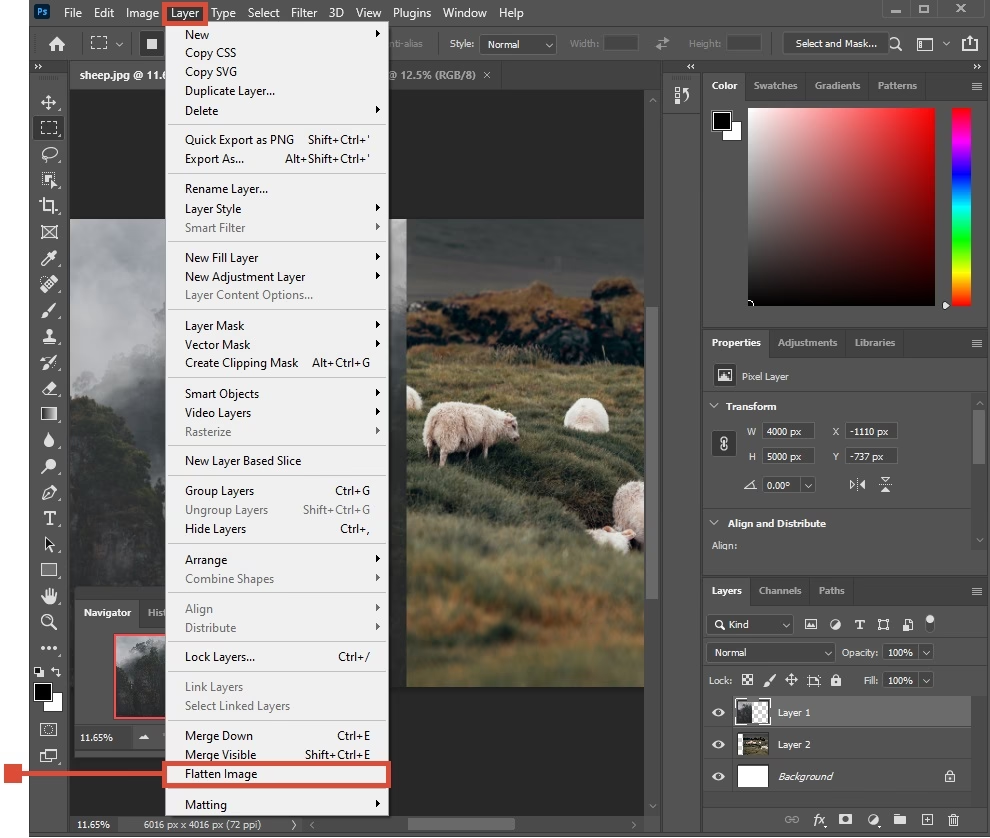
Hvordan ser dataen for en farvepalet så ud, når den gemmes? Den kan gemmes i forskellige formater, men grundlæggende indeholder den en liste over farverne og deres værdier. Forestil dig en simpel struktur, der beskriver hver farve i paletten. En sådan struktur kunne, som et eksempel, se ud som følger:
# Band: {BÅND_NAVN}
# Sample unit: {ENHED}
# Minimum sample value: {MIN_VÆRDI}
# Maximum sample value: {MAX_VÆRDI}
# Number of colors: {ANTAL_FARVER}
Efter denne indledende information om paletten som helhed, følger selve farvedataen. Hver linje repræsenterer en farve og kan indeholde et ID, en sample-værdi (hvis relevant for dataens oprindelse) og farvens RGB-værdier:
ID;Sample;RGB
{FARVE_INDEX};{SAMPLE_VÆRDI};{RØD}, {GRØN}, {BLÅ}
Denne struktur er et eksempel på, hvordan farveinformationen i en palet kan organiseres i en fil. Hvert element i paletten (repræsenteret ved et ID eller index) har en tilknyttet sample-værdi og de præcise RGB-værdier, der definerer farven. At kunne eksportere og importere farvepaletter i et standardiseret eller kompatibelt format er essentielt for at kunne bruge de samme farvevalg på tværs af forskellige software og projekter.
Hvad er en Color Lookup Table (LUT)?
Mens en farvepalet er en liste over specifikke farver, er en LUT (Color Lookup Table) noget helt andet. En LUT er en tabel, der bruges til at transformere farver. Den tager en indgående farve og "slår op", hvilken udgående farve den skal ændres til. Tænk på det som en avanceret farvefilter eller en forudindstillet farvejustering, der kan anvendes hurtigt og konsekvent på billeder eller videoer. LUTs bruges i høj grad inden for color grading for at give billedmateriale et bestemt look, simulere filmtyper eller standardisere farver på tværs af forskellige optagelser.
LUTs er utroligt nyttige for at strømline arbejdsgange, især når du arbejder på større projekter eller sammen med andre. En fotograf kan for eksempel skabe en specifik farvestil i et billede og gemme denne stil som en LUT. Derefter kan denne LUT bruges på alle de andre billeder fra samme serie for at sikre et ensartet udtryk. En filminstruktør eller filminstruktør kan give en LUT til filmfotografen og klipperen for at sikre, at de alle arbejder hen imod det samme visuelle mål fra starten.
Mens dedikerede color grading-programmer som DaVinci Resolve ofte er det foretrukne værktøj til at skabe avancerede LUTs, er Adobe Photoshop også en yderst kapabel mulighed, især hvis du allerede er vant til at bruge programmet. Photoshop tilbyder en ligetil proces for at generere LUTs baseret på de farvejusteringer, du anvender på et billede.
Sådan Gemmer du Farvejusteringer som en LUT i Photoshop
Processen for at skabe og gemme en LUT i Photoshop er bemærkelsesværdig enkel. Den giver dig mulighed for at omsætte dine kreative farvevalg til en genanvendelig fil. Her er de typiske trin:
- Importer et Billede: Start med at åbne et billede i Photoshop. Det er en god idé at bruge et repræsentativt billede fra det projekt, du arbejder på – gerne en højkvalitetsfil, eventuelt en RAW-fil, da den indeholder mest farveinformation. Du kan teknisk set også importere videoframes, men et stillbillede er hurtigere at arbejde med.
- Tilføj Justeringslag: Foretag dine farvejusteringer ved hjælp af justeringslag. Dette er et kritisk skridt. Anvend de justeringer, der definerer det look, du ønsker at gemme som en LUT. Dette kan inkludere justeringer som Farvebalance, Kurver, Niveauer, Selektiv Farve, Farvemætning, Sort og Hvid (hvis det er en del af looket) og andre farvemanipulerende lag. Ved at bruge justeringslag forbliver dine originale billeddata uberørte, og du kan nemt redigere eller fjerne justeringerne, hvis nødvendigt. Dette er standard god praksis i Photoshop.
- Eksporter LUT'en: Når du er tilfreds med dine farvejusteringer og det visuelle look, de skaber, er du klar til at eksportere LUT'en. Gå op i menuen
Filer > Eksporter > Color Lookup Tables.... - Vælg Indstillinger og Gem: I eksportdialogboksen får du mulighed for at vælge forskellige indstillinger for din LUT. Du kan give LUT'en et navn, hvilket er vigtigt for at holde styr på dine forskellige looks. Endnu vigtigere er, at du kan vælge det filformat, LUT'en skal gemmes i. Photoshop understøtter flere standardformater, herunder 3DL, .cube, CSP og ICC. Valget af format afhænger ofte af, hvor LUT'en skal bruges senere. For eksempel er .cube-formatet meget udbredt og kompatibelt med mange videoredigerings- og color grading-programmer.
En anden nyttig mulighed i Photoshop-eksportdialogboksen er indstillingen for gitterpunkter (Grid Points). Denne indstilling bestemmer præcisionen af LUT'en. Jo flere gitterpunkter, desto mere nøjagtigt kan LUT'en repræsentere de farvejusteringer, du har lavet. Flere gitterpunkter resulterer i en større filstørrelse, men giver potentielt et mere nuanceret resultat, især hvis dine justeringer er komplekse eller påvirker farverne markant. Det er en balance mellem filstørrelse, ydeevne og præcision.

Evnen til at eksportere LUTs direkte fra Photoshop gør programmet til et utrolig fleksibelt værktøj i mange kreative arbejdsgange. Selvom du måske primært tænker på Photoshop til stillbilleder, betyder denne funktion, at du kan bruge dine velkendte Photoshop-færdigheder til at skabe farvelooks, der kan anvendes i video, andre billedbehandlingsprogrammer eller endda indlæses i visse kameraer eller monitorer.
Forskellen Mellem Farvepaletter og LUTs
Det er vigtigt at understrege forskellen mellem farvepaletter og LUTs, da de ofte forveksles eller bruges i flæng i uformelle samtaler. Selvom de begge relaterer sig til farver, tjener de fundamentalt forskellige formål:
| Funktion | Farvepalet | Color Lookup Table (LUT) |
|---|---|---|
| Formål | Definere et sæt af specifikke, diskrete farver til brug i design, branding, eller konsistent farvevalg. | Transformere et farverum til et andet; anvende en foruddefineret farvejustering eller 'look' på billeder/video. |
| Data Type | En liste over farveværdier (typisk RGB, Hex, CMYK osv.) for et begrænset antal farver. | En tabel, der mapper indgående farveværdier til udgående farveværdier. |
| Anvendelse | Vælge farver til elementer (tekst, former, baggrunde), sikre brandfarver, skabe farveharmoni. | Color grading, simulering af filmlooks, kalibrering af skærme/printere, ensartet farvejustering på tværs af klip/billeder. |
| Resultat | En samling af farveprøver, du kan vælge imellem. | En farvetransformation, der ændrer alle farver i billedet/videoen. |
| Eksempel i Praksis | Bruges til at vælge farven på en knap på et website eller farvetonerne i en billedserie for et ensartet look. | Bruges til at give alle scener i en film et 'koldt' eller 'varmt' look eller matche farverne mellem forskellige kameratyper. |
Som tabellen viser, er en farvepalet en statisk liste over farver, mens en LUT er en dynamisk transformation. Begge er dog uvurderlige værktøjer i arbejdet med farver i digitalt medieindhold.
Anvendelsesområder for LUTs Skabt i Photoshop
Hvorfor skulle du bruge Photoshop til at skabe LUTs, når der findes dedikerede color grading-programmer? Fleksibilitet og tilgængelighed er nøgleordene. Hvis du allerede er dygtig til farvejusteringer i Photoshop, kan du hurtigt omsætte dine færdigheder til at skabe LUTs. Disse LUTs kan derefter bruges i en lang række applikationer:
- Videoredigering: Mange videoredigeringsprogrammer (som Adobe Premiere Pro, Final Cut Pro, DaVinci Resolve) kan importere og anvende LUTs (.cube-formatet er meget almindeligt her). Dette gør det nemt at anvende det look, du har skabt i Photoshop, direkte på dine videoklip for et ensartet udtryk mellem stillbilleder og video.
- Andre Billedbehandlingsprogrammer: Selvom Photoshop er populært, bruger nogle måske andre programmer. Kompatible LUT-formater kan ofte importeres og anvendes i programmer som Affinity Photo, GIMP (med plugins) eller Capture One (med visse begrænsninger).
- Hardware: Nogle professionelle skærme, optagere og endda kameraer giver mulighed for at indlæse LUTs. Dette kan bruges til at få et preview af det endelige farvelook under optagelsen (f.eks. for at se LOG-footage med et normaliseret look) eller til at anvende et look direkte i kameraet.
- Web og Design: Selvom LUTs primært er til billed-/video-transformation, kan principperne om farvetransformation også være relevante i webdesign eller grafik, selvom direkte LUT-filer sjældent bruges her.
At mestre eksporten af LUTs i Photoshop åbner dørene for en mere sammenhængende og effektiv arbejdsgang, især hvis du arbejder med både stillbilleder og video.
Ofte Stillede Spørgsmål om Farver, Paletter og LUTs
- Kan jeg importere en farvepalet i Photoshop?
- Ja, Photoshop understøtter import af farvepaletter, typisk i .aco-formatet (Adobe Color Swatch). Du kan gemme og indlæse farveprøve-sæt.
- Hvilket LUT-format skal jeg vælge, når jeg eksporterer fra Photoshop?
- Det afhænger af, hvor du skal bruge LUT'en. .cube-formatet er et af de mest alsidige og kompatible med mange videoredigerings- og color grading-programmer. 3DL og CSP bruges også i professionelle workflows. ICC-profiler er mere relaterede til farvestyring for enheder (skærme, printere) og bruges sjældnere til kreative 'looks'. Hvis du er i tvivl, er .cube ofte et godt valg at starte med.
- Påvirker antallet af justeringslag kvaliteten af LUT'en?
- Nej, selve antallet af justeringslag påvirker ikke direkte kvaliteten af den eksporterede LUT. Det er de samlede farvetransformationer, som lagene skaber tilsammen, der gemmes i LUT'en. Kvaliteten af LUT'en afhænger primært af kompleksiteten af transformationerne og antallet af gitterpunkter, du vælger ved eksporten.
- Kan en LUT erstatte al farvejustering?
- Nej, en LUT er et fantastisk værktøj til at anvende et grundlæggende 'look' eller standardisere farver. Ofte vil du stadig have brug for yderligere primære justeringer (eksponering, hvidbalance) og sekundære justeringer (justering af specifikke farver eller områder) ud over LUT'en for at finjustere billedet perfekt.
- Er LUTs destruktive for billedet?
- Når en LUT anvendes direkte på et billedlag (f.eks. ved at 'brænde' den ind), er det destruktivt. Men i de fleste moderne programmer, herunder Photoshop (når den anvendes via et Color Lookup-justeringslag) og videoredigeringsprogrammer, anvendes LUTs non-destruktivt, hvilket betyder, at du nemt kan fjerne eller ændre dem igen.
At kunne håndtere både farvepaletter for konsistente farvevalg og LUTs for kreative farvetransformationer er en værdifuld færdighed for enhver, der arbejder seriøst med billeder. Photoshop tilbyder de nødvendige værktøjer til at mestre begge dele, hvilket gør det til et centralt program i mange kreative processer.
Hvis du vil læse andre artikler, der ligner Farver: Paletter & LUTs i Photoshop, kan du besøge kategorien Fotografering.