

Når du har brugt tid på at perfektionere et billede i Adobe Photoshop, er næste skridt at få det ud af programmet i et brugbart format. Dette lyder måske simpelt, men Photoshop tilbyder flere forskellige metoder til eksport, hver med sine egne formål og indstillinger. At vælge den rigtige metode er afgørende for billedets endelige udseende, filstørrelse og kompatibilitet. Denne artikel dykker ned i de mest almindelige måder at eksportere dine billeder på og hjælper dig med at forstå, hvornår du skal bruge hvilken funktion.
De tre primære veje til at gemme eller eksportere dit arbejde i Photoshop er 'Gem som' (Save As), 'Eksporter som' (Export As), og 'Gem til web (ældre version)' (Save for Web (Legacy)). Selvom 'Gem som' teknisk set er en gemmefunktion, bruges den ofte til at konvertere din fil til et andet format end Photoshops native PSD, hvilket i praksis fungerer som en form for eksport. Lad os se nærmere på hver af disse metoder.
Gem som (Save As)
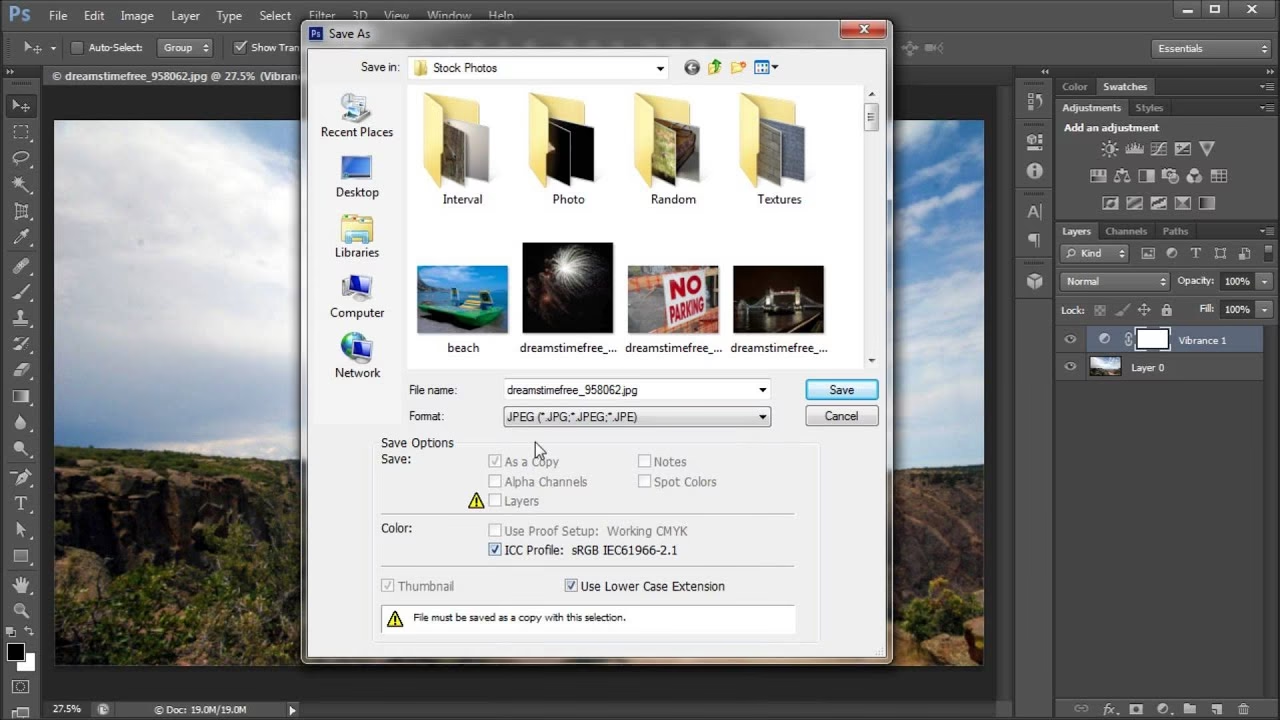
'Gem som' er den mest grundlæggende funktion til at gemme dit Photoshop-dokument. Dens primære formål er at gemme den aktuelle tilstand af dit arbejde, ofte i Photoshops eget PSD-format, for at bevare alle lag, justeringslag, masker, smarte objekter og andre redigerbare elementer. Men 'Gem som' giver dig også mulighed for at gemme filen i en række andre formater, hvilket gør den nyttig til eksport, især når du har brug for at bevare visse data eller gemme i formater, der ikke er dækket af 'Eksporter som'.
Når du vælger 'Filer' > 'Gem som' (eller 'Filer' > 'Gem en kopi' i nyere versioner for at undgå at overskrive den originale fil), præsenteres du for en dialogboks, hvor du kan vælge placering, filnavn og format. De mest relevante formater til eksport her inkluderer:
- JPEG (.jpg, .jpeg): Dette er standardformatet for fotografier, især til web og deling. JPEG bruger komprimering, der reducerer filstørrelsen, men det er en 'tabsfri' komprimering, hvilket betyder, at noget billeddata går tabt. Du kan justere kvaliteten under gemning, hvor højere kvalitet giver større filstørrelse og mindre komprimeringstab. JPEG understøtter ikke gennemsigtighed og er bedst egnet til billeder med mange farver og bløde overgange.
- TIFF (.tif, .tiff): Et format, der ofte bruges i printindustrien og til arkivering. TIFF kan gemme billeder med eller uden komprimering (f.eks. LZW, ZIP) og understøtter flere farverum, lag (hvis valgt) og høj bitdybde (16 eller 32 bit), hvilket giver maksimal billedkvalitet og fleksibilitet. Det er et 'tabsfri' format, når komprimering slås fra eller LZW/ZIP bruges.
- PNG (.png): Populært format til webgrafik, især ikoner, logoer og billeder, der kræver gennemsigtighed. PNG er et 'tabsfri' format, hvilket betyder, at ingen billeddata går tabt under komprimering. PNG-24 understøtter fuld alfa-kanal gennemsigtighed (variable niveauer af transparens), mens PNG-8 er mere begrænset (typisk kun fuldt transparent eller fuldt opakt) og har en mindre farvepalet, hvilket gør det egnet til enklere grafik.
- PSD (.psd): Photoshops eget format. Selvom det ikke er en eksport i traditionel forstand, gemmer du ofte en .psd-fil som din masterkopi for fremtidig redigering.
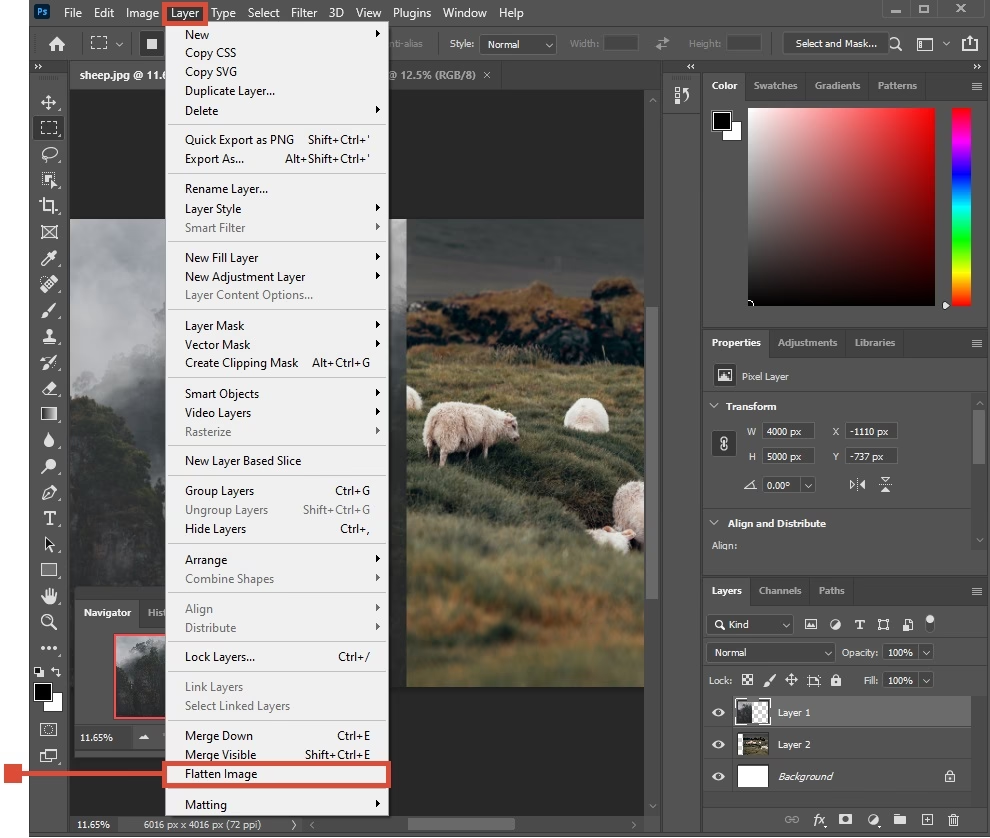
'Gem som' er især nyttig, når du skal gemme en kopi af dit flerlagede dokument i et andet format til f.eks. print (TIFF) eller når du har brug for at gemme i et format, som 'Eksporter som' ikke understøtter direkte med alle de ønskede indstillinger (f.eks. JPEG med specifikke metadata-indstillinger). Husk at de fleste formater bortset fra PSD og TIFF (hvis valgt) vil sammensmelte dine lag til et enkelt fladt billede.
Eksporter som (Export As)
'Eksporter som' er Photoshops mere moderne og fleksible eksportfunktion, designet specifikt til at generere filer optimeret til forskellige formål, herunder web og mobile enheder. Du finder denne funktion under 'Filer' > 'Eksporter' > 'Eksporter som'.
Dialogboksen 'Eksporter som' giver dig en række indstillinger i et overskueligt interface:
- Format: Du kan vælge mellem PNG, JPG, GIF og SVG. Disse er de mest almindelige formater til web og digitale platforme.
- Størrelse: Du kan nemt ændre billedets dimensioner i pixels, samt skalere billedet procentuelt. Dette er utroligt praktisk, hvis du skal eksportere billedet i flere forskellige størrelser.
- Skalering: Udover at ændre størrelsen direkte kan du også skalere op eller ned baseret på en procentdel.
- Lærredstørrelse: Juster lærredets størrelse uafhængigt af billedets størrelse.
- Metadata: Kontroller, om metadata som ophavsret eller GPS-data skal inkluderes.
- Farverum: Vælg, om farver skal konverteres til sRGB (standard for web) eller inkludere den farveprofil, dokumentet bruger.
En stor fordel ved 'Eksporter som' er muligheden for at eksportere flere versioner af billedet samtidigt med forskellige indstillinger. Du kan tilføje flere elementer til eksportlisten og definere unikke format-, størrelses- og kvalitetsindstillinger for hver. Dette er en stor tidsbesparelse, hvis du f.eks. skal bruge billedet i fuld størrelse, en mellemstørrelse til en blog og en lille thumbnail.
'Eksporter som' er generelt det foretrukne valg til eksport for digitale formål, da det tilbyder god kontrol over filstørrelse og dimensioner og understøtter gennemsigtighed for PNG-filer.
Gem til web (ældre version) (Save for Web (Legacy))
'Gem til web (ældre version)', fundet under 'Filer' > 'Eksporter' > 'Gem til web (ældre version)', er en ældre eksportfunktion, men stadig meget kraftfuld og brugt af mange. Den er specifikt designet til at optimere billeder til brug på internettet, med fokus på at opnå den mindst mulige filstørrelse uden at gå på kompromis for meget med billedkvaliteten.
Interface'et i 'Gem til web' er anderledes end de andre funktioner. Det viser typisk en forhåndsvisning af billedet side om side med det optimerede resultat, så du direkte kan se effekten af dine indstillinger på både kvalitet og filstørrelse. Nøgleindstillinger inkluderer:
- Format: JPEG, PNG-8, PNG-24, GIF.
- Kvalitet (for JPEG): En skyder fra 0 til 100, der direkte påvirker komprimeringsniveauet.
- Optimering: Yderligere komprimeringsmuligheder.
- Progressiv (for JPEG): Billedet indlæses gradvist i browseren.
- Gennemsigtighed: Håndtering af gennemsigtighed for PNG og GIF.
- Farver: Reducer antallet af farver (for PNG-8 og GIF) for at reducere filstørrelsen.
- Metadata: Vælg hvilke metadata der skal inkluderes eller fjernes.
- Størrelse: Ændre billedets dimensioner.
'Gem til web' giver meget finmasket kontrol over komprimering og filstørrelse, især for JPEG-formatet, og er fremragende til at opnå den optimale balance mellem kvalitet og ydeevne på websteder. Selvom 'Eksporter som' er nyere, foretrækker nogle stadig 'Gem til web' for dens detaljerede optimeringsværktøjer og den visuelle sammenligning af original og optimeret version.
Sammenligning af eksportmetoder
For at gøre valget lettere, her er en sammenligning af de tre hovedmetoder:
| Funktion | Primært Formål | Understøttede Formater (typisk) | Gennemsigtighed | Lag | Kontrol over Optimering | Brugerflade |
|---|---|---|---|---|---|---|
| Gem som | Gemme originaler (PSD) & eksport til print/arkiv samt grundlæggende formater | PSD, TIFF, JPEG, PNG, GIF, BMP, m.fl. | Ja (PNG, GIF, TIFF, PSD) | Ja (PSD, TIFF) | Grundlæggende (primært kvalitet/komprimering) | Standard Gem-dialog |
| Eksporter som | Hurtig eksport til web/digitale medier, eksport i flere størrelser | PNG, JPG, GIF, SVG | Ja (PNG, GIF) | Nej (fladt billede) | Mellem (kvalitet, størrelse, metadata, farverum) | Moderne eksport-dialog |
| Gem til web (ældre version) | Optimal komprimering til web, detaljeret kontrol over indstillinger | JPEG, PNG-8, PNG-24, GIF | Ja (PNG, GIF) | Nej (fladt billede) | Høj (kvalitet, farver, progressiv, metadata, forhåndsvisning) | Dedikeret web-optimerings-dialog |
Valget af metode afhænger i høj grad af, hvad du skal bruge billedet til. Til print er TIFF via 'Gem som' ofte det bedste valg på grund af understøttelse af høj bitdybde og tabsfri komprimering. Til web eller digitale medier er 'Eksporter som' eller 'Gem til web' at foretrække for deres optimeringsmuligheder. 'Eksporter som' er hurtig og alsidig for forskellige digitale behov, mens 'Gem til web' giver den mest finmaskede kontrol over komprimering, især for JPEG.
Yderligere overvejelser ved eksport
Udover selve eksportmetoden er der flere andre faktorer, der påvirker det endelige resultat:
- Farverum: For web er sRGB standarden. Eksporterer du til print, skal du muligvis bruge CMYK (hvilket bedst håndteres via 'Gem som' som TIFF eller JPEG, men vær opmærksom på farvekonverteringens effekt). Sørg for at vælge eller konvertere til det korrekte farverum under eksporten, især i 'Eksporter som' eller 'Gem til web'. En forkert farveprofil kan få dine farver til at se forkerte ud, når billedet åbnes på andre enheder eller printes.
- Opløsning (DPI/PPI): Dette er primært relevant for print. Selvom du indstiller opløsningen (pixels per tomme) i Photoshop, er det den samlede mængde pixels (dimensionerne i pixels), der bestemmer, hvor stort billedet kan printes i en given opløsning. Til web er opløsningstallet (f.eks. 72 PPI) mindre vigtigt; det er dimensionerne i pixels, der tæller.
- Metadata: Overvej om du vil beholde eller fjerne metadata som kamerainfo, ophavsret og GPS-data. Fjernelse af metadata kan reducere filstørrelsen en smule og beskytte dit privatliv, mens inkludering af ophavsret er vigtigt for at beskytte dit arbejde.
- Filnavngivning: Giv dine eksporterede filer klare og beskrivende navne.
Photoshop tilbyder også mere avancerede eksportfunktioner som 'Asset Export' (under 'Filer' > 'Eksporter'), som lader dig eksportere individuelle lag eller grupper som separate filer direkte fra lagpanelet, samt 'Eksporter lag til filer' (under 'Filer' > 'Skripter'), som automatiserer eksporten af hvert lag som en separat fil i et valgt format.
Ofte Stillede Spørgsmål om Eksport i Photoshop
Her er svar på nogle almindelige spørgsmål om eksportprocessen:
Hvilket format skal jeg vælge?
Det afhænger af formålet:
- Web/Digitale Skærme: JPEG for fotos (ingen gennemsigtighed), PNG for grafik/logoer (med eller uden gennemsigtighed). GIF til simple animationer eller grafik med få farver. SVG for vektorgrafik (hvis dit dokument indeholder vektorelementer).
- Print: TIFF (foretrukket for kvalitet, understøtter 16-bit) eller høj-kvalitets JPEG.
- Arkivering/Videre Redigering: PSD (bevarer alt) eller TIFF (kan bevare lag, understøtter 16-bit).
Hvordan bevarer jeg gennemsigtighed?
Brug formater, der understøtter alfa-kanaler, såsom PNG-24, GIF eller TIFF. JPEG understøtter ikke gennemsigtighed og vil sammensmelte dit billede med en baggrund (typisk hvid).
Hvad er forskellen på 'Gem som' og 'Eksporter som'?
'Gem som' er bredere og bruges til at gemme i mange formater, herunder Photoshops eget PSD, og er ofte førstevalget til print og arkivering. 'Eksporter som' er optimeret til digitale formål, tilbyder nem skalering og eksport af flere versioner samtidigt, og understøtter de mest almindelige webformater.
Hvordan minimerer jeg filstørrelsen til web?
Brug 'Eksporter som' eller 'Gem til web'. Vælg JPEG med en lavere kvalitetsindstilling (find en balance mellem kvalitet og størrelse) eller PNG-8 til simpel grafik. Reducer billedets dimensioner i pixels, hvis muligt, da færre pixels altid giver en mindre fil.
Skal jeg eksportere i sRGB?
Ja, for langt de fleste digitale formål (web, sociale medier, visning på skærme) er sRGB det standardiserede farverum. Eksport i sRGB sikrer, at farverne ser ens ud på forskellige enheder.
At mestre eksportfunktionerne i Photoshop er lige så vigtigt som at mestre redigeringsværktøjerne. Ved at vælge den korrekte metode og de rigtige indstillinger sikrer du, at dine billeder præsenteres bedst muligt, uanset om de skal printes, deles online eller bruges i et digitalt projekt. Tag dig tid til at eksperimentere med de forskellige muligheder og find den workflow, der passer bedst til dine behov.
Hvis du vil læse andre artikler, der ligner Sådan eksporterer du billeder i Photoshop, kan du besøge kategorien Fotografi.