

Pixelkunst er en populær og charmerende stil inden for digital kunst, ofte brugt i spiludvikling, webdesign og illustration. Når du har brugt tid og kræfter på at skabe din pixelkunst i et program som Adobe Photoshop, er næste skridt at få den ud af programmet, så du kan bruge den i dine projekter. Men mange oplever en frustrerende udfordring: når billedet gemmes eller eksporteres, bliver de ellers skarpe pixelkanter pludselig slørede og utydelige. Dette ødelægger hele æstetikken ved pixelkunst, som netop bygger på rene, definerede pixels. Heldigvis er løsningen enkel, og denne guide vil vise dig, præcis hvordan du eksporterer din pixelkunst fra Photoshop, så den forbliver knivskarp.
Problemet opstår primært på grund af, hvordan billedredigeringsprogrammer håndterer skalering og resampling af billeder. Når et billede ændres i størrelse, skal programmet 'gætte', hvordan de nye pixels skal se ud. Standardmetoden i mange programmer, herunder Photoshop, er designet til fotografier og bruger teknikker, der udjævner farveovergange og skjuler ujævnheder – en proces, der kaldes anti-aliasing. For et fotografi er dette ofte ønskeligt, da det får billedet til at se glattere ud, selv når det skaleres. Men for pixelkunst, hvor hver eneste pixel er en bevidst del af designet, er anti-aliasing og udjævning katastrofalt. Det slører de skarpe kanter, der definerer stilen.
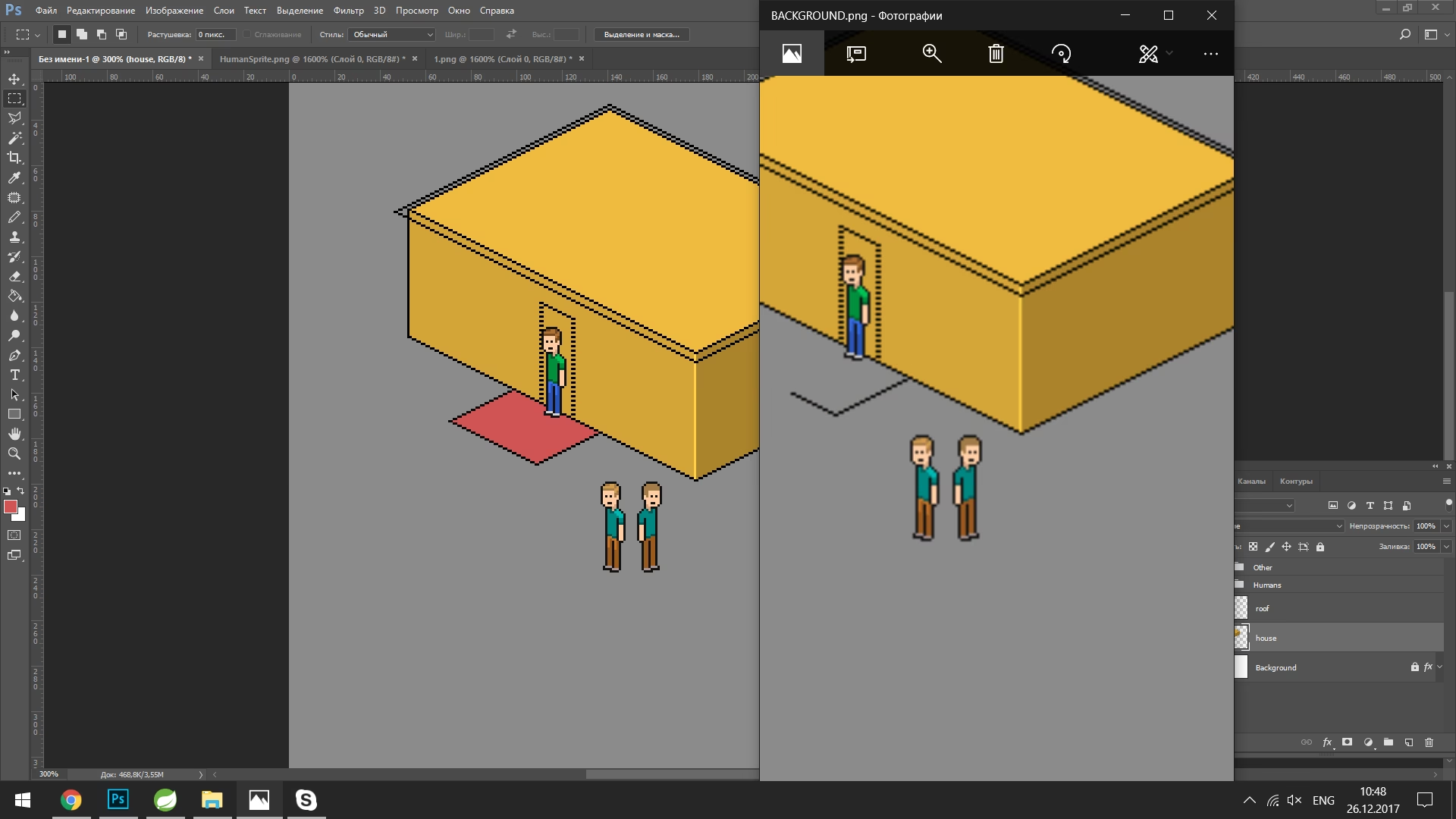
Automatisk vs. Nærmeste Nabo Resampling
Kernen i at bevare skarpheden i pixelkunst under eksport ligger i valget af resampling-metode. Som nævnt bruger Photoshop typisk en 'Automatisk' eller lignende metode (ofte Bikubisk eller Bilineær), som er optimeret til fotografier. Disse metoder interpolerer pixels – de blander farverne fra omkringliggende pixels for at skabe nye pixels, hvilket resulterer i sløring.
For pixelkunst har vi brug for en metode, der ikke blander pixels, men i stedet blot gentager eller fjerner hele pixels uden at ændre deres farver. Denne metode kaldes 'Nærmeste Nabo' (Nearest Neighbor på engelsk). Når du bruger Nærmeste Nabo resampling, og du skalerer dit billede op eller ned, vil Photoshop simpelthen kopiere eksisterende pixels eller fjerne dem, alt efter om du skalerer op eller ned. Resultatet er, at de skarpe kanter bevares perfekt, og billedet ser rent og klart ud, uanset størrelsen (så længe størrelsen er et heltalsmultiplum af den oprindelige størrelse, f.eks. 200%, 300%, 500% osv. for at undgå artefakter, selvom Nærmeste Nabo håndterer ikke-heltals-skalering bedre for pixelkunst end andre metoder).
Trin-for-Trin: Eksportér Pixelkunst fra Photoshop
Lad os nu gennemgå de præcise trin for at eksportere din pixelkunst fra Photoshop ved hjælp af Nærmeste Nabo metoden.
Først og fremmest skal du have din pixelkunstfil åben i Adobe Photoshop. Det kan være et nyt værk, du lige har færdiggjort, eller en fil du har arbejdet på tidligere. Sørg for, at billedet ser korrekt ud i Photoshop, før du påbegynder eksportprocessen.
Når din fil er åben og klar, skal du navigere til eksportmenuen. Gå op til menuen 'Filer' (File) øverst på skærmen. Fra dropdown-menuen vælger du 'Eksporter' (Export). Dette vil åbne en undermenu. I undermenuen skal du vælge 'Eksporter som' (Export As).
Et nyt vindue vil nu poppe op. Dette er 'Eksporter som' dialogboksen, og det er her, magien sker for pixelkunst. Dette vindue giver dig forskellige indstillinger til at tilpasse din eksport. Du kan vælge filformat, kvalitet og vigtigst af alt for pixelkunst: skalering og resampling.
I dette vindue ser du en forhåndsvisning af dit billede samt forskellige paneler med indstillinger til højre. Typisk vil du se indstillinger for Format, Størrelse, Skala, Filindstillinger og Metadatakontrol. Vi skal fokusere på 'Størrelse' og 'Skala'.
Under 'Størrelse' kan du se billedets nuværende dimensioner i pixels. Under 'Skala' kan du vælge en procentsats til at skalere billedet op eller ned under eksporten. For pixelkunst er det ofte nødvendigt at skalere billedet op, fordi den oprindelige lærredsstørrelse (f.eks. 32x32 eller 64x64 pixels) er meget lille og ville fremstå mikroskopisk, hvis den blev brugt direkte i mange moderne sammenhænge. Lad os for eksempel vælge at skalere billedet op med 500%. Indtast '500%' i feltet 'Skala'.
Nu vil forhåndsvisningen i vinduet vise billedet i 500% størrelse. Du vil sandsynligvis bemærke, at forhåndsvisningen ser sløret ud, selvom du har skaleret op. Dette skyldes, at Photoshop stadig bruger sin standard resampling-metode (typisk Automatisk). Vi skal ændre dette.
Se efter dropdown-menuen mærket 'Gengivelse' eller 'Resampling' (placeringen kan variere lidt afhængig af Photoshop-versionen, men den er typisk nær skaleringsindstillingerne). Klik på denne dropdown-menu. Du vil se forskellige muligheder som 'Automatisk', 'Bikubisk', 'Bilineær' og 'Nærmeste Nabo'. Vælg 'Nærmeste Nabo'.
I det øjeblik du vælger 'Nærmeste Nabo', vil forhåndsvisningen øjeblikkeligt ændre sig. De slørede kanter forsvinder, og de enkelte pixels fremstår nu skarpe og tydelige, præcis som de skal i pixelkunst. Dette bekræfter, at du har valgt den korrekte metode til at bevare skarpheden under skalering.
Inden du gemmer, skal du også vælge det korrekte filformat. For pixelkunst er PNG (Portable Network Graphics) næsten altid det bedste valg. PNG er et tabsløst format, hvilket betyder, at det ikke mister billeddata under komprimering, i modsætning til f.eks. JPEG, som er et tabsgivende format og kan introducere artefakter, der ødelægger pixelkunstens renhed. PNG understøtter også gennemsigtighed (alfa-kanal), hvilket er essentielt, hvis din pixelkunst har transparente områder, f.eks. til brug i spil eller webdesign, hvor baggrunden skal skinne igennem.
Sørg for, at 'Format' er indstillet til 'PNG'. Du kan også justere andre indstillinger som 'Kvalitet' (for PNG er dette ofte irrelevant for ren pixelkunst, da det er tabsløst, men for andre formater kan det være vigtigt) og om du vil inkludere metadata.
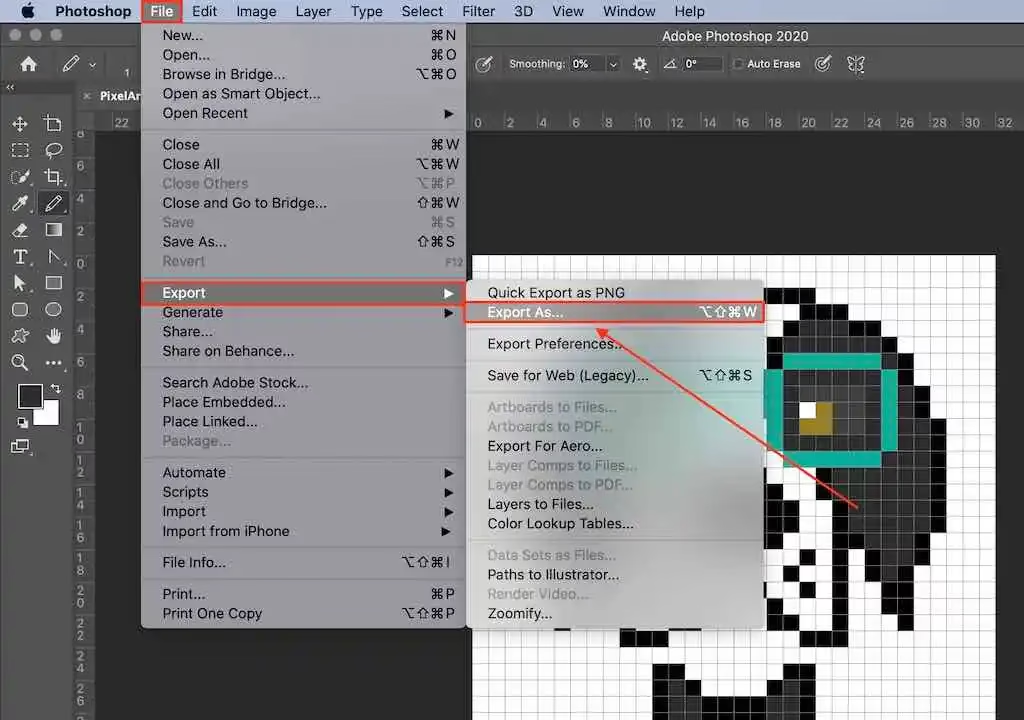
Når du er tilfreds med indstillingerne – især Skala, Resampling sat til Nærmeste Nabo, og Format sat til PNG – er du klar til at gemme filen. Klik på knappen 'Eksporter' (Export) i bunden af 'Eksporter som' vinduet.
Dette vil åbne et standard gem-dialogvindue for dit operativsystem. Vælg den mappe, hvor du vil gemme filen, giv den et passende navn, og klik på 'Gem' (Save).
Din pixelkunst er nu gemt som en PNG-fil i den specificerede størrelse (i vores eksempel 500% af originalen) med skarpe kanter bevaret takket være Nærmeste Nabo resampling. Du kan nu åbne filen i en billedfremviser eller importere den direkte i dit projekt.
Valg af Filformat: Hvorfor PNG er Bedst
Som nævnt er PNG formatet det foretrukne valg for pixelkunst. Men hvorfor præcist? Pixelkunst består af et begrænset antal farver og skarpe overgange mellem farver og gennemsigtighed. JPEG-formatet er designet til fotografier med mange farveovergange og bruger komprimering, der kan skabe 'JPEG-artefakter' – små, slørede blokke eller ringe omkring kontrastrige områder. Dette ødelægger de rene linjer i pixelkunst fuldstændigt.
PNG derimod bruger en tabsløs komprimeringsmetode. Det betyder, at når du gemmer et billede som PNG, går ingen billedinformation tabt. Hver pixel bevarer sin præcise farve og position. Derudover understøtter PNG fuld alfa-kanal gennemsigtighed, hvilket er essentielt for pixelkunst, der skal lægges oven på andre billeder eller baggrunde, f.eks. som spritter i et spil.
Andre formater som GIF kan også bruges til pixelkunst, især hvis du har animationer, da GIF understøtter frames. GIF er også tabsløst og understøtter gennemsigtighed (dog kun 1-bit gennemsigtighed, altså enten fuldt gennemsigtig eller fuldt uigennemsigtig, i modsætning til PNG's 8-bit alfa-kanal, der muliggør delvis gennemsigtighed). Men for stillbilleder er PNG generelt mere fleksibelt og tilbyder bedre farvedybde.
Forståelse af Sløring i Billedfremvisere
Selvom du har gemt din pixelkunst perfekt som en skarp PNG-fil ved hjælp af Nærmeste Nabo resampling, kan du opleve, at billedet ser sløret ud, når du åbner det i standard billedfremvisere på din computer eller telefon (f.eks. Windows Billedfremviser, Mac Preview, Google Fotos på Android eller Fotos på iOS). Dette kan være forvirrende, men fortvivl ikke – din fil er sandsynligvis gemt korrekt.
Årsagen til denne oplevede sløring ligger ofte i billedfremviserens egen måde at vise lavopløselige billeder på højopløselige skærme. Mange moderne billedfremvisere bruger automatisk anti-aliasing for at 'udglatte' eller 'blødgøre' billeder, især når de zoomes ind eller vises i størrelser, der ikke er et perfekt multiplum af originalen. Dette sker for at få fotografier og almindelige billeder til at se pænere ud på moderne, høje DPI-skærme. Men ligesom med Photoshops resampling, ødelægger denne anti-aliasing de rene pixelkanter i pixelkunst.
Din gemte PNG-fil indeholder stadig de korrekte, skarpe pixeldata. Det er kun *måden*, billedfremviseren viser den på, der introducerer sløringen. Hvis du bruger billedet i et program, der respekterer pixels (f.eks. et spiludviklingsprogram, en webbrowser, der er indstillet til ikke at udglatte billeder, eller Photoshop selv ved 100% zoom), vil du se de skarpe kanter, som de skal være. Nogle billedfremvisere tilbyder også indstillinger til at deaktivere denne automatiske udglatning, men det er ikke altid tilfældet.
Sammenligning af Resampling Metoder for Pixelkunst
For at opsummere vigtigheden af Nærmeste Nabo metoden, her er en simpel sammenligning:
| Resampling Metode | Effekt på Pixelkanter ved Skalering | Bedst Egnet Til |
|---|---|---|
| Automatisk (Standard) | Slører kanter og blander pixels for at udjævne overgange. | Fotografier og almindelige billeder, hvor glatte overgange ønskes. |
| Nærmeste Nabo | Bevarer skarpe kanter ved at kopiere eller fjerne hele pixels. Ingen blanding finder sted. | Pixelkunst og andre billeder, hvor pixelpræcision og skarpe overgange er essentielle. |
Ofte Stillede Spørgsmål om Pixelkunst Eksport
Her er svar på nogle almindelige spørgsmål vedrørende eksport af pixelkunst fra Photoshop:
Hvordan eksporterer jeg pixelkunst skarpt i Photoshop?
Åbn din fil, gå til Filer > Eksporter > Eksporter som. I 'Eksporter som' vinduet skal du vælge 'Nærmeste Nabo' (Nearest Neighbor) under 'Gengivelse' (Resampling) og gemme som en PNG-fil.
Hvorfor ser min eksporterede pixelkunst sløret ud, selvom jeg gemte den korrekt?
Den gemte fil er sandsynligvis skarp. Sløringen skyldes ofte den billedfremviser, du bruger, som automatisk anvender anti-aliasing for at udglatte lavopløselige billeder på højopløselige skærme. Billedet vil se skarpt ud i programmer, der respekterer pixels, eller hvis du bruger billedet i dets endelige kontekst (f.eks. et spil).
Hvilket filformat er bedst til at gemme pixelkunst?
PNG er det bedste format for stillbilleder, da det er tabsløst og understøtter gennemsigtighed med fuld alfa-kanal. For animationer kan GIF være et alternativ, men PNG er generelt foretrukket for stillbilleder.
Skal jeg skalere min pixelkunst op, når jeg eksporterer?
Det afhænger af, hvor du skal bruge billedet. Da original pixelkunst ofte er meget lille (f.eks. 32x32 pixels), skalering ved eksport (f.eks. 500% eller 1000%) er ofte nødvendig for at gøre den brugbar på moderne skærme og i projekter. Sørg altid for at bruge 'Nærmeste Nabo' resampling, når du skalerer for at bevare skarpheden.
Konklusion
At mestre eksportprocessen for pixelkunst i Photoshop er afgørende for enhver digital kunstner, der arbejder med denne stilart. Ved at forstå forskellen på resampling-metoderne og altid vælge 'Nærmeste Nabo' i 'Eksporter som' dialogboksen, kan du sikre, at din pixelkunst bevarer sine rene, skarpe kanter og ser præcis ud, som du intendede. Kombineret med det korrekte filformat som PNG, er dine pixelbilleder nu klar til at blive brugt i spil, på websites eller hvor som helst, hvor skarp og klar pixelkunst er påkrævet. Aldrig mere slørede eller utydelige pixelbilleder – kun ren, skarp digital kunst!
Hvis du vil læse andre artikler, der ligner Eksportér Pixelkunst Skarpt i Photoshop, kan du besøge kategorien Grafik.