
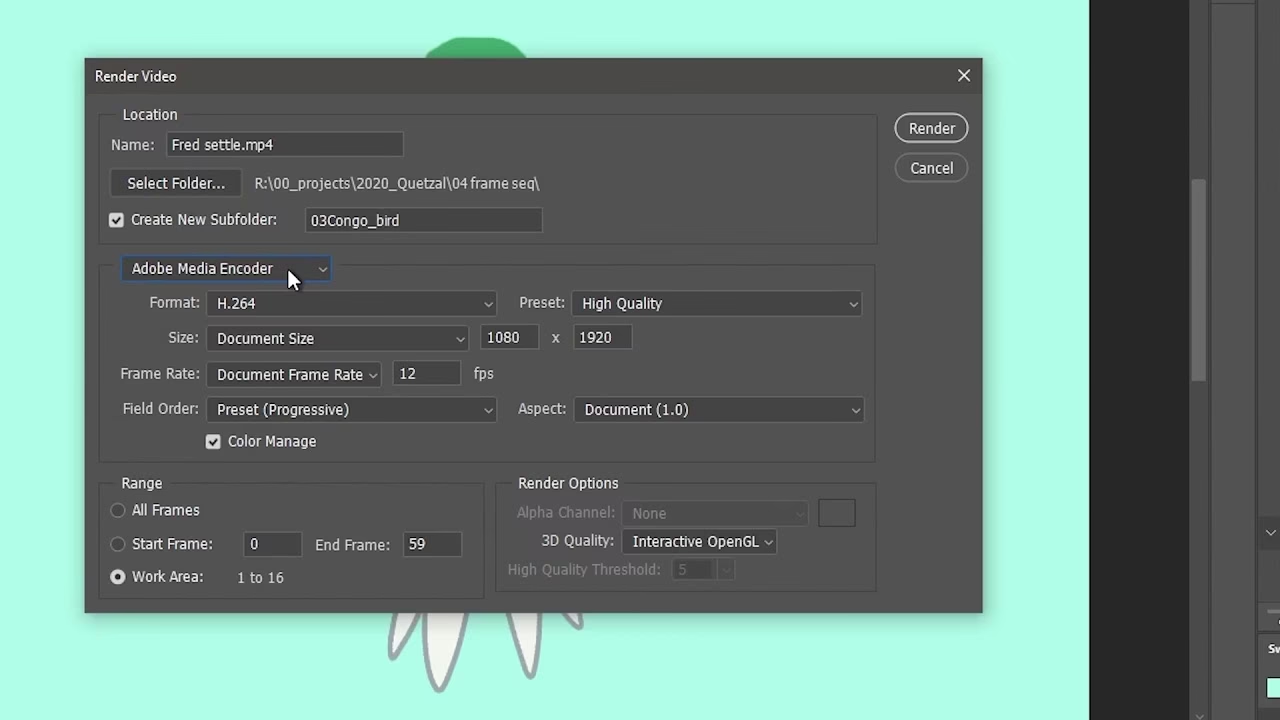

At eksportere dit arbejde som en billedsekvens er en fundamental proces for mange kreative projekter, hvad enten du arbejder med animation, visual effects, time-lapse eller blot ønsker maksimal fleksibilitet i din post-produktion. En billedsekvens består af en række individuelle billedfiler, én for hvert enkelt billede i din animation eller video. Dette giver dig utrolig kontrol og kvalitet sammenlignet med at eksportere direkte til et komprimeret videoformat. Hver ramme gemmes som sin egen fil, hvilket betyder, at du nemt kan foretage ændringer, erstatte enkelte billeder eller importere sekvensen i avanceret redigeringssoftware med fuld bevarelse af kvaliteten.
Processen for at gemme en billedsekvens starter typisk, når du er helt tilfreds med den scene eller animation, du har skabt i dit software. Det er vigtigt at sikre, at alle elementer er på plads, og at timingen er korrekt, da eksporten vil fange din scene præcis, som den ser ud ramme for ramme.

Den Indledende Eksportproces
Det første skridt i at gemme din billedsekvens er at finde eksportfunktionen i dit software. Denne findes næsten altid som en knap eller et menupunkt mærket 'Eksport' eller 'Export' på værktøjslinjen eller i en filmenu. Klik på denne for at åbne eksportindstillingerne. Dette åbner typisk et sidepanel eller et nyt vindue med forskellige eksportmuligheder.
Valg af Eksporttype
I eksportindstillingerne vil du sandsynligvis finde forskellige kategorier for, hvad du kan eksportere. Selvom du ønsker en billedsekvens, er det almindeligt, at denne mulighed er grupperet under 'Videooptagelse' eller en lignende kategori relateret til tidsbaserede medier. Rul ned gennem kategorierne, indtil du finder 'Video Recording' eller tilsvarende under en 'Filer' kategori. Vælg denne mulighed for at få adgang til de specifikke indstillinger for tidsbaseret eksport.
Format: Billedsekvens
Når du har valgt den rette kategori, skal du specificere, at du ønsker at eksportere som en billedsekvens og ikke en traditionel videofil (som MP4, MOV osv.). Kig efter en rullemenu mærket 'Format'. Klik på denne menu og vælg 'Image Sequence' fra listen over tilgængelige formater. Dette trin er afgørende for at sikre, at softwaret gemmer individuelle billedfiler i stedet for at komprimere dem til en enkelt videofil.
Valg af Filtype: JPG eller PNG
Efter at have valgt 'Image Sequence' som format, skal du bestemme, hvilken type billedfil hver ramme skal gemmes som. De mest almindelige valg, som dit software tilbyder, er sandsynligvis JPG (JPEG) og PNG. Valget mellem disse to formater afhænger af dine behov:
| Funktion | JPG (JPEG) | PNG |
|---|---|---|
| Kompression | Lossy (tabsgivende) | Lossless (tabsfri) |
| Filstørrelse | Mindre | Større |
| Kvalitet | God, men kan miste detaljer ved høj kompression | Høj, bevarer alle detaljer |
| Transparens (Alfa-kanal) | Understøtter typisk ikke | Understøtter fuldt ud |
| Bedst egnet til | Fotos, scener uden gennemsigtighed, hvor filstørrelse er vigtig | Grafik, scener med transparens, hvor maksimal kvalitet er vigtig |
JPG-formatet bruger en form for kompression, der fjerner visse billeddata for at reducere filstørrelsen. Dette er effektivt for fotografier og komplekse billeder, men kan medføre et lille tab af kvalitet, især hvis billedet indeholder skarpe linjer eller store områder med ensfarvede farver. Til billedsekvenser, hvor hver ramme er vigtig, og gentagen komprimering (f.eks. ved senere videokodning) kan forringe kvaliteten yderligere, skal man overveje dette nøje.
PNG-formatet bruger derimod en tabsfri kompression. Dette betyder, at ingen billeddata går tabt under komprimeringsprocessen, hvilket resulterer i en perfekt kopi af den originale ramme. PNG-filer er derfor større end JPG-filer. En stor fordel ved PNG, udover den tabsfri kvalitet, er understøttelsen af en alfa-kanal, hvilket tillader gennemsigtighed. Hvis din scene indeholder elementer, der skal være gennemsigtige (f.eks. for at blande dem med anden video i post-produktion), er PNG det foretrukne valg.
Vælg den filtype, der bedst passer til dit projekt og dine behov for kvalitet og filstørrelse.
Indstilling af Billedhastighed (FPS)
Billedhastigheden, ofte forkortet FPS (Frames Per Second), bestemmer, hvor mange billeder der vises hvert sekund i den endelige video, der samles fra din billedsekvens. Dit software giver dig mulighed for at indstille den ønskede billedhastighed via en rullemenu mærket 'FPS'. Almindelige værdier inkluderer 15, 24, 30, 48 og 60 FPS. Valget af FPS afhænger af standarden for din endelige output og det udseende, du ønsker:
- 15 FPS: Bruges sjældent til flydende video, men kan være passende for visse stiliserede effekter eller meget simple animationer.
- 24 FPS: Standard for film og giver et 'cinematisk' udseende.
- 30 FPS: Standard for tv-udsendelser i mange regioner og giver en jævnere bevægelse end 24 FPS.
- 48 FPS: Dobbelt så hurtig som 24 FPS, giver meget flydende bevægelse, men bruges ikke bredt.
- 60 FPS: Giver den mest flydende bevægelse og er ideel til videoer med hurtig action, sport, eller hvis du planlægger at skabe slow-motion effekter i post-produktion.
Vælg den FPS, der matcher dit projekt og den platform, din video skal vises på. Det er vigtigt, at den valgte FPS stemmer overens med den billedhastighed, du planlægger at bruge, når du samler billedsekvensen til en video i redigeringssoftware.
Bestemmelse af Varighed (Time)
Det sidste skridt i eksportindstillingerne er at definere, hvor lang din billedsekvens skal være. Dette gøres via en rullemenu eller indstillinger mærket 'Time' eller 'Varighed'. Du har typisk to hovedmuligheder:
- Fast Varighed (Fixed Duration): Med denne indstilling specificerer du på forhånd, hvor mange sekunder eller rammer din billedsekvens skal vare. Når du trykker på 'Start' knappen for at begynde optagelsen, vil softwaret automatisk stoppe eksporten, når den indstillede varighed er nået. Dette er ideelt, hvis du har en præcist defineret tidslinje for din animation eller scene.
- Manuel Varighed (Manual Duration): Denne indstilling giver dig fuld kontrol over start og stop af eksporten. Du trykker på 'Start' for at begynde at gemme billedsekvensen, og du skal derefter manuelt trykke på 'Stop' knappen, når du ønsker at afslutte optagelsen. Dette er nyttigt, hvis du er usikker på den præcise længde, du har brug for, eller hvis du ønsker at fange en del af din scene i realtid baseret på din interaktion med softwaret.
Vælg den varighedsmetode, der passer bedst til din arbejdsgang. For de fleste planlagte animationer er 'Fast Varighed' mest praktisk, mens 'Manuel Varighed' kan være bedre for improvisation eller optagelse af dynamiske simuleringer.
Når alle disse indstillinger er konfigureret – format, filtype, FPS og varighed – er du klar til at starte eksporten. Klik på den relevante 'Start' knap. Softwaret vil nu behandle din scene ramme for ramme og gemme hver enkelt ramme som en separat billedfil i den valgte mappe på din computer. Afhængigt af scenens kompleksitet, varighed og din computers ydeevne kan denne proces tage betydelig tid. Det er vigtigt at lade softwaret køre uforstyrret, indtil eksporten er fuldført.
Afsluttende Overvejelser
Efter eksporten vil du have en mappe fyldt med nummererede billedfiler (f.eks. 'scene0001.png', 'scene0002.png' osv.). Denne billedsekvens er nu klar til at blive importeret i videoredigeringssoftware, animationsprogrammer eller effektsuiter, hvor du kan samle den til en video, farvekorrigere, tilføje lyd eller udføre andre post-produktionsopgaver. Arbejdet med billedsekvenser giver den højeste mulige kvalitet og fleksibilitet i dit kreative workflow.
Ofte Stillede Spørgsmål om Billedsekvenser
Hvad er en billedsekvens, og hvorfor bruge det?
En billedsekvens er en række individuelle billedfiler, der repræsenterer hver ramme i en animation eller video. Man bruger det for at opnå maksimal kvalitet og fleksibilitet i post-produktionen, da man arbejder med ukomprimerede eller tabsfrie billeder frem for en enkelt komprimeret videofil.
Skal jeg vælge JPG eller PNG til min billedsekvens?
Vælg JPG, hvis filstørrelse er en prioritet, og du ikke har brug for transparens. Vælg PNG, hvis maksimal kvalitet og understøttelse af transparens er vigtigt, og filstørrelsen er mindre kritisk.
Hvilken FPS skal jeg indstille eksporten til?
Vælg den FPS (Frames Per Second), der passer til standarden for dit endelige output (f.eks. 24 FPS for filmisk udseende, 30 eller 60 FPS for jævnere bevægelse til web eller tv). Sørg for, at denne værdi stemmer overens med den FPS, du bruger, når du samler billederne til en video.
Hvad er forskellen mellem fast og manuel varighed ved eksport?
Ved fast varighed stopper eksporten automatisk efter en forudindstillet tid. Ved manuel varighed starter og stopper du eksporten manuelt med knapper i softwaret. Fast varighed er god til planlagte animationer; manuel er god til fleksibel optagelse.
Hvor gemmes billedsekvensen?
Softwaret vil typisk spørge dig, hvor du ønsker at gemme filerne, eller bruge en standard eksportmappe. Sørg for at notere dig placeringen, da der kan gemmes mange tusinde billedfiler.
Hvis du vil læse andre artikler, der ligner Sådan gemmer du en billedsekvens, kan du besøge kategorien Fotografi.