

Som fotograf eller grafisk designer bruger du utallige timer på at perfektionere dine billeder og designs. En effektiv måde at spare tid på og sikre konsistens er ved at bruge skabeloner. Men hvordan gemmer man egentlig sit arbejde, så det kan genbruges som en skabelon? Denne artikel dykker ned i forskellige metoder til at gemme filer og 'skabeloner' baseret på den information, der er tilgængelig, herunder specifikke trin for Photoshop og en generel tilgang til skabeloner i andre programmer.
Det er vigtigt at forstå, at begrebet 'skabelon' kan variere afhængigt af det program, du bruger, og formålet med filen. Nogle programmer har et specifikt skabelonformat, mens andre lader dig gemme en standardfil, som du så bruger som udgangspunkt for nyt arbejde. Lad os udforske de forskellige tilgange.
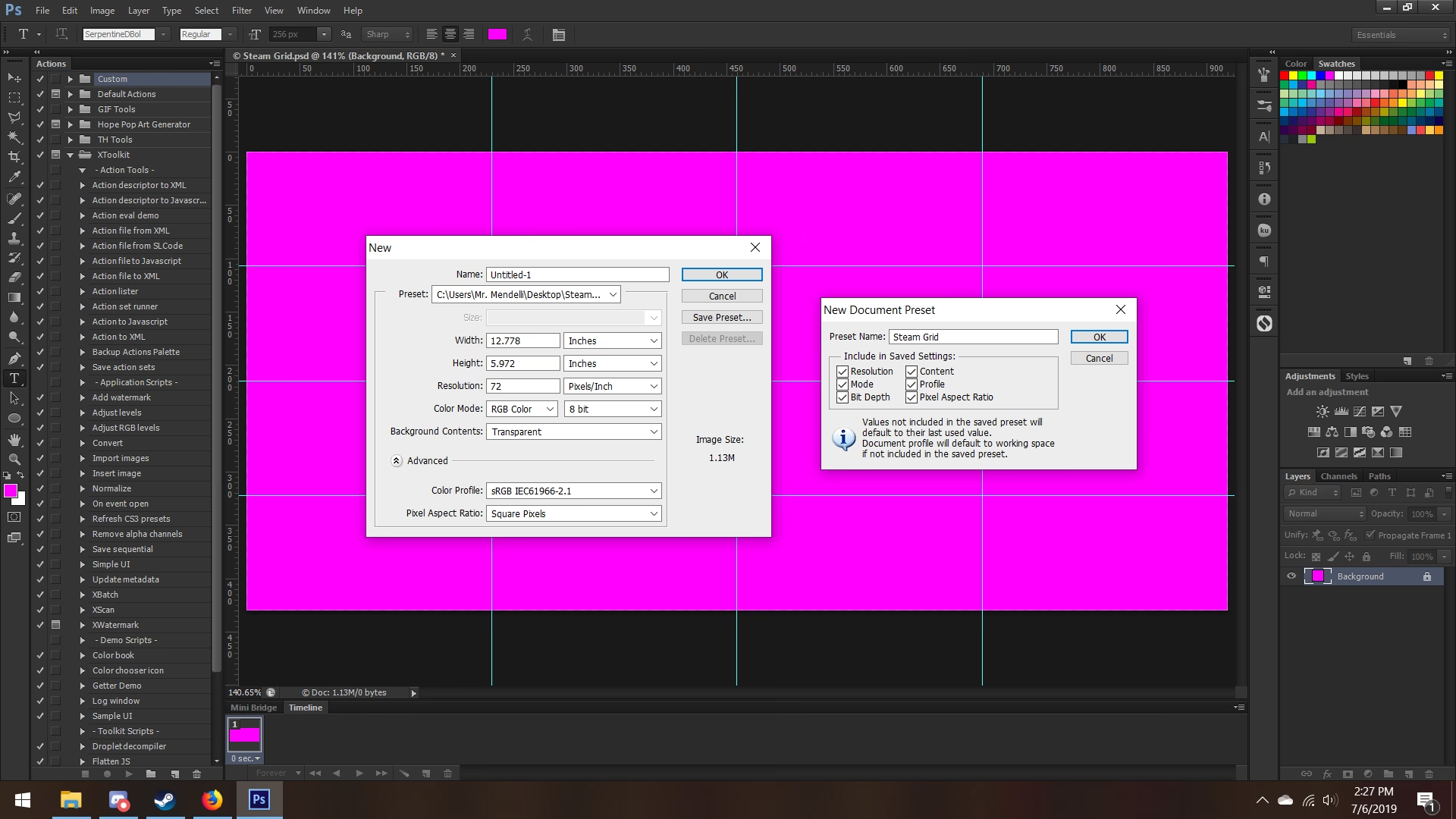
- Sådan gemmes en fil som Photoshop PDF
- Generelt koncept: Sådan gemmes en fil som en skabelon
- Gemme formularer som skabeloner i Adobe (Experience Manager Forms)
- Sammenligning af metoder
-
Ofte Stillede Spørgsmål
- Er en Photoshop PDF det samme som en Photoshop-skabelon (.PSDT)?
- Hvis jeg gemmer en formular som skabelon i Adobe Experience Manager Forms på min telefon, kan jeg så bruge den på min tablet eller computer?
- Hvad sker der med mine gemte skabeloner i Adobe Experience Manager Forms, hvis jeg sletter appens data?
- Hvorfor vil jeg gemme en formular med forudfyldte felter som en skabelon?
- Er processen for at gemme en skabelon den samme i alle programmer?
- Konklusion
Sådan gemmes en fil som Photoshop PDF
En af de måder, du kan gemme en fil på i Photoshop, er som en PDF (Portable Document Format). Selvom dette ikke er det samme som at gemme en redigerbar Photoshop-skabelon (.PSDT), er det en metode til at gemme dit arbejde i et format, der kan deles og bevare visuel integritet på tværs af forskellige enheder og platforme. Processen er ligetil:
Fra topmenuen i Photoshop skal du vælge Fil.
I rullemenuen, der vises, skal du finde og klikke på Gem som.... Dette valg åbner vinduet 'Gem som', hvor du kan specificere filens navn og placering.
I vinduet 'Gem som' skal du indtaste eller gennemse det navn, du vil give din fil, og vælge, hvor på din computer filen skal gemmes. Dette kan være en bestemt mappe, du bruger til dine fotoprojekter eller designs.
Under indstillingerne for format skal du vælge Photoshop PDF. Dette format er designet til at håndtere billeder og designelementer fra Photoshop og kan omfatte lag og redigeringsmuligheder, afhængigt af de specifikke PDF-indstillinger du vælger i det næste trin (selvom de specifikke PDF-indstillinger ikke er detaljeret i den oprindelige information, er det vigtigt at vide, at de eksisterer).
Når du har valgt formatet, skal du klikke på knappen Gem. Dette vil typisk åbne et nyt dialogvindue med yderligere PDF-specifikke indstillinger, såsom kompatibilitet, kompression, og om lag skal bevares. Gennemgå disse indstillinger og bekræft for at fuldføre gemmehandlingen.
At gemme som Photoshop PDF er nyttigt, når du skal dele et design til gennemsyn, printe et billede i høj kvalitet, eller oprette en fil, der skal bruges i et layoutprogram. Det er en måde at 'fryse' dit design på et bestemt stadie, men husk, at det ikke er en dynamisk skabelon, der er nem at redigere i Photoshop som en original PSD-fil eller en .PSDT-skabelon ville være.
Generelt koncept: Sådan gemmes en fil som en skabelon
I mange softwareprogrammer, især tekstbehandlings- eller regnearksprogrammer, findes der et specifikt filformat dedikeret til skabeloner. Selvom den leverede information bruger et eksempel fra Word, kan principperne generaliseres til at forstå, hvad en program-specifik skabelon er.
For at gemme en fil som en skabelon, skal du typisk følge disse trin:
Vælg Fil fra menuen.
Vælg derefter Gem som.
I boksen 'Filnavn' skal du skrive et navn til din skabelon. Vælg et navn, der tydeligt beskriver formålet med skabelonen.
I listen 'Gem som type' (eller tilsvarende) skal du vælge den skabelontype, der passer til programmet. For eksempel nævnes 'Word Template' i Word. Hvis dit dokument indeholder makroer, kan der være en separat mulighed som 'Word Macro-Enabled Template'.
Når du vælger skabelontypen, navigerer programmet ofte automatisk til en standardmappe for skabeloner, f.eks. 'Custom Office Templates'. Dette hjælper med at holde dine skabeloner organiseret og nemme at finde, når du vil oprette et nyt dokument baseret på en skabelon.
Når du opretter en fil fra en sådan skabelon, starter du med en ny, unavngiven fil, der indeholder alt indhold, formatering og indstillinger fra skabelonen. Dette er den klassiske måde at bruge skabeloner på for at sikre konsistens i dokumenter som rapporter, breve eller fakturaer. I en fotografisk kontekst kunne dette koncept potentielt anvendes i programmer, der arbejder med layout eller tekst, selvom ren billedredigering i Photoshop typisk bruger .PSD-filer som udgangspunktsskabeloner, hvilket ikke er beskrevet her.
Gemme formularer som skabeloner i Adobe (Experience Manager Forms)
Den mest detaljerede information givet handler om at gemme *udfyldte formularer* som skabeloner i Adobe, specifikt i konteksten af Adobe Experience Manager Forms på mobile enheder. Dette er en meget specifik type 'skabelon', der fokuserer på at genbruge *data og valg* i en formular frem for designelementer eller layout i traditionel forstand.
Tankegangen bag dette er, at når brugere gentagne gange udfylder den samme formular, kan visse felter indeholde de samme oplysninger hver gang. For at spare tid og mindske gentaget indtastning kan du udfylde disse felter én gang og gemme formularen (eller et udkast til formularen) som en skabelon. Næste gang du skal udfylde formularen, starter du fra denne 'skabelon', hvor de foruddefinerede felter allerede er udfyldt.
Følgende trin beskriver processen for at oprette en sådan skabelon:
Åbn en formular, som du ofte bruger.
Udfyld de felter, der typisk har identiske værdier hver gang. Dette kunne være dit navn, adresse, kontaktoplysninger eller standardindstillinger for en bestemt proces.
Du kan også inkludere en vedhæftning med skabelonen, hvis der er en fil, du typisk vedhæfter, når du udfylder formularen.
Find og vælg ikonet for Gem som skabelon. Placeringen af dette ikon vil afhænge af den specifikke brugerflade i Adobe Experience Manager Forms på din mobile enhed.
Der vises en dialogboks, hvor du skal angive navnet på skabelonen. Vælg et navn, der gør det nemt at identificere skabelonens formål eller de forudfyldte data.
Angiv navnet på skabelonen, og vælg derefter Gem.
Skabelonen vil nu optræde i skabelonmappen på din enhed. Hvis der allerede findes en skabelon med samme navn, får du mulighed for at bekræfte overskrivning af den eksisterende skabelon. Du kan vælge Fortsæt for at erstatte den gamle skabelon med den nye version, eller Annuller for at gemme skabelonen under et andet navn.
Når skabelonen er gemt, kan du åbne den fra skabelonmappen. Hver gang en skabelon åbnes, oprettes en ny formular eller opgave, og formularen viser de gemte data og indstillinger. Du kan derefter redigere de forudfyldte data, tilføje yderligere vedhæftninger, gemme som udkast, indsende opgaven eller endda oprette en ny skabelon baseret på den åbne formular.
Det er vigtigt at bemærke, som informationen angiver, at disse skabeloner er specifikke for mobile enheder og ikke synkroniseres med Adobe Experience Manager Forms-serveren. Dette betyder, at skabelonen kun er tilgængelig på den specifikke enhed, hvor den blev oprettet. Hvis du sletter appens lokale data, vil skabelonen også blive slettet.
Du har også mulighed for at slette en skabelon, hvis den ikke længere er nødvendig. For at slette en skabelon skal du navigere til skabelonmappen, vælge ellipsen (typisk tre prikker, der indikerer flere muligheder) ud for skabelonens navn, og derefter vælge Slet skabelon.
Sammenligning af metoder
De metoder til 'skabeloner', der er beskrevet i den leverede information, tjener forskellige formål og fungerer i forskellige kontekster. Her er en kort sammenligning:
| Metode | Program/Kontekst | Formål | Resultat/Format | Synkronisering |
|---|---|---|---|---|
| Gem som Photoshop PDF | Adobe Photoshop | Gemme et design til deling/print | PDF-fil (kan bevare visse redigeringsmuligheder afhængigt af indstillinger) | Ingen indbygget synkronisering via denne metode |
| Gem som program-specifik skabelon | Generelt (eksempel fra Word) | Oprette standardiserede dokumenter baseret på et foruddefineret layout/indhold | Skabelonfil (.dotx, .xltx, osv.) | Afhænger af programmet/lagringsstedet (sky vs. lokal) |
| Gem formular som skabelon | Adobe Experience Manager Forms (mobil) | Genbruge forudfyldte data i formularer | Lokal skabelonfil på mobilenhed | Ingen synkronisering med server |
Som tabellen viser, er det vigtigt at skelne mellem at gemme en fil i et bestemt format (som PDF) og gemme en fil som en genbrugelig skabelon, enten i traditionel forstand eller som en pre-udfyldt formular.
Ofte Stillede Spørgsmål
Her er svar på nogle potentielle spørgsmål baseret på den information, der er givet:
Er en Photoshop PDF det samme som en Photoshop-skabelon (.PSDT)?
Nej. At gemme som Photoshop PDF gemmer dit design i et format, der er godt til deling og print, og som kan bevare lag, men det er ikke det native skabelonformat (.PSDT) designet til nem genåbning og redigering som en ny Photoshop-fil baseret på et standardlayout.
Hvis jeg gemmer en formular som skabelon i Adobe Experience Manager Forms på min telefon, kan jeg så bruge den på min tablet eller computer?
Baseret på informationen er disse skabeloner specifikke for mobile enheder og ikke synkroniseret med serveren. Derfor kan du sandsynligvis kun bruge skabelonen på den specifikke mobile enhed, hvor den blev oprettet.
Hvad sker der med mine gemte skabeloner i Adobe Experience Manager Forms, hvis jeg sletter appens data?
Informationen angiver klart, at rydning af appens lokale data sletter skabelonen. De gemmes lokalt på enheden.
Hvorfor vil jeg gemme en formular med forudfyldte felter som en skabelon?
Formålet, som beskrevet, er at spare tid og kræfter. Hvis du ofte udfylder en formular, hvor mange felter altid har de samme værdier (som dine kontaktoplysninger), kan du gemme disse data i en skabelon og starte nye formularer med disse felter allerede udfyldt.
Er processen for at gemme en skabelon den samme i alle programmer?
Nej. Som illustreret af de forskellige eksempler (Photoshop PDF-eksport, generel programskabelon, Adobe Forms-skabelon), varierer processen og selve definitionen af en 'skabelon' betydeligt fra program til program og afhængigt af formålet.
Konklusion
At mestre evnen til at gemme dit arbejde effektivt er afgørende for en produktiv arbejdsgang inden for fotografi og design. Selvom 'gem som skabelon' lyder simpelt, viser den tilgængelige information, at metoden og formålet kan variere. Uanset om du gemmer en fil som en Photoshop PDF til deling, bruger et program-specifikt skabelonformat til standardiserede dokumenter, eller gemmer en pre-udfyldt formular i Adobe Experience Manager Forms for at spare tid, er målet at genbruge elementer af dit arbejde for at gøre fremtidige opgaver hurtigere og mere ensartede. Forståelsen af de specifikke processer i de programmer, du bruger, er nøglen til at udnytte disse funktioner fuldt ud.
Hvis du vil læse andre artikler, der ligner Gem skabeloner: Vejledning til fotografer, kan du besøge kategorien Fotografi.