
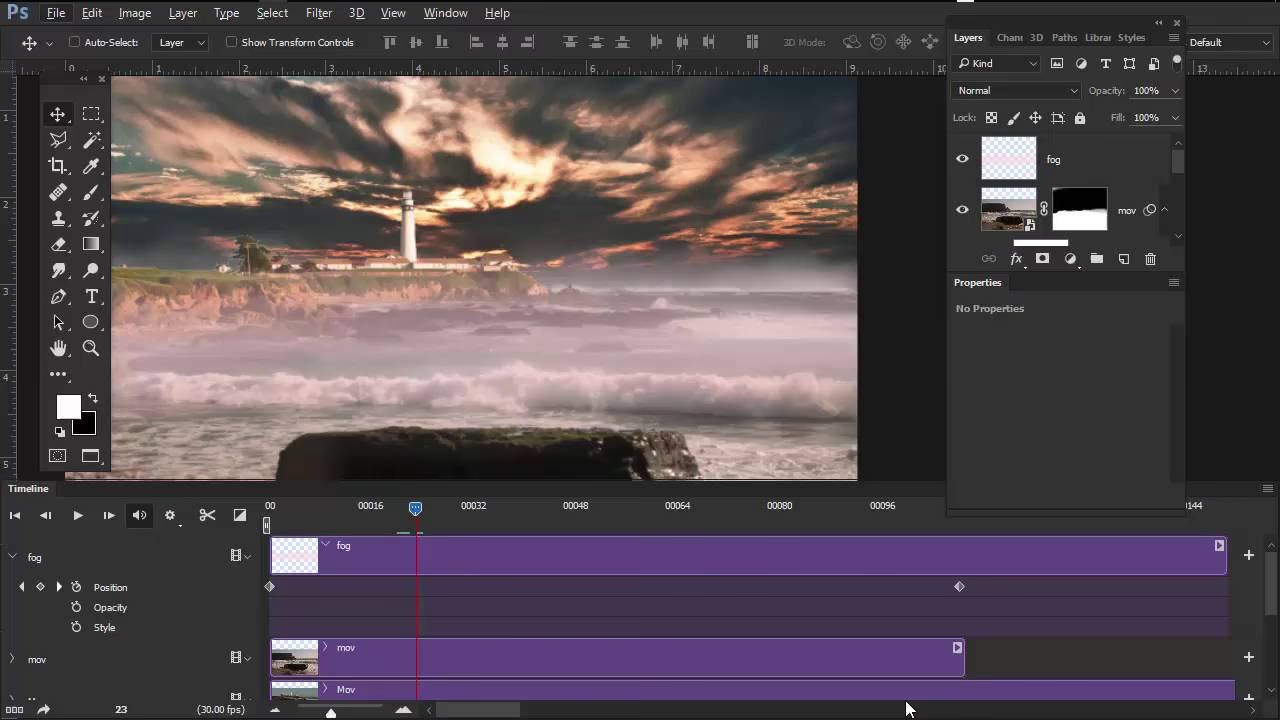

Det kan være utrolig frustrerende at arbejde hårdt på en billed-for-billed animation i Photoshops tidslinje, kun for at opdage, at når du forsøger at eksportere dine billeder, ender du med en enkelt fil, hvor alle rammer er overlejret. Dette sker ofte, når man bruger standard eksportfunktioner som 'Eksporter som' eller 'Hurtig eksport til PNG', som primært er designet til at eksportere det aktuelt synlige billede – og i en tidslinjekontekst kan det betyde en komposit af alle synlige lag på tværs af tiden, afhængigt af din lagstruktur og tidslinjeindstillinger.
Problemet ligger i, at disse eksportmetoder ikke automatisk behandler hvert enkelt tidslinjebillede som en separat enhed, der skal gemmes individuelt. De tager et 'snapshot' af lærredet baseret på den aktuelle lag- og tidslinjestatus, men de er ikke beregnet til at iterere gennem hvert billede i en sekvens og gemme det for sig. For at opnå det ønskede resultat – at få hvert billede i din tidslinje gemt som en unik, nummereret PNG-fil (f.eks. run-cycle1.png, run-cycle2.png, osv.) – skal du bruge Photoshops funktion til at gengive video eller billedsekvenser.
Den Korrekte Metode: Gengiv Video/Billedsekvens
Photoshop har en dedikeret funktion til at håndtere eksport af tidsbaserede medier, herunder billedsekvenser. Dette er den funktion, du skal bruge for at eksportere hvert enkelt billede fra din tidslinje som en separat fil. Denne metode er designet til netop dette formål og giver dig fuld kontrol over format, navngivning og hvilke billeder der skal eksporteres.
Følg disse trin for at eksportere dine tidslinjebilleder som en PNG-sekvens:
- Åbn dit Photoshop-dokument med tidslinjen og animationen.
- Gå til menuen Filer (File).
- Vælg Eksporter (Export).
- Klik på Gengiv Video... (Render Video...).
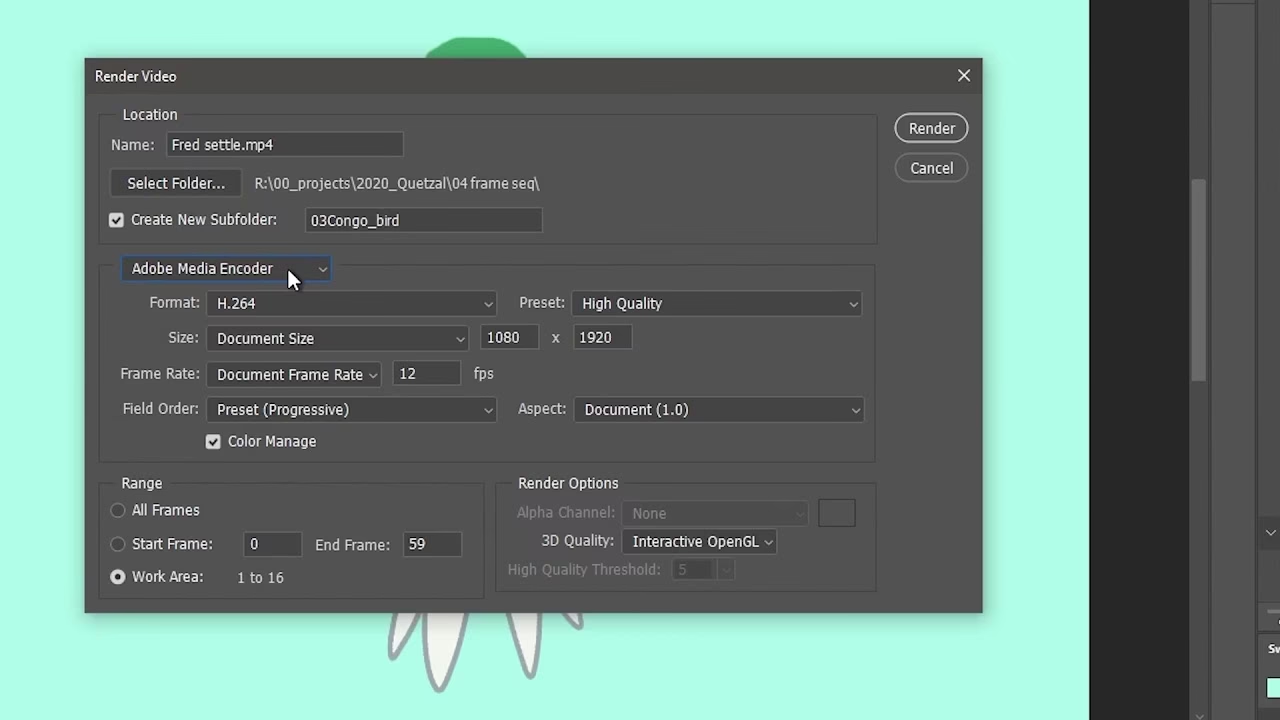
Dette åbner dialogboksen 'Gengiv Video'. Her har du en række indstillinger, der er afgørende for din eksport:
Indstillinger i 'Gengiv Video' Dialogboksen:
Navn: Giv din billedsekvens et navn. Photoshop vil automatisk tilføje et sekvensnummer til dette navn (f.eks. 'MinAnimation_0000.png', 'MinAnimation_0001.png', osv.).
Destination: Vælg den mappe, hvor de eksporterede PNG-filer skal gemmes. Klik på 'Vælg mappe...' (Select Folder...) for at vælge placeringen.
Adobe Media Encoder / Photoshop Image Sequence: Dette er en vigtig indstilling. Standard er ofte 'Adobe Media Encoder' til videoformater. For at eksportere en serie af enkeltbilleder skal du vælge Photoshop Image Sequence.
Format: Når du har valgt 'Photoshop Image Sequence', bliver 'Format' tilgængeligt. Vælg PNG fra rullemenuen. PNG er et fremragende valg, da det understøtter gennemsigtighed (alfakanal), hvilket ofte er nødvendigt for animationsbilleder, der skal lægges oven på en anden baggrund senere.
Indstillinger (Settings): Klik på 'Indstillinger...' (Settings...) ved siden af Format. For PNG kan du typisk vælge kompressionsniveau (mindre filstørrelse, men bevarer billedkvalitet tabsfri) og dybde (f.eks. 8 bit eller 16 bit). For de fleste animationer er 8 bit rigeligt, medmindre du har specifikke behov for højere farvedybde.
Område (Range): Her bestemmer du, hvilke billeder der skal eksporteres:
- Alle Billeder (All Frames): Eksporterer hele tidslinjens varighed som en billedsekvens.
- Arbejdsområde (Work Area): Eksporterer kun den del af tidslinjen, der er defineret af arbejdsområdestængerne. Nyttigt, hvis du kun skal eksportere en specifik del af din animation.
- Billedområde (Frame Range): Giver dig mulighed for manuelt at indtaste start- og slutbilledenummer for eksporten. Hvis du kun skal eksportere billederne fra 5 til 15, indtaster du 5 og 15 her. Hvis du *kun* vil eksportere et enkelt, specifikt billede (f.eks. billede 7), indtaster du 7 som både start- og slutbilledenummer.
Billedhastighed (Frame Rate): Sørg for, at billedhastigheden her matcher den billedhastighed, din tidslinje er indstillet til (findes typisk ved at højreklikke på tidslinjen og vælge 'Indstil tidslinjebilledhastighed...'). Dette sikrer, at sekvensen af billeder er korrekt nummereret i forhold til din animationstid.
Når alle indstillinger er korrekte, klikker du på knappen Gengiv (Render). Photoshop vil nu behandle din tidslinje billede for billede og gemme hvert enkelt som en separat PNG-fil i den angivne mappe.
Hvorfor Skete Overlejringen? (Fejlfinding)
Som nævnt tidligere sker overlejringen, når standard eksportmetoder bruges på en tidslinje, hvor lagene for forskellige billeder alle er synlige samtidigt. I traditionel billed-for-billed animation i Photoshop styres synligheden af lagene typisk via tidslinjen selv. Hvert lag eller gruppe af lag, der repræsenterer et 'billede' i animationen, skal kun være synligt i den specifikke tidsramme, det tilhører.
Hvis du oplevede overlejring, er det sandsynligt, at din lagstruktur eller tidslinjens lagstyring ikke korrekt skjulte lagene fra andre billeder, når du forsøgte at eksportere. Funktionen 'Gengiv Video' respekterer tidslinjens indstillinger for lagets synlighed for hvert enkelt billede, hvilket er grunden til, at den virker korrekt, hvor 'Eksporter som' fejler i denne specifikke brugssituation.
Fremadrettet, når du laver billed-for-billed animation i Photoshop, skal du være opmærksom på at styre synligheden af dine lag i tidslinjen, så kun de relevante lag er synlige for det billede, du arbejder på. Dette kan gøres manuelt ved at slå lag til og fra i tidslinjens lagsektion eller ved at bruge videolaggrupper.
Sammenligning af Eksportmetoder
| Metode | Formål | Output | Velegnet til Tidslinje Billedsekvens? | Håndterer Gennemsigtighed (PNG)? |
|---|---|---|---|---|
| Eksporter som... | Eksportere det aktuelle dokument/lag som et billede | Enkelt billede | Nej (eksporterer det synlige, potentielt overlejrede, billede) | Ja |
| Hurtig eksport til PNG | Hurtig eksport af det aktuelle dokument/lag som PNG | Enkelt billede (PNG) | Nej (samme begrænsning som 'Eksporter som...') | Ja |
| Gengiv Video... (som Billedsekvens) | Eksportere tidsbaseret medie (video eller billedsekvens) | Serie af nummererede billedfiler | Ja (designet til dette formål) | Ja (hvis formatet understøtter det, f.eks. PNG) |
Som tabellen viser, er 'Gengiv Video...' med indstillingen 'Photoshop Image Sequence' den klart mest hensigtsmæssige metode, når du skal eksportere hvert enkelt billede fra din Photoshop-tidslinje som en separat fil.
Ofte Stillede Spørgsmål
Q: Hvorfor bliver mine billeder overlejret, når jeg bruger 'Eksporter som'?
A: Dette sker, fordi 'Eksporter som' eksporterer, hvad der er synligt på lærredet på det pågældende tidspunkt. Hvis lagene for flere animationsbilleder er synlige samtidigt i tidslinjen, vil de alle blive inkluderet i den eksporterede fil.
Q: Kan jeg eksportere kun ét specifikt billede fra tidslinjen?
A: Ja. Brug funktionen 'Gengiv Video...'. Vælg 'Photoshop Image Sequence' som format og brug indstillingen 'Billedområde' (Frame Range) til at specificere det start- og slutbilledenummer, der er identisk (f.eks. fra billede 10 til billede 10).
Q: Hvordan sikrer jeg, at mine PNG-filer har gennemsigtig baggrund?
A: Når du bruger 'Gengiv Video...', vælg 'PNG' som format. Sørg for, at baggrundslag er skjult i din tidslinje, hvis du ønsker gennemsigtighed. PNG-formatet understøtter en alfakanal, der gemmer gennemsigtighedsinformationen.
Q: Skal jeg bruge 'Adobe Media Encoder' i stedet?
A: 'Adobe Media Encoder' bruges primært til at eksportere videoformater (som MP4, MOV osv.). For at få individuelle billedfiler (en sekvens) er 'Photoshop Image Sequence' det rigtige valg direkte i Photoshop.
Q: Hvad med billedhastigheden? Er den vigtig for eksport af billedsekvenser?
A: Ja. Selvom billedsekvensen er en serie af stillbilleder, nummereres filerne baseret på tidslinjens billedhastighed. Sørg for, at tidslinjens billedhastighed er korrekt indstillet, før du eksporterer, så dine filnavne (sekvensnumre) stemmer overens med din forventning til timingen.
Konklusion
For at opsummere: Hvis du arbejder med animation på en tidslinje i Photoshop og skal eksportere hvert enkelt billede som en separat PNG-fil, skal du ignorere standard eksportfunktioner som 'Eksporter som'. Den korrekte og effektive metode er at bruge Filer > Eksporter > Gengiv Video... og vælge Photoshop Image Sequence med PNG som format. Dette sikrer, at hvert billede i din valgte række gemmes korrekt som en nummereret PNG-fil, klar til brug i din videre arbejdsgang, hvad enten det er til redigering, kompilering eller andre formål. Ved at bruge denne funktion får du kontrol over din eksport og undgår frustrationen med overlejrede billeder.
Hvis du vil læse andre artikler, der ligner Eksportér Billeder fra Photoshop Tidslinje, kan du besøge kategorien Grafik.