
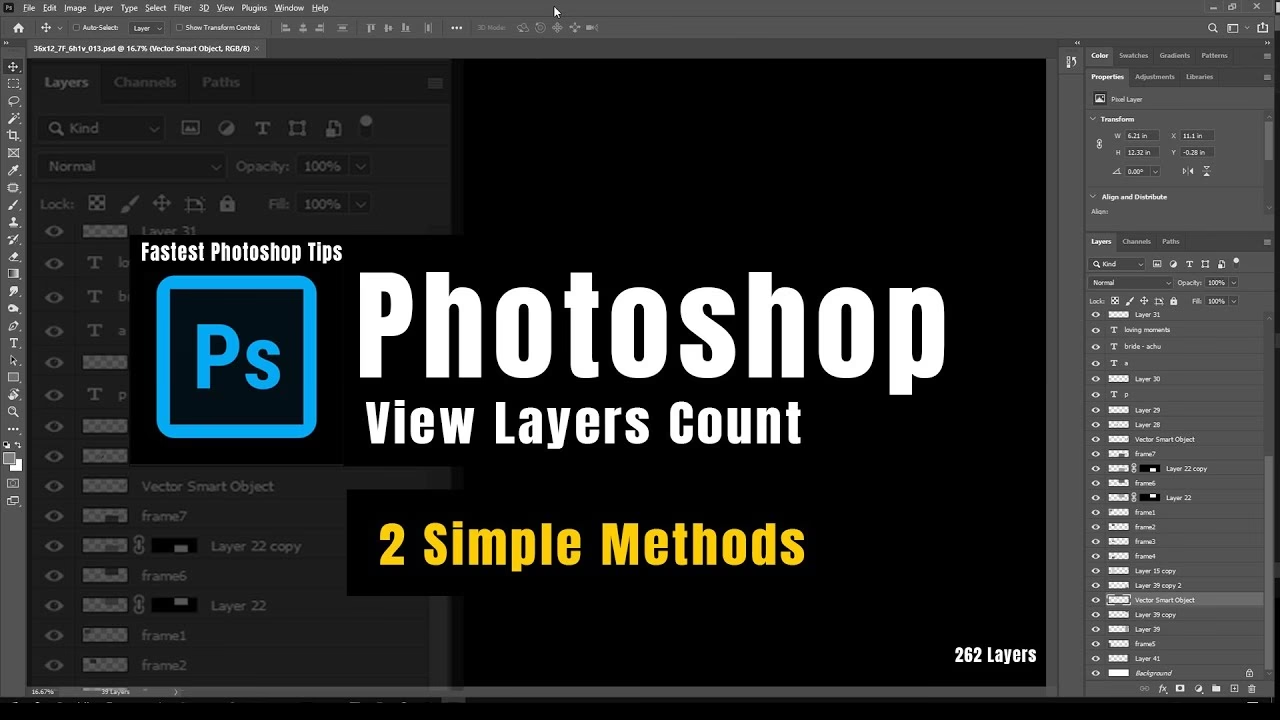

At arbejde med komplekse billedredigeringsprojekter i Adobe Photoshop involverer ofte et stort antal lag. Lag er fundamentet for ikke-destruktiv redigering, hvilket giver utrolig fleksibilitet. Men med fleksibilitet følger også kompleksitet, og en fil med hundredvis eller tusindvis af lag kan hurtigt blive en tung byrde for selv de mest moderne computere. Mange brugere oplever, at deres Photoshop bliver langsom, uforsvarlig, eller endda fryser helt, især når de arbejder med store dokumenter med høj opløsning.
Denne sløvhed kan manifestere sig på mange måder: lange gemmetider, forsinkelser ved zoom eller panorering, langsomme penselstrøg, eller mærkelige pauser, når du udfører simple handlinger som at duplikere et lag. Ofte er synderen et ekstremt højt antal lag i filen. Men hvordan finder du ud af, præcis hvor mange lag din fil indeholder? Og hvorfor har antallet af lag så stor indflydelse på Photoshops ydeevne?
At kende antallet af lag i en .psd-fil er det første skridt til at forstå, hvorfor din computer kæmper, og det er afgørende for at kunne optimere din arbejdsgang. Lad os dykke ned i, hvordan du nemt kan finde denne information og udforske årsagerne til ydeevneproblemerne.
Sådan Tjekker Du Antallet af Lag i Photoshop
Photoshop giver dig et par måder at få en idé om antallet af lag i din fil, men den mest direkte og nøjagtige metode er ofte gemt lidt af vejen.
Brug af Informationspanelet
Den mest effektive måde at se det præcise antal lag på er gennem Photoshops Informationspanel. Dette panel kan vise forskellige typer af data om dit dokument, herunder det samlede antal lag.
Sådan gør du:
- Åbn din .psd-fil i Adobe Photoshop.
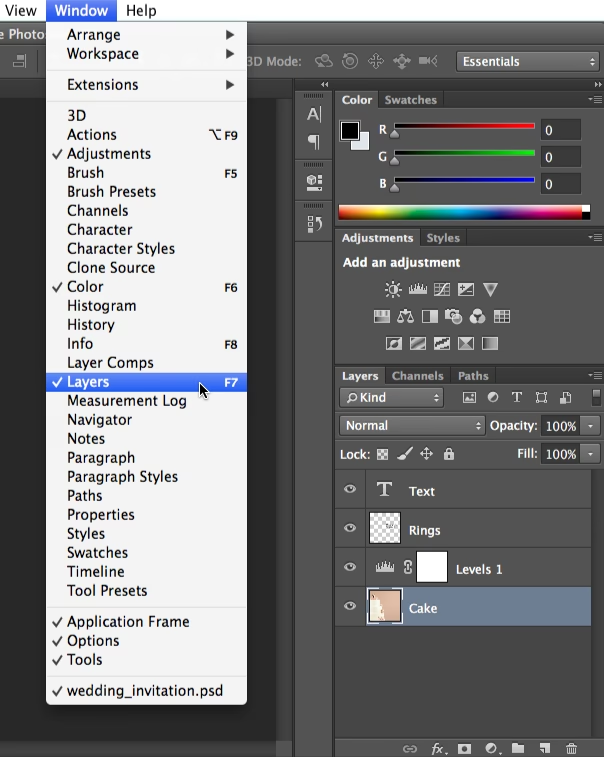
- Gå til menuen Vindue (Window).
- Vælg Info (Info) for at åbne Informationspanelet. Hvis panelet allerede er åbent, skal du blot finde det på din skærm.
- Inde i Informationspanelet ser du en række informationer. Som standard viser det måske "Dokumentprofil" eller "Dokumentstørrelse". Du skal ændre den type information, panelet viser.
- Klik på den lille menu-ikon (typisk tre vandrette streger) i øverste højre hjørne af Informationspanelet.
- I den dropdown-menu, der vises, skal du finde sektionen kaldet "Panel Options" eller "Panelindstillinger". Hold musen over denne mulighed.
- En ny undermenu åbnes. Her finder du forskellige kategorier af information, du kan vise i panelet. Vælg "Dokumentprofil" (Document Profile).
- Nu vil Informationspanelet opdatere og vise informationer relateret til dokumentets profil. Blandt disse informationer vil du se "Antal lag" (Number of Layers), efterfulgt af det præcise antal lag i din fil.
Dette tal inkluderer alle synlige og skjulte lag, men typisk ikke lagmasker, justeringslag eller smarte filtre som separate 'lag' i denne optælling, selvom de bidrager til kompleksiteten. Tallet refererer primært til de topniveau-lag og lag inden i grupper. Det er et hurtigt og pålideligt mål for den grundlæggende kompleksitet af din lagstruktur.
Manuel Optælling i Lagpanelet
Mens Informationspanelet er den bedste metode for store filer, kan du selvfølgelig også manuelt tælle lagene i Lagpanelet (Layers Panel). Dette er dog kun praktisk for filer med et begrænset antal lag (måske op til 50-100). For filer med hundredvis eller tusindvis af lag, som du beskriver, er manuel optælling fuldstændig urealistisk og ubrugelig som en diagnostisk metode. Lagpanelt viser alle dine lag, grupper, justeringslag, lagmasker osv., men giver ikke en hurtig total.
Hvorfor Mange Lag Påvirker Ydeevnen Drastisk
Nu hvor du ved, hvordan du tjekker antallet af lag, lad os udforske, hvorfor et højt antal lag har så markant en effekt på Photoshops ydeevne. Det handler om, hvordan Photoshop håndterer data og ressourcer.
Filstørrelse
Hvert lag i en Photoshop-fil indeholder pixeldata (medmindre det er et vektorbetinget lag som en form eller tekst, men selv disse kan have pixelbaserede effekter) og information om lagtilstande (blandingstilstande, opacitet, lagstile, masker osv.). Jo flere lag, især lag med meget indhold eller høj opløsning, jo større bliver filstørrelsen. En stor filstørrelse betyder, at der skal læses og skrives mere data fra harddisken, hvilket tager tid, især ved åbning og lagring.
Hukommelsesforbrug (RAM)
Dette er et kritisk punkt, og det relaterer direkte til dine observationer om Photoshops hukommelsesbrug (RAM). Photoshop indlæser en betydelig mængde af din fils data i RAM (Random Access Memory) for hurtig adgang, mens du arbejder. Hvert lag kræver sin egen hukommelse til at gemme dets pixeldata og tilhørende information. Med hundredvis eller tusindvis af lag, selvom mange af dem er små, summer det samlede hukommelseskrav sig hurtigt op.
Når Photoshop bruger 90% af din tilgængelige RAM (f.eks. 11GB ud af 16GB), betyder det, at filen kræver en enorm mængde aktiv hukommelse. Hvis filen kræver mere RAM, end der er tilgængeligt, eller hvis andre programmer også har brug for RAM, tvinges Photoshop til at bruge scratch disk.
Scratch Disk
Scratch disk er harddiskplads, som Photoshop bruger som midlertidig 'RAM', når den faktiske RAM er fyldt op. Harddiske (selv hurtige SSD'er) er markant langsommere end RAM. Når Photoshop konstant skal læse og skrive data til scratch disken på grund af mangel på RAM (ofte forårsaget af mange lag), opstår der betydelige forsinkelser og pauser. Dette er sandsynligvis, hvad du oplever, når du sætter Photoshop til kun at bruge 50% RAM (7GB), og selv små handlinger forårsager en pause – Photoshop er tvunget til at skrive til scratch disken næsten øjeblikkeligt.
CPU-belastning
Processoren (CPU'en) skal behandle information for hvert lag, især når du foretager ændringer, der påvirker flere lag (f.eks. transformationer, filtre, penselstrøg, der interagerer med blandingstilstande). Jo flere lag der er at behandle, jo større bliver CPU-belastningen. Dette fører til langsommere respons og forsinkelser.
Specifikke Handlingers Påvirkning
Visse handlinger er særligt følsomme over for antallet af lag:
- Lagring: Photoshop skal skrive data for alle lag til filen. Mange lag = meget data = lang gemmetid.
- Åbning: Photoshop skal læse data for alle lag og indlæse dem i hukommelsen. Mange lag = meget data = lang åbningstid.
- Duplikering af lag: Selvom det er et lille lag, skal Photoshop allokere ny hukommelse og potentielt skrive til scratch disk, hvilket udløser pauser, hvis systemet er presset.
- Transformationer (skalering, rotation): Kræver genberegning af pixeldata for det transformerede lag og potentielt interaktion med andre lag.
- Filtre og Justeringer: Kan kræve behandling af data på et eller flere lag, hvilket øges med antallet af lag.
Lagkompositioner (Layer Comps)
Du nævner, at dine filer indeholder mange lagkompositioner (Layer Comps). Det er vigtigt at forstå, at lagkompositioner i sig selv ikke øger det samlede antal lag i filen. En lagkomposition er en snapshot af lagpanelets tilstand – den gemmer information om lagenes synlighed, position og udseende (lagstile). Selvom et stort antal lagkompositioner øger filens metadata og kompleksitet (især ved skift mellem comps), er det det underliggende antal faktiske lag, der primært driver hukommelses- og CPU-kravene under aktiv redigering.
Strategier til Optimering af Store PSD-Filer
Hvis du har fastslået, at et højt antal lag er årsagen til dine ydeevneproblemer, er her nogle strategier til at håndtere det:
- Sammenlæg Lag (Merge Layers): Hvis du har flere lag, der er færdige og ikke længere behøver at være redigerbare individuelt, kan du sammenlægge dem. Vær dog forsigtig, da dette er en destruktiv handling (du mister de individuelle lag). Brug "Merge Down", "Merge Visible" eller "Flatten Image". "Flatten Image" reducerer alt til ét baggrundslag og er den mest drastiske, men kan reducere filstørrelse og kompleksitet enormt. Gem altid en version af din fil med separate lag, før du sammenlægger.
- Brug Smarte Objekter (Smart Objects): Konverter grupper af lag eller individuelle lag til smarte objekter. Et smart objekt indkapsler indholdet (inklusive flere lag) i et enkelt lag i dit hoveddokument. Dette reducerer antallet af synlige lag i Lagpanelet, men bevarer redigerbarhed, da du kan dobbeltklikke på det smarte objekt for at åbne og redigere dets indhold i et separat vindue. Dette kan dramatisk forbedre ydeevnen, især når du transformerer eller anvender filtre, da Photoshop kun behøver at behandle det enkelte smarte objekt-lag i hoveddokumentet.
- Rasteriser Lag: Vektorbaserede lag (former, tekst) eller smarte objekter kan rasteriseres (konverteres til pixelbaserede lag). Dette kan nogle gange forbedre ydeevnen, især med mange komplekse vektorobjekter, men du mister redigerbarheden af tekst/former.
- Ryd Op i Lagpanelet: Slet unødvendige eller skjulte lag, du ikke længere har brug for. Hvert lag, selv skjulte, bidrager til filens størrelse og hukommelseskrav.
- Optimer Photoshop Indstillinger: Juster Photoshops præferencer under "Performance".
- Memory Usage (Hukommelsesbrug): Prøv at give Photoshop mere RAM (f.eks. 70-80%), hvis dit system har rigeligt (16GB eller mere). Men vær opmærksom på, at dette kan påvirke andre programmer, som du har kørende samtidig. Hvis du kun har 16GB RAM totalt, og Photoshop bruger 11GB, efterlades kun 5GB til operativsystemet og andre programmer, hvilket kan gøre hele systemet langsomt. At lade Photoshop bruge 50% (7GB) kan tvinge det til at bruge scratch disk hurtigere, men det efterlader mere RAM til andre opgaver. Den optimale indstilling afhænger af din totale RAM og hvordan du bruger din computer.
- Scratch Disks: Sørg for, at din scratch disk er indstillet til en hurtig SSD med masser af ledig plads (mindst 20-30GB, men mere er bedre for store filer). En dedikeret SSD som scratch disk er ideel.
- Arbejd i Mindre Opløsning: Hvis muligt, arbejd med en lavere opløsning i størstedelen af designprocessen og opskaler kun til fuld opløsning, når du er klar til at eksportere eller foretage finjusteringer.
Sammenligning: Få Lag vs. Mange Lag
For at illustrere forskellen, se denne simple sammenligning:
| Aspekt | Få Lag (<50) | Mange Lag (>500) |
|---|---|---|
| Filstørrelse | Lille til Moderat | Ofte Meget Stor (Gigabytes) |
| RAM Forbrug | Lavt til Moderat | Højt til Meget Højt |
| Scratch Disk Brug | Minimal | Potentielt Meget Høj |
| Åbning/Lagring | Hurtigt | Langsomt |
| Respons (Zoom, Panorering) | Øjeblikkelig | Kan være langsom eller hakkende |
| Handlingers Hastighed (Duplikering, Transformationer) | Hurtigt | Kan have mærkbare forsinkelser/pauser |
Det er klart, at antallet af lag er en af de mest betydningsfulde faktorer for ydeevnen i Photoshop.
Ofte Stillede Spørgsmål (FAQ)
Hvordan ser jeg præcist antallet af lag i min PSD?
Den mest pålidelige metode er at åbne din fil i Photoshop, gå til menuen Vindue > Info. Klik på menu-ikonet i Informationspanelet, vælg "Panel Options" og derefter "Dokumentprofil". Panelet vil nu vise "Antal lag".
Påvirker skjulte lag ydeevnen?
Ja, skjulte lag bidrager stadig til filens størrelse og kræver hukommelse, selvom de ikke er synlige. De skal stadig behandles af Photoshop i baggrunden, hvilket påvirker ydeevnen. Det er god praksis at slette skjulte lag, du ikke længere har brug for.
Hvad er et "godt" antal lag at have i en PSD-fil?
Der er ikke et universelt "godt" antal lag. Det afhænger helt af projektets kompleksitet, din computers hardware, og filens opløsning. For simple web-grafikker kan 10-50 lag være fint. For komplekse trykklare filer med høj opløsning kan flere hundrede lag være nødvendigt. Men når du når op i tusindvis af lag (1000+), er det næsten altid en kilde til ydeevneproblemer, medmindre du har ekstremt kraftfuld hardware og optimerede arbejdsgange.
Hvordan kan jeg reducere antallet af lag uden at miste redigerbarhed?
Brug Smarte Objekter. Ved at konvertere grupper af relaterede lag til et smart objekt, reducerer du antallet af separate lag i dit hoveddokument, samtidig med at du bevarer muligheden for at redigere de oprindelige lag inde i det smarte objekt.
Hvor meget RAM skal jeg bruge for at arbejde med store PSD-filer?
Jo mere RAM, jo bedre. For filer med mange lag og høj opløsning anbefales minimum 32GB RAM, og 64GB eller mere er endnu bedre. Dette giver Photoshop mere plads at arbejde på i hukommelsen og reducerer behovet for at bruge den langsommere scratch disk.
Konklusion
At forstå og styre antallet af lag i dine Photoshop-filer er essentielt for en effektiv og frustrationfri arbejdsgang. Ved at bruge Informationspanelet kan du hurtigt få et klart billede af kompleksiteten i dine .psd-filer. Hvis du opdager, at du arbejder med filer, der indeholder hundredvis eller tusindvis af lag, er det sandsynligvis hovedårsagen til dine ydeevneproblemer.
Implementering af strategier som sammenlægning af lag, brug af smarte objekter og optimering af dine Photoshop-præferencer kan gøre en markant forskel. Husk, at mens lagkompositioner er nyttige, er det det faktiske antal lag, der primært driver ressourceforbruget. Ved aktivt at styre din lagstruktur kan du genvinde kontrollen over Photoshops ydeevne og arbejde mere flydende, selv med dine mest komplekse projekter.
At finde balancen mellem fleksibiliteten ved mange lag og behovet for god ydeevne er en løbende proces for mange Photoshop-brugere. Men med den rette viden og de rette teknikker kan du minimere forsinkelser og maksimere din produktivitet.
Hvis du vil læse andre artikler, der ligner Tjek Antal Lag i Photoshop: Guide & Ydeevne, kan du besøge kategorien Software.