

At kunne vælge et specifikt objekt eller område i et billede er en af de mest grundlæggende og vigtigste færdigheder inden for billedredigering, især i et kraftfuldt program som Adobe Photoshop. Uanset om du vil fjerne en baggrund, ændre farven på et objekt, anvende effekter kun på en del af billedet eller kopiere og flytte elementer, starter det hele med en præcis markering. Photoshop tilbyder et bredt udvalg af værktøjer designet til forskellige typer markeringer, fra hurtige automatiserede løsninger til minutiøs manuel kontrol. Valget af det rette værktøj afhænger i høj grad af objektets form, kontrasten til baggrunden og den ønskede præcision.
Denne artikel vil guide dig gennem de mest almindelige og effektive metoder til at vælge objekter i Photoshop. Vi ser på de forskellige værktøjer, deres styrker og svagheder, og hvordan du bedst bruger dem til at opnå de resultater, du ønsker. At mestre markeringer vil revolutionere din redigeringsproces og åbne døren til uendelige kreative muligheder.
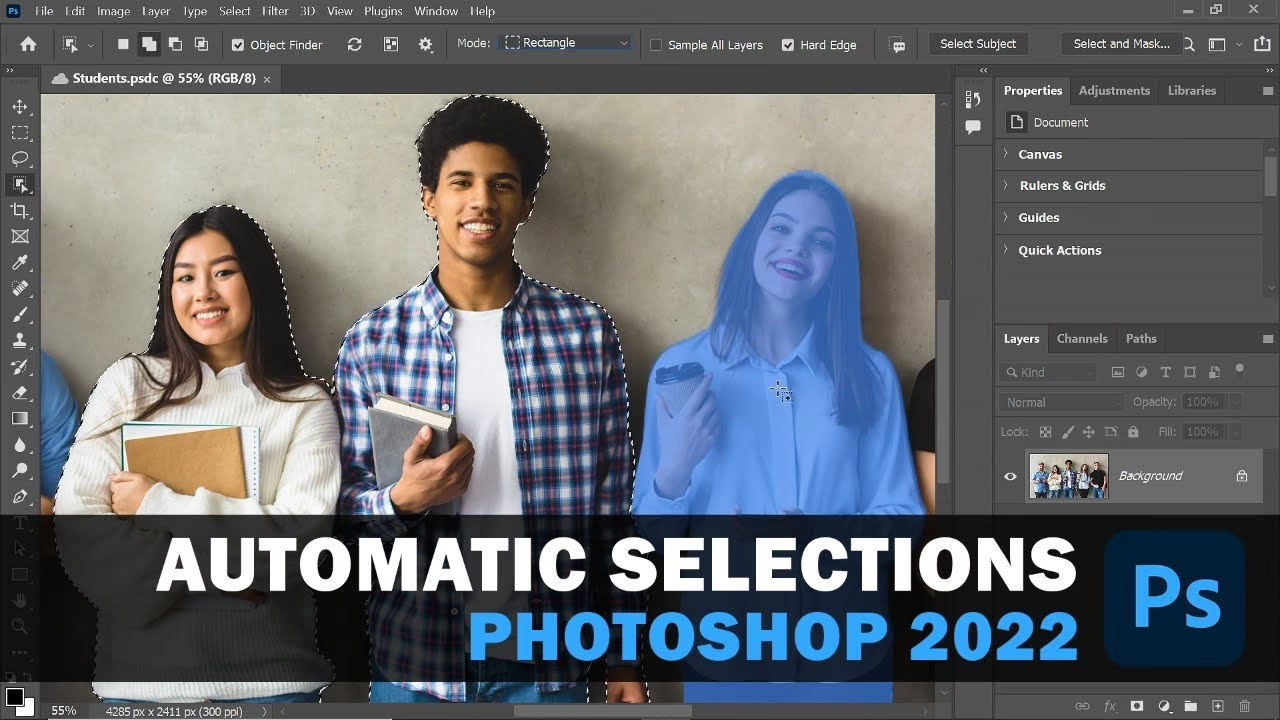
- De Grundlæggende Markeringsværktøjer
- Værktøjer Baseret på Farve og Kontrast
- AI-Drevet Markering (Nyere Versioner af Photoshop)
- Avancerede Markeringsmetoder
- Finjustering af Markeringer: Vælg og Masker (Select and Mask)
- Sammenligning af Værktøjer
- Tips til Effektiv Markering
- Ofte Stillede Spørgsmål
- Konklusion
De Grundlæggende Markeringsværktøjer
Photoshops værktøjspalette indeholder en række grundlæggende markeringsværktøjer, der er nyttige til simple former eller som udgangspunkt for mere komplekse markeringer.
Lassoværktøjerne
Lassoværktøjerne er gode til at skabe frihåndsmarkeringer.
- Lassoværktøjet (Lasso Tool): Dette er det mest basale lassoværktøj. Du klikker og trækker for at tegne en frihåndsmarkering omkring det ønskede objekt. Det kræver en stabil hånd og er bedst egnet til meget uregelmæssige former, hvor præcisionen ikke behøver at være absolut perfekt, eller som en hurtig indledende markering.
- Polygonal Lassoværktøj (Polygonal Lasso Tool): I modsætning til det almindelige lasso tegner dette værktøj lige linjer. Du klikker for at sætte hjørnepunkter, og Photoshop forbinder dem med rette linjer. Det er ideelt til objekter med mange lige kanter, f.eks. bygninger eller kasser. Dobbeltklik eller klik på startpunktet for at lukke markeringen.
- Magnetisk Lassoværktøj (Magnetic Lasso Tool): Dette værktøj er smart, fordi det 'klæber' sig til kanterne af objekter baseret på farve- og kontrastforskelle. Du klikker for at sætte et startpunkt og trækker derefter musen langs kanten af objektet. Værktøjet vil automatisk placere ankerpunkter langs kanten. Det kan være nyttigt for objekter med tydelige, veldefinerede kanter mod baggrunden, men kan kæmpe med lav kontrast eller komplekse kanter som hår.
Værktøjer Baseret på Farve og Kontrast
Når objekter adskiller sig fra baggrunden ved hjælp af farve, lysstyrke eller kontrast, er disse værktøjer ofte et godt valg.
Tryllestaven (Magic Wand Tool)
Tryllestaven vælger områder baseret på farvelighed. Du klikker på et område, og værktøjet udvælger alle tilstødende pixels, der falder inden for en bestemt tolerance for farven på den pixel, du klikkede på. Indstillingen 'Tolerance' bestemmer, hvor bredt farveområdet skal være. En lav tolerance vælger kun farver meget tæt på den oprindelige, mens en høj tolerance inkluderer et bredere spektrum. 'Sammenhængende' (Contiguous) indstillingen bestemmer, om markeringen kun skal omfatte tilstødende pixels, eller om den skal inkludere alle pixels med lignende farver i hele billedet. Tryllestaven er bedst til områder med ensfarvede baggrunde eller objekter, men kan være upræcis på billeder med meget farvestøj eller gradienter.
Værktøjet Hurtig Markering (Quick Selection Tool)
Dette er et af de mest populære og alsidige værktøjer til hurtig objektmarkering. Det fungerer som en 'malerpensel'; du 'maler' over det objekt, du vil markere, og Photoshop forsøger intelligent at udvide markeringen til at omfatte hele objektet baseret på tekstur, farve og kantregistrering. Du kan nemt tilføje til eller trække fra markeringen ved at holde Shift (tilføj) eller Alt/Option (træk fra) nede, mens du maler. Hurtig Markering er fantastisk til objekter med komplekse former, men tydelige kanter mod baggrunden. Det er ofte et godt udgangspunkt, der kan finjusteres senere.
AI-Drevet Markering (Nyere Versioner af Photoshop)
Adobe har integreret kunstig intelligens (Sensei AI) i nyere versioner af Photoshop for at gøre objektmarkering endnu hurtigere og smartere.
Værktøjet Objektmarkering (Object Selection Tool)
Dette værktøj lader dig enten tegne en rektangel eller en lasso omkring det objekt, du vil markere. Photoshop analyserer området og forsøger automatisk at identificere og vælge objektet inden for den tegnede ramme. Det er utrolig effektivt til objekter, der er relativt klart definerede og adskilt fra baggrunden. Det er ofte hurtigere og mere præcist end Hurtig Markering til mange opgaver.
Vælg Emne (Select Subject)
Denne funktion er en endnu mere automatiseret version af Objektmarkering. Med et enkelt klik (findes typisk i menuen 'Vælg' eller som en knap i indstillingslinjen for andre markeringsværktøjer) forsøger Photoshop at identificere det primære 'emne' i billedet (f.eks. en person, et dyr eller en tydelig forgrundsgenstand) og oprette en markering omkring det. 'Vælg Emne' er imponerende hurtigt og ofte meget præcist, men fungerer bedst, når emnet er tydeligt og ikke blander sig for meget med baggrunden. Det er et fremragende værktøj til hurtige udvælgelser, der derefter kan finjusteres manuelt.
Avancerede Markeringsmetoder
For de mest udfordrende markeringer, som f.eks. hår, pels eller gennemsigtige objekter, kræves der mere avancerede teknikker.
Penneværktøjet (Pen Tool)
Penneværktøjet bruges til at tegne vektorkurver, som kaldes 'stier' (Paths). Selvom det primært bruges til at tegne former, er det også et utrolig præcist værktøj til at oprette markeringer. Du klikker for at sætte ankerpunkter og trækker i håndtagene for at forme kurverne. Når stien er tegnet færdig omkring objektet, kan den konverteres til en markering. Penneværktøjet giver maksimal præcision og er ideelt til objekter med glatte, veldefinerede kanter, hvor du har brug for en knivskarp markering. Det kræver dog øvelse at bruge effektivt.
Markeringer baseret på Kanaler (Channels)
Denne metode er mere avanceret og involverer at bruge informationen i billedets farvekanaler (rød, grøn, blå) til at skabe en markering. Ofte har en af kanalerne den bedste kontrast mellem objektet og baggrunden. Ved at duplikere en kanal og justere dens kontrast med Niveauer (Levels) eller Kurver (Curves) kan man skabe et high-contrast sort/hvidt billede, hvor objektet er hvidt og baggrunden sort (eller omvendt). Dette sort/hvide billede kan derefter indlæses som en markering. Denne teknik er især effektiv til at markere komplekse kanter som hår eller træer, hvor de andre værktøjer kan fejle.
Finjustering af Markeringer: Vælg og Masker (Select and Mask)
Når du har lavet en indledende markering med et hvilket som helst værktøj, er næste skridt ofte at finjustere den, især omkring kanterne. Dette gøres bedst i arbejdsområdet 'Vælg og Masker' (Select and Mask), som tidligere hed 'Refine Edge'.
Du kan tilgå 'Vælg og Masker' ved at klikke på knappen af samme navn på indstillingslinjen, når et markeringsværktøj er aktivt, eller via menuen 'Vælg' > 'Vælg og Masker'.
Inde i dette arbejdsområde får du en række værktøjer og indstillinger til at forbedre din markering:
- Visningstilstande: Skift mellem forskellige visninger (f.eks. 'På Lag', 'På Sort', 'På Hvid', 'Gennemsigtig') for bedst at kunne se din markering mod forskellige baggrunde.
- Forfin Kant-pensel (Refine Edge Brush Tool): Dette er et af de vigtigste værktøjer her. Du maler langs kanterne af din markering, især der hvor kanterne er komplekse (som hår), og Photoshop forsøger intelligent at adskille forgrund og baggrund og forfine kanten.
- Globale Forbedringer (Global Refinements): Her kan du justere hele markeringen med indstillinger som 'Glat' (Smooth) for at fjerne ujævnheder, 'Fjer' (Feather) for at blødgøre kanten, 'Kontrast' (Contrast) for at skærpe kanten og 'Skift Kant' (Shift Edge) for at trække kanten indad eller skubbe den udad.
- Dekontaminer Farver (Decontaminate Colors): Dette er utrolig nyttigt, når du fjerner et objekt fra en baggrund med en meget anderledes farve. Det hjælper med at fjerne farvestik (color fringing) fra den gamle baggrund, der kan sidde fast på objektets kanter.
- Output-indstillinger: Vælg, hvordan du vil have din markering ud (f.eks. som en markering, et lag med en lagmaske, et nyt lag osv.). At outputte som en lagmaske er ofte det mest fleksible, da det lader dig nemt redigere masken senere uden permanent at slette pixels.
Sammenligning af Værktøjer
Her er en hurtig oversigt over, hvornår forskellige værktøjer typisk er bedst at bruge:
| Værktøj | Bedst til | Præcision | Hastighed | Kommentar |
|---|---|---|---|---|
| Lassoværktøjet | Meget frie former, hurtige, grove markeringer | Lav | Høj | Kræver stabil hånd |
| Polygonal Lassoværktøj | Objekter med lige kanter | Middel | Middel | Simpelt og forudsigeligt |
| Magnetisk Lassoværktøj | Objekter med tydelig, høj kontrast kant | Middel | Høj | Kan fejle på lave kontraster |
| Tryllestaven | Ensfarvede områder/baggrunde | Lav til Middel | Høj | Følsom over for farvestøj |
| Værktøjet Hurtig Markering | Objekter med komplekse former, men tydelige kanter | Middel til Høj | Høj | Intuitivt, godt udgangspunkt |
| Værktøjet Objektmarkering | Tydeligt definerede, adskilte objekter | Høj | Meget Høj | AI-drevet, ofte meget effektivt |
| Vælg Emne | Primært emne i billedet (person, dyr etc.) | Middel til Høj | Meget Høj | Fuldautomatisk, godt til hurtige valg |
| Penneværktøjet | Objekter med glatte, veldefinerede kanter; vektorkurver | Meget Høj | Lav | Kræver øvelse, giver knivskarp kant |
| Kanaler | Komplekse kanter som hår, pels, gennemsigtighed | Meget Høj | Lav | Avanceret teknik, kraftfuld til svære opgaver |
| Vælg og Masker | Finjustering af *alle* markeringer | Meget Høj | Middel | Essentielt for professionelle resultater |
Tips til Effektiv Markering
- Start med det rigtige værktøj: Vælg et værktøj, der passer bedst til objektets type og kanterne. En person mod en ensfarvet baggrund kan bruge 'Vælg Emne' eller Tryllestaven, mens en bygning med lige linjer er bedst med Polygonal Lasso eller Penneværktøjet.
- Zoom ind: Arbejd altid på et zoomet billede for at se kanterne tydeligt og opnå større præcision.
- Brug Tilføj/Træk fra: Husk at du kan tilføje til en eksisterende markering (hold Shift nede) eller trække fra den (hold Alt/Option nede) med de fleste markeringsværktøjer.
- Gem din markering: Hvis du har brugt tid på en kompleks markering, så gem den! Gå til 'Vælg' > 'Gem Markering' (Save Selection). Du kan genindlæse den senere via 'Vælg' > 'Indlæs Markering' (Load Selection).
- Brug Lagmasker: I stedet for at slette baggrunden permanent, så brug din markering til at oprette en lagmaske. Dette skjuler den del, du ikke vil have med, men bevarer pixeldataene, så du nemt kan justere masken senere.
- Øvelse gør mester: At mestre markeringer tager tid. Prøv de forskellige værktøjer på forskellige billeder for at få en fornemmelse af, hvornår de er bedst at bruge.
Ofte Stillede Spørgsmål
Hvorfor ser min markering takket ud?
Dette kan skyldes, at du ikke har finjusteret kanten. Brug 'Vælg og Masker' arbejdsområdet, især 'Forfin Kant-penslen' og 'Glat'/'Kontrast' indstillingerne, til at forbedre kanten.
Hvordan kan jeg tilføje eller fjerne områder fra en eksisterende markering?
Når du har et markeringsværktøj aktivt, kan du holde Shift nede, mens du tegner, for at tilføje til markeringen. Hold Alt (Windows) eller Option (Mac) nede, mens du tegner, for at trække fra markeringen. Du kan også vælge 'Tilføj til Markering' eller 'Træk fra Markering' i indstillingslinjen øverst.
Hvordan markerer jeg noget, der har samme farve som baggrunden?
Dette er udfordrende. Her er Penneværktøjet, der sporer kanten manuelt, eller metoder baseret på Kanaler ofte de bedste løsninger. AI-værktøjerne som Objektmarkering kan også overraske positivt, selv ved lav kontrast, men er ikke garanteret.
Hvad er forskellen på en markering og en lagmaske?
En markering er en midlertidig udvælgelse af pixels, som du kan arbejde inden for. En lagmaske er en permanent (men redigerbar) måde at skjule dele af et lag på. En markering kan konverteres til en lagmaske (og omvendt).
Hvordan markerer jeg hår eller pels?
Dette er en klassisk udfordring. Brug 'Vælg og Masker' arbejdsområdet og dets 'Forfin Kant-pensel'. Metoden baseret på Kanaler er også meget effektiv til dette formål.
Konklusion
Der er ikke ét enkelt 'bedste' værktøj til at vælge objekter i Photoshop. Effektiv markering handler om at kende de forskellige værktøjer og vide, hvornår man skal bruge hvilket. Start med et værktøj, der passer til opgaven, og brug derefter 'Vælg og Masker' til at finjustere din markering for det bedst mulige resultat. Med øvelse vil du hurtigt kunne vælge selv de mest komplekse objekter med præcision og hastighed, hvilket vil løfte din billedredigering til et nyt niveau.
Hvis du vil læse andre artikler, der ligner Mestring af Markeringer i Photoshop, kan du besøge kategorien Fotografi.