
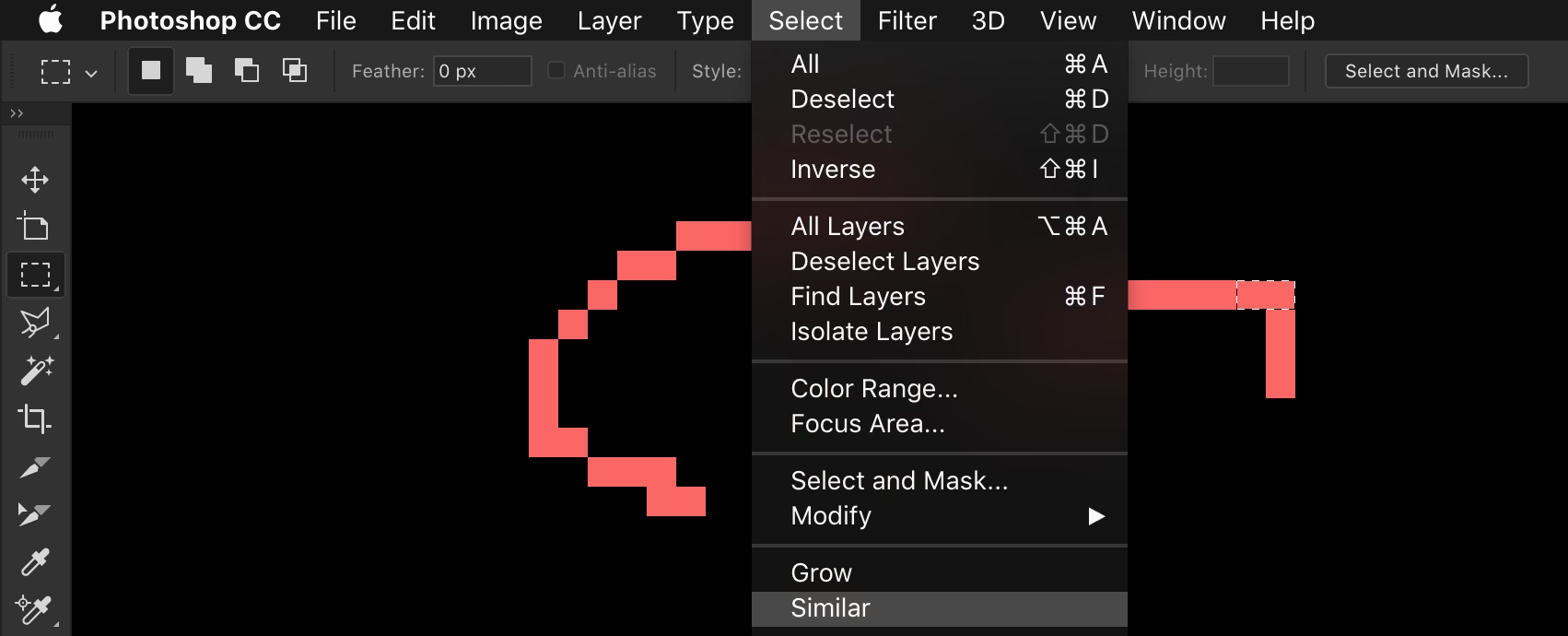

At kunne markere specifikke pixels i Adobe Photoshop er en helt fundamental færdighed for enhver, der arbejder med billedredigering. Uanset om du ønsker at justere farverne på et bestemt område, fjerne uønskede objekter eller anvende effekter selektivt, starter processen næsten altid med en præcis markering. Photoshop tilbyder et bredt udvalg af værktøjer og teknikker til at opnå dette, lige fra simple geometriske former til avancerede metoder baseret på farve, lysstyrke eller endda kunstig intelligens. At mestre disse værktøjer åbner op for et utal af kreative muligheder og giver dig fuld kontrol over din billedredigering.
I denne artikel vil vi udforske de mest almindelige og effektive måder at markere pixels på i Photoshop. Vi vil gennemgå de forskellige markeringsværktøjer, forklare hvordan de fungerer, og give tips til, hvordan du bedst bruger dem til forskellige formål. Målet er at give dig den viden, der skal til for at vælge præcis de pixels, du har brug for at arbejde med, og dermed forbedre dine redigeringsresultater markant.
Grundlæggende Geometriske Markeringer
De mest simple markeringsværktøjer findes i gruppen 'Marquee Tool'. Disse værktøjer lader dig lave markeringer baseret på faste geometriske former:
- Rektangulært markeringsværktøj (Rectangular Marquee Tool): Dette er det mest basale værktøj til at lave firkantede eller rektangulære markeringer. Du klikker og trækker for at definere hjørnerne af rektanglet. Ved at holde Shift nede under trækket kan du begrænse markeringen til at være et perfekt kvadrat.
- Elliptisk markeringsværktøj (Elliptical Marquee Tool): Ligner det rektangulære værktøj, men laver cirkulære eller elliptiske markeringer. Hold Shift nede for at lave en perfekt cirkel.
- Enkel række/kolonne markeringsværktøj (Single Row/Single Column Marquee Tool): Disse værktøjer laver en markering, der er præcis én pixel høj (række) eller én pixel bred (kolonne) over hele billedets bredde eller højde. De bruges sjældent til almindelig billedredigering, men kan være nyttige til specifikke grafiske opgaver eller analyse.
Disse værktøjer er bedst egnede til at markere områder med klare, lige kanter eller regelmæssige former. De er hurtige og nemme at bruge til simple opgaver.
Frihånds- og Kantbaserede Markeringer
Når dine markeringer kræver mere fleksibilitet end simple rektangler og cirkler, kommer Lasso-værktøjerne i spil:
- Lasso-værktøj (Lasso Tool): Dette er et ægte frihåndsværktøj. Du klikker og tegner simpelthen den ønskede markerings omrids med musen, ligesom med en blyant. Markeringen lukkes automatisk, når du slipper museknappen (eller du kan klikke tilbage til startpunktet for mere kontrol). Dette værktøj kræver en stabil hånd og er bedst til hurtige, grove markeringer af uregelmæssige former.
- Polygonal Lasso-værktøj (Polygonal Lasso Tool): Dette værktøj laver markeringer ved at tegne lige linjesegmenter. Du klikker for at sætte startpunktet, klikker igen for at sætte næste punkt, og Photoshop tegner en lige linje imellem dem. Fortsæt med at klikke for at bygge din markering op af polygonale segmenter. Dobbeltklik for at lukke markeringen, eller klik tilbage til startpunktet. Dette værktøj er ideelt til at markere objekter med lige kanter, såsom bygninger, kasser eller møbler.
- Magnetisk Lasso-værktøj (Magnetic Lasso Tool): Dette smarte værktøj forsøger at 'snappe' til kanterne af objekter i dit billede. Du klikker for at sætte startpunktet og bevæger derefter musen langs kanten af det objekt, du vil markere. Værktøjet lægger selv ankerpunkter og følger kanten baseret på kontrast og farveforskelle. Dobbeltklik eller klik tilbage til startpunktet for at lukke markeringen. Det magnetiske lasso er nyttigt til objekter med veldefinerede, kontrasterende kanter, men kan have svært ved bløde eller lavkontrastkanter.
Lasso-værktøjerne giver dig mere frihed til at følge objektets form, hvilket gør dem velegnede til mere komplekse billeder end Marquee-værktøjerne.
Hurtige og Intelligente Markeringer
Photoshop har også værktøjer, der hurtigt kan markere områder baseret på farve eller tekstur:
- Tryllevand (Magic Wand Tool): Dette klassiske værktøj markerer pixels baseret på deres farvelighed med den pixel, du klikker på, og deres nærhed. Du klikker på en pixel, og Tryllevand markerer alle tilstødende pixels, der falder inden for en bestemt 'Tolerance'-værdi (hvor tæt farven skal være på den klikkede pixel) og som er forbundet (medmindre 'Contiguous' er slået fra). Tryllevand er effektivt til at markere store områder af ensfarvede baggrunde eller objekter. Justering af tolerancen er nøglen til at få en god markering med dette værktøj.
- Hurtigt markeringsværktøj (Quick Selection Tool): Dette er et moderne og ofte mere intuitivt værktøj end Tryllevand. Det fungerer som en 'malerpensel' til markeringer. Du maler over det område, du vil markere, og Photoshop forsøger intelligent at udvide markeringen til at omfatte lignende pixels og stoppe ved kanterne af objekter. Du kan nemt tilføje til markeringen ved at male mere, eller fjerne dele ved at holde Alt (Windows) eller Option (Mac) nede og male over de områder, der skal fjernes. Hurtigt markeringsværktøj er fremragende til hurtigt at markere komplekse objekter med tydelige kanter.
Disse værktøjer er tidsbesparende, især når du arbejder med områder af billedet, der har lignende farver eller toner.
Markering Baseret på Farve eller Tone
For mere præcise markeringer baseret på farve, lysstyrke eller andre billeddata, findes der mere avancerede metoder:
- Farveområde (Select > Color Range): Denne funktion lader dig oprette en markering baseret på specifikke farver eller toner i dit billede. Du vælger 'Color Range' fra 'Select'-menuen og bruger derefter en pipetter til at klikke på de farver, du vil inkludere i din markering. Du kan tilføje flere farver ved at Shift-klikke eller trække en markering over et område. Skyderen 'Fuzziness' justerer, hvor bredt farvespektret omkring de valgte farver skal inkluderes. Dette er et meget kraftfuldt værktøj til at isolere elementer baseret på deres farveegenskaber, f.eks. at markere alle røde blomster i et billede.
- Lysstyrkeområde (Select > Luminosity Range): Tilgængelig under 'Select' > 'Color Range' (fra 'Select' drop-down menuen kan du vælge 'Luminosity' i stedet for 'Sampled Colors'). Dette lader dig markere områder baseret på deres lysstyrke eller toneværdi. Du kan vælge at markere højlys, mellemtoner eller skygger. Dette er utrolig nyttigt til at justere specifikke toneområder i et billede, f.eks. at lysne kun skyggerne uden at påvirke mellemtoner og højlys.
- Markering via Kanaler (Channels): En mere avanceret teknik involverer brug af billedets kanaler (Rød, Grøn, Blå, eller luminansinformation). Da kanaler repræsenterer forskellige aspekter af billeddata, kan man ofte finde en kanal, hvor det ønskede objekt eller område har en højere kontrast end i RGB-billedet samlet set. Ved at duplikere en kanal og justere dens kontrast (f.eks. med Levels eller Curves) kan man skabe en maske, der derefter kan indlæses som en markering. Dette er en meget præcis metode til at markere komplekse områder som f.eks. hår eller træer mod en baggrund.
Disse metoder kræver lidt mere forståelse for billeddata, men tilbyder en utrolig præcision, når farve- eller tonebaserede markeringer er nødvendige.
Avancerede Markeringsteknikker
Ud over de grundlæggende værktøjer tilbyder Photoshop også mere sofistikerede arbejdsgange:
- Hurtig Maske-tilstand (Quick Mask Mode): Ved at trykke på 'Q' på tastaturet (eller klikke på ikonet nederst i værktøjslinjen) skifter du til Hurtig Maske-tilstand. I denne tilstand maler du din markering med penselværktøjet. Områder, der er malet med sort, bliver en del af markeringen (når du forlader tilstanden), og områder malet med hvid bliver ikke markeret. En rødlig overlejring viser det område, der *ikke* er markeret. Du kan bruge alle penselværktøjets indstillinger (størrelse, hårdhed, opacitet) til at forfine din maske/markering. Dette er en meget fleksibel metode, der er fantastisk til at lave markeringer med bløde kanter eller til at redigere eksisterende markeringer. Når du trykker 'Q' igen, konverteres masken til en standard markering.
- Valg og Maskering (Select and Mask): Dette er et dedikeret arbejdsområde (tilgængeligt fra 'Select'-menuen eller ved at klikke på knappen i indstillingslinjen, når et markeringsværktøj er aktivt) designet specifikt til at forfine kanterne af en markering, især rundt om komplekse områner som hår, pels eller transparente objekter. Her får du en række værktøjer og indstillinger til at justere kanten (glat, fjer, kontrast) og bruge en speciel pensel til at 'male' over kanter, som Photoshop derefter forfiner automatisk. Du kan se resultatet mod forskellige baggrunde (løgskal, sort, hvid, gennemsigtig) for at sikre, at markeringen er perfekt. Dette er uvurderligt for at opnå professionelle udklip.
Disse teknikker giver dig mulighed for at opnå meget præcise og naturligt udseende markeringer, selv med vanskelige motiver.
AI-Drevne Markeringer
Nyere versioner af Photoshop indeholder AI-drevne funktioner, der kan automatisere dele af markeringsprocessen:
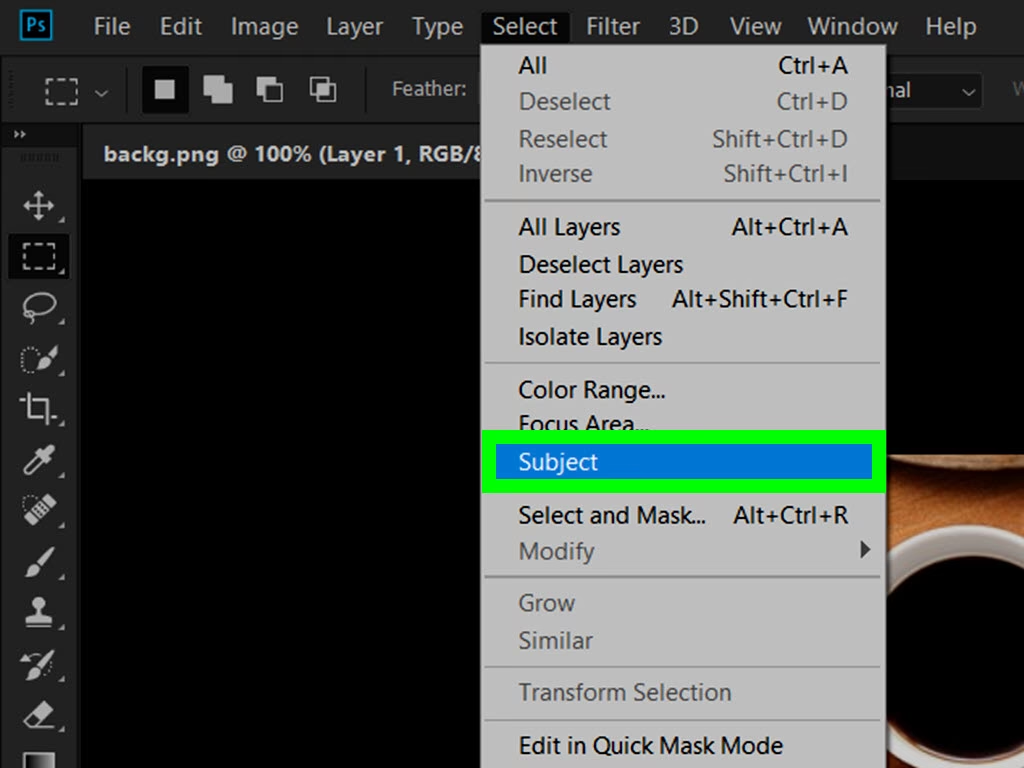
- Vælg Motiv (Select Subject): Findes under 'Select'-menuen. Photoshop analyserer billedet og forsøger automatisk at identificere og markere hovedmotivet. Dette er ofte et fremragende udgangspunkt for en markering, som du derefter kan forfine med andre værktøjer eller i 'Valg og Maskering'-arbejdsområdet.
- Vælg Himmel (Select Sky): Også under 'Select'-menuen. Denne funktion markerer hurtigt himlen i billedet, hvilket er ideelt til udskiftning af himmel eller tilpasning af himlens udseende.
- Vælg Fokusområde (Select Focus Area): Markerer områder, der er i fokus, baseret på billedets dybdedata. Nyttig til at isolere skarpe områder fra slørede områder.
Disse AI-værktøjer er utrolig hurtige og kan spare dig for meget tid, selvom de sjældent leverer en 100% perfekt markering med det samme og ofte kræver yderligere finjustering.
Arbejde med Markeringer
Når du har lavet en markering, kan du gøre forskellige ting med den:
- Flytte markeringen: Klik og træk inde i markeringen med et af markeringsværktøjerne.
- Transformere markeringen: Gå til 'Select' > 'Transform Selection'.
- Gemme markeringen: Gå til 'Select' > 'Save Selection'. Dette gemmer markeringen som en alfabogstavkanal i Kanal-panelet, så du kan genindlæse den senere ('Select' > 'Load Selection'). Dette er vigtigt, hvis du bruger lang tid på en kompleks markering.
- Invertere markeringen: Gå til 'Select' > 'Inverse' (eller tryk Shift + Ctrl + I / Shift + Cmd + I). Dette bytter om på markeringen, så alt det, der ikke var markeret, bliver markeret, og omvendt. Utrolig nyttigt, hvis det er nemmere at markere baggrunden end motivet.
- Tilføje til/trække fra markering: Når du bruger et markeringsværktøj, kan du holde Shift nede for at tilføje til en eksisterende markering (markøren får et '+' tegn) eller Alt (Windows) / Option (Mac) nede for at trække fra en eksisterende markering (markøren får et '-' tegn).
- Udviske kanten (Feather): Gå til 'Select' > 'Modify' > 'Feather'. Dette blødgør kanten af markeringen, så overgangen mellem det markerede og umarkerede område bliver gradvis i stedet for skarp. Værdien for 'Radius' bestemmer graden af blødhed. En blød kant er ofte ønskelig for at undgå skarpe linjer, når du kopierer, indsætter eller anvender justeringer.
- Udvid/Formindsk markeringen: Gå til 'Select' > 'Modify' > 'Expand' eller 'Contract'. Dette flytter kanten af markeringen udad eller indad med et bestemt antal pixels.
- Omdan markering til Lagmaske: En af de mest almindelige anvendelser af en markering er at bruge den til at oprette en lagmaske. Med en aktiv markering skal du blot klikke på 'Add Layer Mask'-ikonet nederst i Lag-panelet. Områder, der var markeret, bliver synlige på laget, mens umarkerede områder bliver skjulte. Dette er en destruktiv metode til at isolere elementer.
Ofte Stillede Spørgsmål
Q: Hvordan fjerner jeg en markering, når jeg er færdig?
A: Gå til 'Select' > 'Deselect' eller tryk Ctrl + D (Windows) / Cmd + D (Mac).
Q: Hvorfor får min markering 'savtakker' eller er ikke glat?
A: Dette kan ske, hvis du zoomer meget ind. Pixels er firkantede, og en markering følger pixelgitteret. Sørg for at arbejde ved en passende zoomniveau og overvej at bruge 'Valg og Maskering' til at forfine kanterne, især hvis du arbejder med kurvede eller diagonale linjer.
Q: Kan jeg redigere en markering, efter jeg har lavet den?
A: Ja. Du kan bruge de samme markeringsværktøjer med Shift (tilføj) og Alt/Option (træk fra) til at justere en eksisterende markering. Du kan også skifte til Hurtig Maske-tilstand ('Q') og male på masken for at redigere den præcist. Eller du kan bruge 'Valg og Maskering'-arbejdsområdet til avanceret kantredigering.
Q: Hvad er forskellen på en markering og en maske?
A: En markering er et midlertidigt, aktivt område, der bestemmer, hvilke pixels næste handling påvirker. En maske, især en lagmaske, er en permanent (men redigerbar) gråtonet billeddata, der gemmes med et lag. Den bestemmer gennemsigtigheden af forskellige dele af laget, hvor hvid betyder synligt, sort betyder gennemsigtigt, og gråtoner betyder delvist gennemsigtigt. En markering kan nemt konverteres til en maske, og en maske kan indlæses som en markering.
Q: Hvordan markerer jeg noget, der er delvist gennemsigtigt, som glas eller hår?
A: Dette er en af de sværeste opgaver. 'Valg og Maskering'-arbejdsområdet er designet netop til dette og er ofte det bedste sted at starte, især med Refine Edge Brush. Markering via Kanaler kan også være effektivt for hår. I nogle tilfælde kan det være nødvendigt at kombinere flere forskellige teknikker.
Konklusion
At mestre kunsten at markere pixels er afgørende for effektiv og kreativ billedredigering i Photoshop. Ved at forstå de forskellige værktøjers styrker og svagheder – fra de simple Marquee-værktøjer til de avancerede AI-drevne funktioner og arbejdsområdet 'Valg og Maskering' – kan du vælge den mest passende metode til enhver opgave. Øvelse gør mester, så eksperimenter med de forskellige værktøjer på dine egne billeder. Husk at du ofte kan kombinere værktøjer (f.eks. starte med Hurtig Markering og finjustere med Lasso eller i Hurtig Maske) for at opnå det bedste resultat. En præcis markering er fundamentet for mange af de mest imponerende redigeringer i Photoshop.
Hvis du vil læse andre artikler, der ligner Sådan Markerer Du Pixels i Photoshop, kan du besøge kategorien Fotografi.