

Velkommen til en dybere forståelse af CMYK-farver i Photoshop. For designere og fotografer, der arbejder med materialer beregnet til print, er CMYK-farvernes adfærd i digitale arbejdsgange et centralt, og ofte udfordrende, emne. I denne artikel vil vi udforske en specifik teknik relateret til farvelagseffekter og dykke ned i den udbredte frustration over, hvordan CMYK-farver fremstår forskelligt på skærm og i print.
Arbejde med farvelagseffekter: En specifik metode
Når du arbejder med komplekse designs i Photoshop, kan det være nødvendigt at anvende specifikke farveeffekter på individuelle lag. En metode, der kan anvendes i forbindelse med det, der potentielt kunne beskrives som et 'Cyan'-lag, involverer brugen af lagstile. Lad os se på trinnet, der beskriver denne proces.
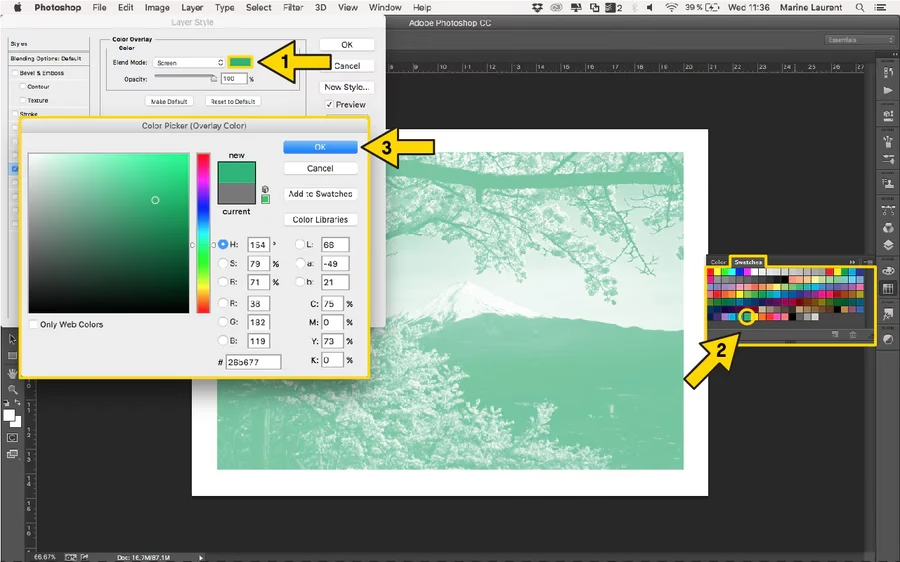
Trinnet starter med antagelsen om, at du allerede har et lag, som du ønsker at manipulere – i dette specifikke tilfælde refereres der til det som 'Cyan'-laget. Dette lag kan indeholde elementer, der skal have en bestemt farveoverlejring, måske for at simulere en farveseparationseffekt eller blot for at give laget en dominerende cyan-farvetone.
For at anvende en lagstil på dette lag, skal du finde 'Lag'-panelet i Photoshop. Dette panel er typisk placeret i nederste højre hjørne af brugerfladen, men dets placering kan variere afhængigt af din personlige opsætning af arbejdsområdet. I bunden af dette 'Lag'-panel finder du en række ikoner. Et af disse ikoner er mærket med 'fx'. Dette 'fx'-symbol er genvejen til at tilføje lagstile til det valgte lag.
Når du klikker på dette 'fx'-symbol, vil en rullemenu øjeblikkeligt dukke op. Denne menu indeholder en liste over forskellige lagstile, som du kan anvende. Disse stile omfatter alt fra skygger og glød til mønstre og farveændringer.
Fra denne rullemenu skal du vælge 'Farveoverlejring...'. Valget af 'Farveoverlejring' indikerer, at du ønsker at dække indholdet på det pågældende lag med en solid farve, eller blande en solid farve med lagets eksisterende indhold på forskellige måder, afhængigt af indstillingerne for blandingsmetode og opacitet, som du finder i dialogboksen, der åbner efter dette valg. Selvom den specifikke farve (som formodes at være cyan, givet konteksten af 'Cyan'-laget) og de præcise indstillinger ikke er detaljeret yderligere i det givne trin, er processen med at navigere til 'Farveoverlejring...' via 'fx'-symbolet den beskrevne metode til at påbegynde denne specifikke farvelagseffekter på et lag. Dette er et eksempel på, hvordan man kan arbejde med farvelagseffekter i Photoshop.
CMYK-farveudfordringen: Skærm vs. Print
En af de mest almindelige og ofte mest frustrerende udfordringer, som designere og fotografer står overfor, når de arbejder med materialer til print, er forskellen på, hvordan CMYK-farver ser ud på en computerskærm sammenlignet med, hvordan de ser ud, når de er printet. Det er et velkendt fænomen, at CMYK-billeder ofte fremstår udvaskede eller kedelige på skærmen.
Mange brugere, der omhyggeligt skifter deres dokumenter til CMYK-tilstand i Photoshop for at forberede dem til print, oplever alligevel, at farverne i det endelige printresultat kan fremstå dunkle eller kedelige. Dette kan føre til spørgsmål og usikkerhed om, hvorvidt man har overset en vigtig indstilling eller en kritisk del af forberedelsesprocessen for print.
Spørgsmålet melder sig naturligt: "Er der en indstilling eller proces, jeg mangler, som jeg bør gøre for print?" Eller måske: "Er der noget jeg bør gøre i designet for at gøre det klar til print?" Disse spørgsmål afspejler den forvirring og de vanskeligheder, der opstår, når det, man ser på skærmen, ikke stemmer overens med det, der kommer ud af printeren.
Årsagerne til denne forskel er komplekse og relateret til grundlæggende forskelle i, hvordan farver skabes. Skærme bruger RGB (Rød, Grøn, Blå), som er additive farver, der skaber hvidt lys, når de blandes. CMYK (Cyan, Magenta, Gul, Sort) er subtraktive farver, der bruges i print ved at absorbere lys. En computerskærm kan vise et bredere spektrum af lysende farver (et større farverum) end de farver, der kan gengives med CMYK-blæk på papir.
Derfor vil en direkte visning af CMYK-farver på en RGB-skærm ofte simulere det mere begrænsede farverum, hvilket kan få farverne til at se mindre levende eller mere udvaskede ud, end man er vant til fra RGB. Problemet forstærkes, hvis skærmen ikke er kalibreret korrekt, eller hvis der ikke bruges de rette farveprofiler under arbejdet og printprocessen.
Selvom den specifikke løsning på den "kedelige" printudskrift ikke er angivet i den foreliggende information, understreger observationen vigtigheden af at forstå de grundlæggende forskelle mellem skærmvisning og print og nødvendigheden af potentielt yderligere trin i arbejdsgangen for at sikre farvenøjagtighed. Brugerens spørgsmål indikerer, at der er en følelse af, at der mangler viden eller en proces, hvilket er en almindelig udfordring inden for grafisk design og printforberedelse.
Vi har berørt to forskellige aspekter af at arbejde med CMYK i Photoshop: en specifik teknik til at anvende farvelagseffekter på lag og den udbredte udfordring med farvegengivelse mellem skærm og print. Begge dele er vigtige overvejelser for alle, der sigter mod at opnå præcise og forudsigelige resultater i deres printprojekter. Forståelse af disse elementer er et skridt på vejen mod bedre farvestyring i din digitale arbejdsgang.
Hvis du vil læse andre artikler, der ligner CMYK i Photoshop: Lag og farveudfordringer, kan du besøge kategorien Design.